


TeamViewer 手机版是什么?
TeamViewer 手机版(TeamViewer for Mobile)是 TeamViewer 官方推出的移动应用程序,适用于 iOS (iPhone/iPad) 和 Android 设备。
(图片来源网络,侵删)
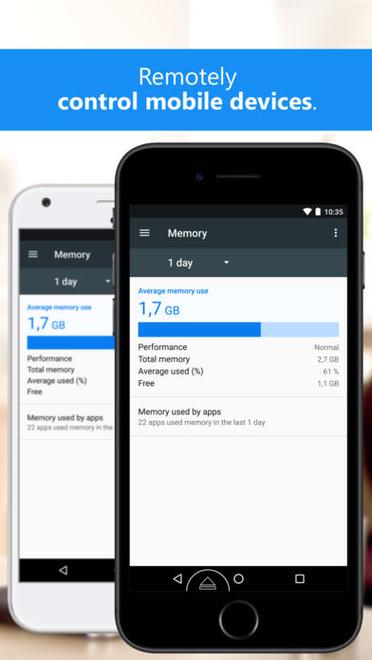
它的核心功能与电脑版基本一致,让你可以用自己的手机或平板远程控制另一台设备(无论是电脑还是手机),这意味着你可以随时随地,通过手机屏幕来操作另一台设备,就像你亲自坐在那台设备前一样。
主要功能和用途
TeamViewer 手机版非常强大,主要用途可以分为两大类:远程控制 和 远程支持。
远程控制 - 当你不在电脑前时
这是最常见的用途,让你摆脱对固定电脑的依赖。
-
办公与工作:
 (图片来源网络,侵删)
- 紧急处理: 下班回家后,突然接到同事电话说公司电脑有个紧急文件需要处理,你可以立刻用手机连上公司电脑,完成操作。
- 文件访问: 随时访问家里的电脑或办公室电脑,获取你需要的文件、照片或文档。
- 服务器维护: IT 管理员可以用手机监控和维护公司的服务器,即使不在办公室也能快速响应。
-
个人使用:
- 远程下载: 用手机远程控制家里的电脑,让它下载大文件、电影或安装软件,回家就能用。
- 远程播放媒体: 连接家里的电脑,播放里面的音乐或电影到电视上。
- 帮助家人: 看到父母在视频通话中遇到操作问题,可以直接远程控制他们的电脑,手把手教他们。
远程支持 - 当你需要帮助时
这个模式主要用于向他人提供技术帮助。
- 技术支持:
- IT 专家/技术员: 客户可以通过手机运行 TeamViewer,将 ID 和密码 告诉你,你就可以在手机上连接到客户的设备,帮助他们解决软件问题、安装配置等。
- 家人朋友互助: 帮助不太懂技术的朋友或长辈解决手机或电脑问题,你可以让他们在手机上运行 TeamViewer,然后你远程操作,直观地解决问题。
其他重要功能
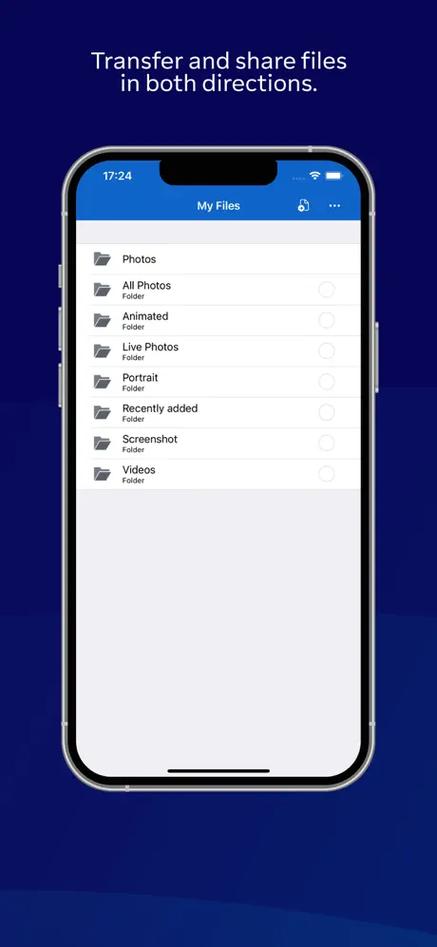
- 文件传输: 在连接的两台设备之间直接拖拽或传输文件,非常方便。
- VPN (虚拟私有网络): 安全地连接到远程设备所在的局域网,访问内网资源(如公司内网、家庭 NAS 等)。
- 在线会议与演示: 支持视频会议、屏幕共享和在线白板,进行远程演示和协作。
- 远程摄像头: 可以远程开启并查看对方设备的摄像头,用于安防监控或视频通话。
- 云打印: 将远程电脑上的文件发送到本地连接的打印机进行打印。
如何下载和安装?
安装过程非常简单,就像安装普通手机 App 一样。
下载 App:
(图片来源网络,侵删)
- iPhone/iPad 用户: 前往 App Store,搜索 "TeamViewer"。
- Android 用户: 前往 Google Play 商店 或各大安卓应用市场(如华为应用市场、小米应用商店等),搜索 "TeamViewer"。
安装 App:
- 找到官方的 "TeamViewer" 或 "TeamViewer Quick Support" 应用,点击“获取”或“安装”按钮。
- 根据手机提示完成安装。
注意: 在应用商店里,你可能会看到几个不同的 App,主要区别是:
- TeamViewer: 完整版,既可以用于远程控制,也可以用于提供支持,这是最常用的版本。
- TeamViewer Quick Support: 专门用于提供支持的精简版,界面更简单,只有 ID 和密码,适合不懂技术的普通用户快速寻求帮助。这个版本无法主动去控制别人。
- TeamViewer QuickJoin: 专门用于加入在线会议。
使用流程(以远程控制为例)
假设你想用手机控制你家里的电脑。
前提条件:
- 你家里的电脑和你的手机都必须安装好 TeamViewer。
- 两台设备都必须连接到互联网。
- 你需要知道家里电脑上 TeamViewer 的 ID,并且最好设置了密码以保证安全。
步骤:
- 启动电脑端: 在你想要被控制的电脑上,打开 TeamViewer 软件,记下它的 ID 和 Password。
- 启动手机端: 在你的手机上,打开 TeamViewer App。
- 输入信息: 在手机 App 的主界面,输入电脑上显示的 ID,然后点击“远程控制”。
- 输入密码: 电脑上会弹出一个窗口,要求输入手机端的授权密码,这时,你需要在手机上输入并确认一个临时的、一次性的授权密码,然后点击“允许”。
- 开始连接: 连接成功后,手机屏幕上就会显示你电脑的桌面,你就可以用手指在手机屏幕上进行点击、拖拽、打字等操作了。
重要注意事项和安全性
-
安全性是第一位的!
- 永远不要泄露你的 TeamViewer ID 和密码,除非你明确地想授权给某人控制你的设备。
- TeamViewer 的连接是 端到端加密 的,数据传输是安全的,但前提是你必须从官方网站或官方应用商店下载正版软件,避免使用破解版或修改版,否则有巨大的安全风险。
-
免费账户的限制:
- TeamViewer 提供免费的个人和非商业使用。
- 如果你将免费账户用于商业目的(为客户提供付费技术支持),你需要购买商业许可证。
- 免费账户有时会被用于非商业的“家庭和朋友”支持,但如果频繁使用,可能会被系统提示需要升级或等待。
-
网络稳定性:
远程控制的流畅度很大程度上取决于两台设备的网络速度和稳定性,在 Wi-Fi 环境下使用体验最佳,移动数据网络也可以,但可能会因为信号不佳而卡顿。
-
操作体验:
在手机小屏幕上操作电脑桌面,体验肯定不如在电脑原生的显示器上,但 TeamViewer 做了很好的优化,支持缩放、虚拟鼠标按键等功能,足以完成大部分常规任务。
TeamViewer 手机版是一款极其实用和强大的工具,它打破了空间限制,让远程办公、技术支持和个人数据访问变得前所未有的便捷。 无论你是需要随时随地处理工作的职场人士,还是需要帮助家人解决技术问题的“技术担当”,它都能成为你手机里不可或缺的 App。
只需记住:从官方渠道下载,保护好你的 ID 和密码,就可以安心地使用它了。


