


使用键盘快捷键(最常用、最快)
这是调节屏幕亮度最快、最直接的方法,尤其适用于惠普笔记本电脑。
(图片来源网络,侵删)
-
找到功能键:在您的键盘上找到带有 太阳标志(☀️) 的功能键,一个键是“亮度增加”(☀️ 或向上箭头),另一个是“亮度降低”(☀️ 或向下箭头)。
-
配合 Fn 键使用:由于这些功能键通常和 F1-F12 等键集成在一起,您需要同时按下
Fn键 和对应的亮度键。- 增加亮度:同时按下
Fn+ 亮度增加键(通常是F2或F7,具体看键盘图标)。 - 降低亮度:同时按下
Fn+ 亮度降低键(通常是F3或F8,具体看键盘图标)。
- 增加亮度:同时按下
小贴士:有些较新的惠普笔记本可能不需要按 Fn 键,可以直接按亮度键,如果直接按无效,请务必加上 Fn 键再试。
通过 Windows 设置(最通用)
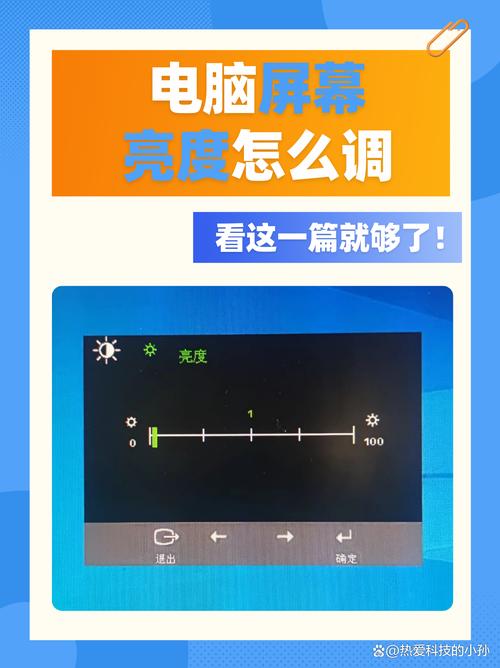
这种方法适用于所有 Windows 电脑,无论是笔记本还是台式机,并且可以调节外部显示器的亮度。
(图片来源网络,侵删)
对于 Windows 11 用户:
- 点击任务栏上的 “开始” 按钮,或者按下键盘上的
Windows徽标键。 - 选择 “设置”(齿轮图标 ⚙️)。
- 在左侧菜单中,点击 “系统”。
- 在右侧,点击 “显示”。
- 找到并拖动 “亮度” 滑块,即可调节屏幕亮度。
对于 Windows 10 用户:
- 点击任务栏上的 “开始” 按钮。
- 点击齿轮图标,打开 “设置”。
- 选择 “系统”。
- 在左侧菜单中,点击 “显示”。
- 在“亮度”部分,拖动滑块来调节亮度。
使用 Windows 移动中心(适用于 Windows 10)
这是一个非常方便的快捷面板,集中了各种常用设置。
- 在键盘上同时按下
Windows徽标键 + X。 - 在弹出的菜单中,选择 “移动中心”。
- 在打开的窗口中,您会看到一个 “亮度” 滑块,直接拖动它即可调节。
通过电池设置(适用于笔记本电脑)
当您使用电池供电时,可以通过电源计划来管理亮度。
- 右键点击任务栏右下角的 电池图标。
- 选择 “电源和睡眠设置”(Windows 10)或 “电源选项”。
- 在“屏幕”部分,您会看到“在使用电池电源时,经过以下时间后关闭屏幕”和“在接通电源时,经过以下时间后关闭屏幕”的设置,虽然这不是直接调节当前亮度,但您可以点击旁边的 “更改计划设置”,然后选择 “更改高级电源设置”。
- 在弹出的窗口中,找到 “显示” -> “亮度”,在这里可以设置在使用电池和接通电源时的默认亮度。
通过控制中心(适用于 Windows 11)
Windows 11 在任务栏右侧提供了一个类似手机的快速控制面板。
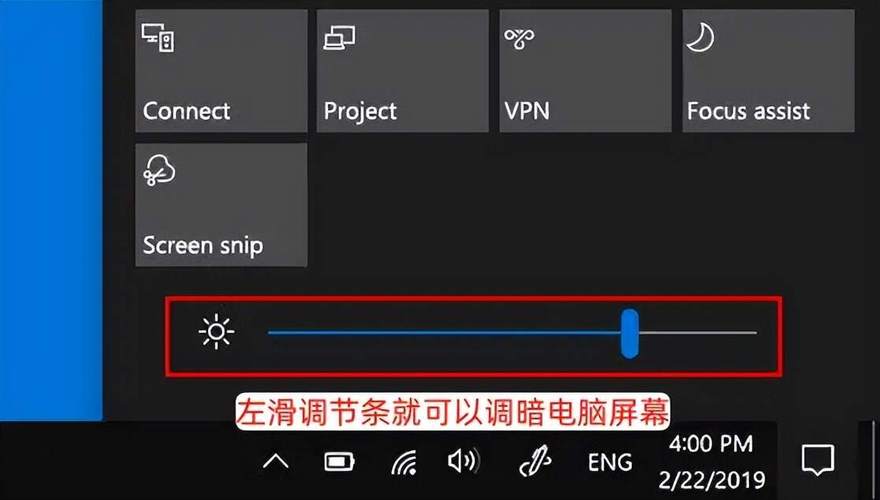
- 点击任务栏右下角的 “网络、音量和电池” 图标(通常在时间和日期旁边)。
- 在弹出的面板中,您会看到一个 “亮度” 滑块,直接拖动即可调节。
如果以上方法都无效,怎么办?
如果尝试了所有方法都无法调节亮度,可能是以下原因:
(图片来源网络,侵删)
-
显卡驱动程序问题:
- 解决方法:更新您的显卡驱动程序。
- 通过惠普支持助手:下载并安装 “HP Support Assistant”,它会自动检测并推荐您需要的驱动更新。
- 从惠普官网下载:访问 惠普官方支持网站,输入您的电脑型号,下载最新的显卡驱动程序(包括 Intel、NVIDIA 或 AMD 的驱动)。
- 通过设备管理器更新:右键点击“开始”按钮,选择“设备管理器”,找到“显示适配器”,右键点击您的显卡,选择“更新驱动程序”。
- 解决方法:更新您的显卡驱动程序。
-
BIOS/UEFI 设置问题:
- 在极少数情况下,亮度调节功能可能在 BIOS 中被禁用或设置不当。
- 解决方法:重启电脑,在出现惠普 logo 时反复按
F10键进入 BIOS,在 BIOS 设置中查找与“Brightness”或“Display”相关的选项,确保其处于启用状态。
-
硬件故障:
如果键盘快捷键和系统设置都完全无效,屏幕亮度始终保持在最高或最低水平,可能是屏幕背光或相关的硬件电路出现了问题,这种情况下,建议联系惠普官方售后服务进行检测。
| 方法 | 适用场景 | 优点 |
|---|---|---|
| 键盘快捷键 | 惠普笔记本电脑 | 最快、最方便 |
| Windows 设置 | 所有 Windows 设备 | 通用、可调节外接显示器 |
| Windows 移动中心 | Windows 10 笔记本电脑 | 集中、快捷 |
| 电池设置 | 笔记本电脑 | 自动化管理 |
| 控制中心 | Windows 11 | 现代、直观 |
对于绝大多数用户来说,使用键盘快捷键 是首选方法,如果快捷键失灵,再使用 Windows 设置 进行调节,如果问题依旧,再考虑更新驱动或检查硬件。


