


使用小米自带的“屏幕镜像”功能(最常用、最简单)
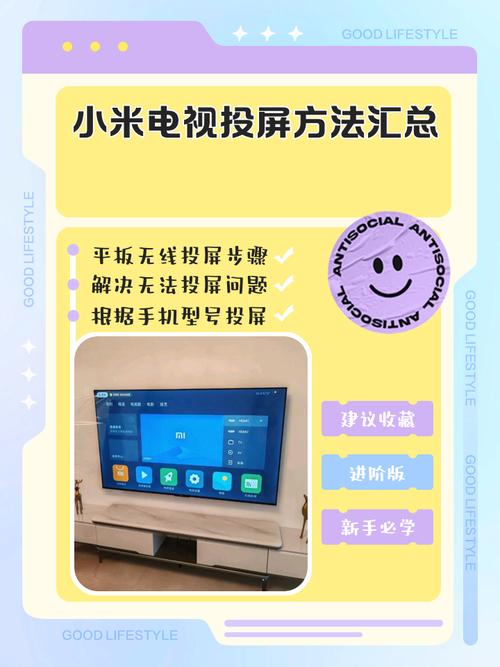
这是最直接、最通用的方法,类似于手机上的“投屏”或“无线显示”功能,它可以将你手机屏幕上任何内容(包括App界面、游戏、网页等)实时镜像到电视上。
(图片来源网络,侵删)
无线投屏(推荐)
适用场景:手机和电视连接在同一个Wi-Fi网络下,没有网线限制,最自由方便。
操作步骤:
-
确保连接同一网络:
- 将你的小米手机和小米电视连接到同一个Wi-Fi网络下,这是投屏成功的前提。
-
在小米电视上开启投屏功能:
 (图片来源网络,侵删)
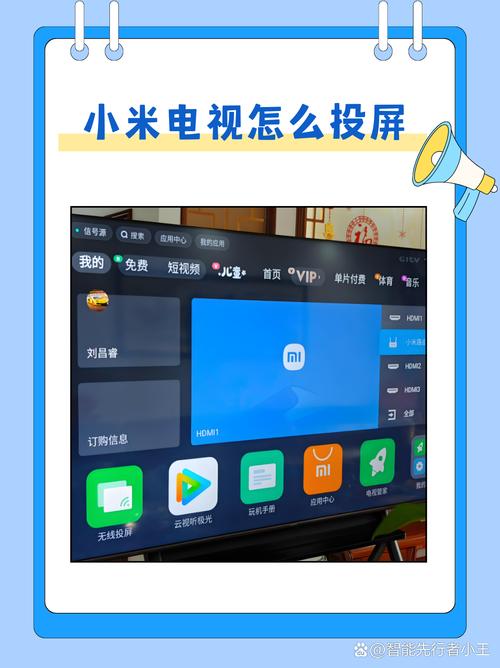
- 打开小米电视,使用遥控器进入“设置”。
- 选择 “设备与连接” 或 “更多设置” > “手机投屏”。
- 开启 “无线投屏” 功能,并确保电视处于“等待连接”状态。
-
在小米手机上进行投屏:
- 小米MIUI系统(MIUI 12及以上版本):
- 从手机屏幕顶部向下滑动,打开控制中心。
- 找到并长按 “屏幕镜像” 或 “投屏” 图标(通常是一个手机屏幕对着电视屏幕的图标)。
- 在弹出的设备列表中,选择你的小米电视名称,点击连接。
- 部分旧版MIUI系统:
- 进入手机的 “设置” > “更多连接” > “无线显示” 或 “手机投屏”。
- 开启该功能,在列表中选择你的小米电视名称进行连接。
- 小米MIUI系统(MIUI 12及以上版本):
-
完成连接:
连接成功后,你的手机屏幕内容就会实时显示在小米电视上了。
有线投屏(更稳定、延迟低)
适用场景:追求零延迟和绝对稳定,比如玩手游、看视频不卡顿,或者Wi-Fi信号不好的情况。
(图片来源网络,侵删)
所需设备:
- 一根 USB Type-C to HDMI 的转换线。
- 一个支持HDMI输入的显示器或电视(小米电视完全支持)。
操作步骤:
- 将 USB Type-C to HDMI转换线 的一端插入手机的 USB-C接口。
- 将转换线的另一端(HDMI接口)插入小米电视的 HDMI接口。
- 使用小米电视的遥控器,将信号源切换到对应的 HDMI输入 端口。
- 连接成功后,手机屏幕会自动投射到电视上,部分手机可能需要在通知栏选择“USB模式”为“数据传输”或“充电模式”才能正常工作。
使用小米妙享/一碰投功能(更智能、更便捷)
“小米妙享”是小米生态链的高级功能,它不仅仅是镜像屏幕,还能更智能地推送图片、视频,并在电视上以更优化的方式播放(如全屏、高画质),部分小米手机和电视型号支持更高级的“一碰投”功能,通过NFC碰一碰即可快速连接。
无线妙享
操作步骤:
-
确保连接同一网络:与方法一相同,手机和电视必须在同一个Wi-Fi下。
-
在小米电视上开启妙享:
- 打开小米电视,进入 “设置” > “设备与连接” > “手机妙享”。
- 开启 “无线妙享” 功能。
-
在小米手机上使用妙享:
- 从手机屏幕顶部向下滑动,打开控制中心。
- 找到并点击 “小米妙享” 图标(通常是三个圆圈叠加的图标)。
- 在弹出的界面中,选择你的小米电视名称进行连接。
- 连接后,你可以在手机上选择图片、视频或音乐,直接推送到电视上播放,体验会比屏幕镜像更好。
一碰投(需手机和电视均支持)
如果你的手机和电视都支持此功能(如小米13系列、小米电视大师系列等),这是最快的方式。
操作步骤:
-
确保开启功能:
- 在手机上:进入 “设置” > “更多连接” > “一碰传”,确保“投屏”功能已开启。
- 在电视上:确保“小米妙享”中的“一碰投”功能已开启。
-
碰一碰即可连接:
- 将手机背部靠近电视的NFC感应区域(通常在小米Logo附近)。
- 当手机提示“碰一碰投屏”时,轻轻将手机背部贴在电视Logo上,即可自动完成连接和投屏。
常见问题与解决方法
| 问题现象 | 可能原因 | 解决方法 |
|---|---|---|
| 电视上找不到手机 | 手机和电视不在同一个Wi-Fi网络。 电视的“手机投屏”或“小米妙享”功能未开启。 手机和电视距离太远,信号不佳。 |
将两者连接到同一个Wi-Fi。 进入电视设置,检查并开启相关投屏功能。 缩短距离,或重启路由器改善Wi-Fi信号。 |
| 连接失败或频繁断开 | Wi-Fi网络不稳定或拥堵。 路由器性能不足,同时连接设备过多。 电视或手机系统需要更新。 |
重启路由器和手机/电视。 尝试将5GHz Wi-Fi切换到2.4GHz,后者穿墙能力更强,速度可能稍慢。 检查并更新手机和电视的系统版本到最新。 |
| 投屏后没有声音或只有画面 | 手机在投屏时静音了。 电视音量被调低或静音了。 部分App(如视频、游戏)有版权限制,禁止投屏音频。 |
检查并调高手机和电视的音量。 确保电视未处于静音状态。 尝试投屏其他内容(如照片)测试声音,如果是特定App问题,则可能是其限制。 |
| 有线投屏没有反应 | 转换线不兼容或损坏。 手机USB-C接口问题。 电视HDMI输入源选错。 |
换一根质量好的转换线测试。 尝试用该线为手机充电,判断线是否可用。 使用电视遥控器,在信号源列表中手动选择正确的HDMI端口。 |
总结建议
- 日常使用、玩游戏:推荐使用方法一(屏幕镜像)的无线方式,方便快捷。
- 看视频、听音乐:推荐使用方法二(小米妙享),体验更佳,画质和音质优化更好。
- 追求极致稳定、零延迟:强烈推荐使用方法一(屏幕镜像)的有线方式,效果最好。
- 如果手机和电视都比较新:一定要试试“一碰投”,体验最丝滑。
希望这份详细的指南能帮助你顺利地将小米手机投屏到小米电视上!


