


在 iPhone 上直接操作(最常用、最简单)
这是最直接的方法,前提是您的手机可以正常开机并进入系统。

(图片来源网络,侵删)
操作步骤:
-
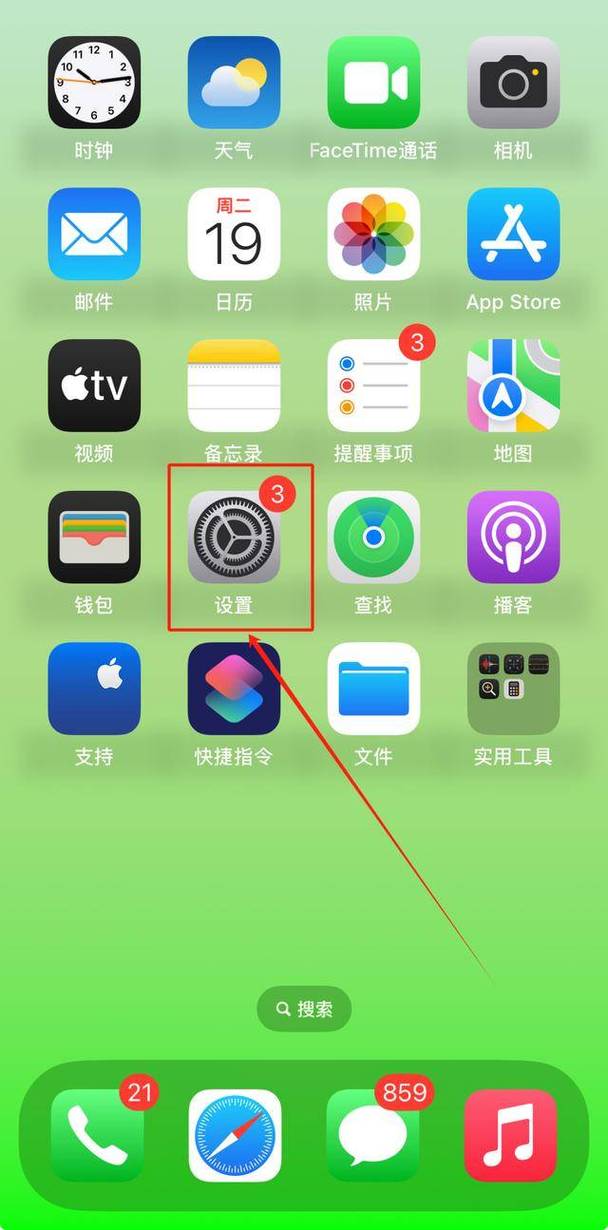
打开“设置”:在主屏幕上找到并点击“设置”图标(齿轮状)。
-
进入“通用”:向下滑动,找到并点击“通用”。
-
找到“传输或还原 iPhone”:在页面最底部,点击“传输或还原 iPhone”。
-
点击“抹掉所有内容和设置”:
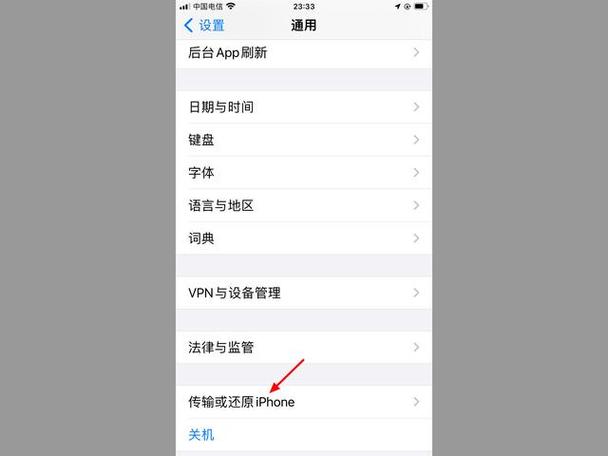 (图片来源网络,侵删)
- 在新页面中,您会看到“传输或还原 iPhone”的两个选项,直接点击下方的 “抹掉所有内容和设置”。
- (注意:上面的“传输数据”功能是用来在新旧iPhone之间迁移数据的,不是我们要用的。)
-
确认操作:
- 系统会弹出一个确认窗口,告诉您抹掉手机后会发生什么(Apple ID 会被移除,所有媒体、数据和设置都会被删除)。
- 点击 “继续”。
-
输入锁屏密码:
如果您的手机设置了锁屏密码,需要输入密码才能继续。
-
输入 Apple ID 密码:
 (图片来源网络,侵删)
- 系统会提示您输入您的 Apple ID 和密码,这是为了从您的手机上注销您的 Apple ID,防止他人激活您的手机。
- 输入后,点击 “关闭”。
-
等待抹掉完成:
- 手机会开始抹掉所有数据,屏幕上会显示一个进度条。
- 这个过程可能需要几分钟到十几分钟,具体取决于您手机里数据量的多少。
- 完成后,手机会自动重启,并显示初始设置欢迎界面,就像您第一次拿到手机一样。
通过电脑操作(适用于手机无法开机、忘记密码等情况)
如果您的 iPhone 6 Plus 无法正常开机、卡在恢复模式,或者您忘记了锁屏密码,那么就需要使用电脑和 iTunes(或 Finder)来操作。
准备工作:
- 一台电脑:Mac 或 Windows PC 均可。
- 数据线:确保可以正常连接手机和电脑。
- 最新版 iTunes:
- 在 Windows 电脑上,请从 Apple 官网 下载并安装最新版 iTunes。
- 在 macOS Catalina (10.15) 及更高版本 的电脑上,iTunes 已被“访达”(Finder)替代,无需额外安装。
详细步骤:
第一步:将 iPhone 6 Plus 进入恢复模式
这是最关键的一步,不同系统版本进入恢复模式的方法略有不同:
-
对于 iOS 11 及更高版本:
- 快速按一下 “音量+” 键,然后松开。
- 快速按一下 “音量-” 键,然后松开。
- 长按 侧边(电源)按钮,直到看到恢复模式屏幕(一个电脑和数据线的图标)。
-
对于 iOS 10 及更低版本:
- 同时按住 Home 键(主屏幕按钮) 和 侧边(电源)按钮。
- 当看到恢复模式屏幕时,松开这两个按钮。
第二步:在电脑上连接 iPhone 并恢复
-
打开 iTunes/Finder:
- 在 Windows 上打开 iTunes。
- 在 macOS Catalina 及更高版本上,打开 “访达”,并在侧边栏中选择 “iPhone”。
-
等待检测:将进入恢复模式的 iPhone 连接到电脑,iTunes/Finder 会检测到手机处于恢复模式,并弹出一个窗口。
-
选择“恢复”:
- 在弹出的窗口中,您会看到两个选项:“更新”和“恢复”。
- 点击“恢复”。
- “更新”会尝试保留数据更新系统,如果系统已损坏可能无效,选择“恢复”会彻底抹掉手机数据并安装最新的 iOS 系统。
-
等待完成:
- 电脑会自动下载最新的 iOS 固件并安装到您的 iPhone 6 Plus 上。
- 这个过程会比较耗时,请保持手机连接电脑,不要断开。
-
设置手机:
恢复完成后,iPhone 会自动重启,并显示初始设置欢迎界面,您可以像新手机一样进行设置。
⚠️ 重要提醒(恢复前必读)
-
备份!备份!备份!
- 恢复出厂设置会删除手机上的所有数据,包括照片、视频、联系人、App、聊天记录等,且无法恢复。
- 在操作前,请务必备份您的数据!
- iCloud 备份:进入
设置>[您的姓名]>iCloud>iCloud 云备份,确保已开启并点击“立即备份”。 - 电脑备份:通过 iTunes/Finder 手动创建一个完整备份。
-
“查找我的 iPhone”功能
- 如果您的手机开启了“查找我的 iPhone”功能,在恢复出厂设置时,系统会要求您输入您的 Apple ID 和密码 才能完成抹掉。
- 这是 Apple 的安全机制,可以有效防止手机被他人盗用,请确保您记得自己的 Apple ID 密码。
-
恢复后激活
恢复完成后,手机需要连接到 Wi-Fi 并登录您的 Apple ID 才能完成激活,如果您开启了“查找我的 iPhone”,激活时也需要输入 Apple ID 密码。
希望这些信息能帮助您顺利完成操作!


