


核心思路
台式机没有像笔记本那样的内置天线和无线网卡,所以你需要先给它“装上”接收Wi-Fi信号的能力,主要有以下三种方式:
(图片来源网络,侵删)
- 使用USB无线网卡(最推荐,最简单)
- 安装PCIe无线网卡(性能最好,适合DIY玩家)
- 使用无线网卡适配器(俗称“免驱”,应急用)
下面我们逐一介绍。
使用USB无线网卡(最常用、最简单)
这是最主流、最方便的方法,就像U盘一样,你把它插到电脑的USB接口上,电脑就能识别并使用它了。
准备工作
- 一个USB无线网卡:在电商平台(如京东、淘宝)或电脑城购买即可,价格从几十元到几百元不等。
- 注意:购买时最好确认一下是否支持 Windows 7系统,因为很多新出的网卡可能只支持Win10/11,需要安装特定驱动才能在Win7下工作。
- 一台可以正常上网的设备(如手机或另一台电脑),用于获取Wi-Fi密码。
连接步骤
-
插入网卡:将USB无线网卡插入台式机任何一个可用的USB接口(建议插在机箱后面的USB口,信号可能更好一些)。
-
等待系统识别:
 (图片来源网络,侵删)
- Windows 7有很好的硬件兼容性,很多即插即用的网卡系统会自动识别并安装基本驱动,右下角任务栏会弹出发现新硬件的提示。
- 如果系统自带了驱动,你的电脑屏幕右下角就会出现Wi-Fi图标(像两个波浪线或几个点的图标)。
-
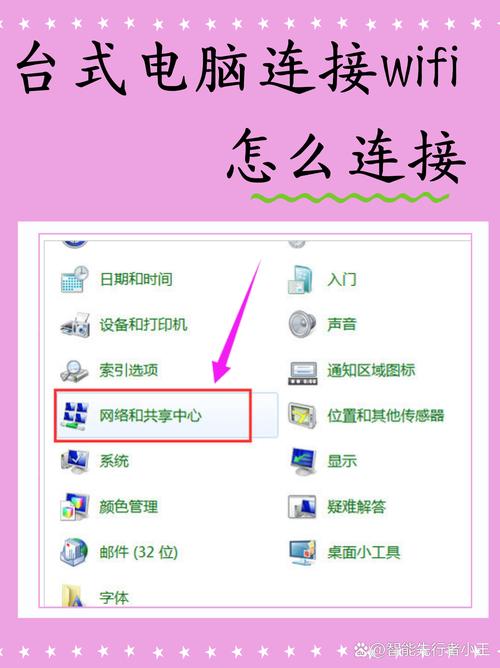
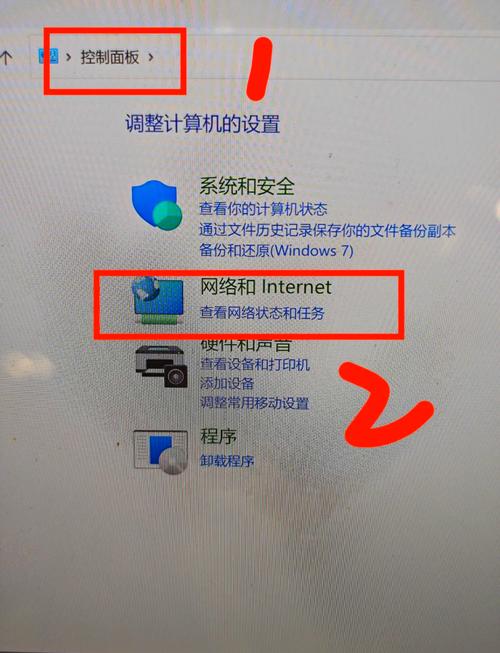
打开网络和共享中心:
- 点击屏幕右下角的网络图标。
- 在弹出的窗口中,点击“打开网络和共享中心”。
-
管理无线网络:
- 在“网络和共享中心”窗口的左侧,点击“管理无线网络”。
- 在弹出的新窗口中,点击“添加”按钮,然后选择“手动创建网络配置文件”。
-
输入Wi-Fi信息:
- 网络名:输入你的Wi-Fi名称(也就是SSID)。
- 安全类型:选择你的Wi-Fi加密方式,通常是
WPA2-个人或WPA-个人,如果不确定,可以选WPA2-个人。 - 加密类型:通常选择
AES。 - 网络安全密钥(密码):准确无误地输入你的Wi-Fi密码。
- 确认网络安全密钥:再次输入一遍密码。
- 勾选“即使网络未广播也连接”(可选,但建议勾选)。
- 点击“下一步”,然后点击“完成”。
-
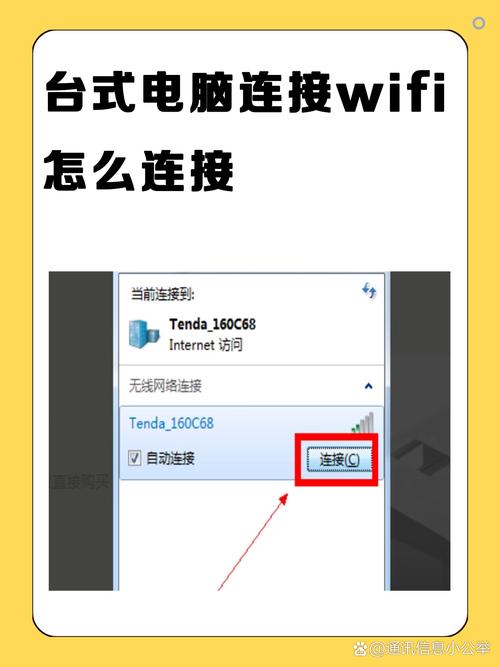
连接Wi-Fi:
 (图片来源网络,侵删)
- 回到“网络和共享中心”,点击“连接到”。
- 在列表中找到你刚刚创建的Wi-Fi网络,点击它,然后点击“连接”。
- 系统会要求你输入网络安全密钥,再次输入密码后点击“确定”。
-
成功连接:如果密码正确,电脑就会成功连接到你的Wi-Fi,任务栏右下角的网络图标会变为连接状态,并显示信号强度。
安装PCIe无线网卡(性能最佳)
如果你的机箱有空余的PCIe插槽(主板上长条形的插槽),并且你动手能力较强,可以选择这种方式,这种网卡通常性能更好,信号也更稳定。
准备工作
- 一个PCIe无线网卡:购买时同样注意确认支持Windows 7。
- 一把螺丝刀。
连接步骤
- 关机并断电:将电脑完全关机,并拔掉电源线。
- 打开机箱:用螺丝刀拧开机箱侧面的挡板螺丝,打开机箱盖。
- 安装网卡:
- 在主板上找到一个空闲的PCIe x1插槽(最短的那种)。
- 拧下机箱上对应位置的挡板螺丝。
- 将网卡对准插槽,垂直用力插入,确保金手指完全插入插槽中。
- 用螺丝将网卡尾部固定在机箱上。
- 装回机箱并开机:盖上机箱盖,拧好螺丝,接上电源,开机。
- 安装驱动:
- 开机后,Windows 7通常会自动搜索并安装驱动。
- 如果没有,或者你想使用官方驱动,可以用U盘将网卡配套的驱动文件拷贝到这台电脑上,然后运行安装程序。
- 连接Wi-Fi:驱动安装成功后,接下来的步骤和方法一中的 第4步到第7步 完全相同。
使用手机USB共享(应急方法)
如果你手头没有无线网卡,但有一部流量充足且支持USB共享的手机,这是一个临时的应急办法。
准备工作
- 一部安卓手机或iPhone。
- 一根数据线。
连接步骤
- 在手机上开启USB共享:
- 安卓手机:进入“设置” -> “移动网络”或“更多连接方式” -> “个人热点” -> 打开“USB网络共享”开关。
- iPhone:进入“设置” -> “个人热点” -> 打开“个人热点”开关,然后用数据线连接iPhone和电脑,在iPhone上选择“通过USB共享网络”。
- 连接电脑和手机:用数据线将手机和台式电脑连接。
- 在电脑上连接网络:Windows 7会自动识别这个新网络连接,并开始使用手机的上网流量,电脑就已经能上网了。
常见问题与解决
-
问题1:任务栏没有Wi-Fi图标。
- 原因:可能是无线网卡驱动未安装,或者系统服务未开启。
- 解决:
- 右键点击“计算机” -> “管理” -> “设备管理器”。
- 展开“网络适配器”,查看你的无线网卡设备名,如果设备名旁边有黄色感叹号,说明驱动有问题。
- 右键点击它,选择“更新驱动程序软件”,或者去网卡品牌的官网下载对应Win7的驱动安装。
- 如果找不到设备,可能是USB接口问题,换个接口试试。
-
问题2:搜索不到Wi-Fi信号。
- 原因:无线网卡未开启、距离太远、信号被遮挡、或网卡本身故障。
- 解决:将网卡和路由器靠近一些,中间不要有厚墙等障碍物,检查网卡是否有物理开关或指示灯亮起。
-
问题3:连接上Wi-Fi但上不了网。
- 原因:IP地址获取失败、DNS设置问题、或Wi-Fi密码错误。
- 解决:
- 右键点击右下角网络图标 -> “打开网络和共享中心” -> 点击你的Wi-Fi连接旁边的“连接” -> 点击“属性”。
- 在弹出的窗口中,双击“Internet 协议版本 4 (TCP/IPv4)”。
- 选择“自动获得IP地址”和“自动获得DNS服务器地址”,然后点击“确定”。
- 如果还是不行,再次确认Wi-Fi密码是否输入正确。
希望这份详细的指南能帮助你成功让Win7台式机连上Wi-Fi!


