


电脑蓝屏(BSOD,Blue Screen of Death)并无法进入系统,是一个比较棘手但通常可以解决的问题,别担心,我们可以按照从易到难的顺序一步步来排查和解决。
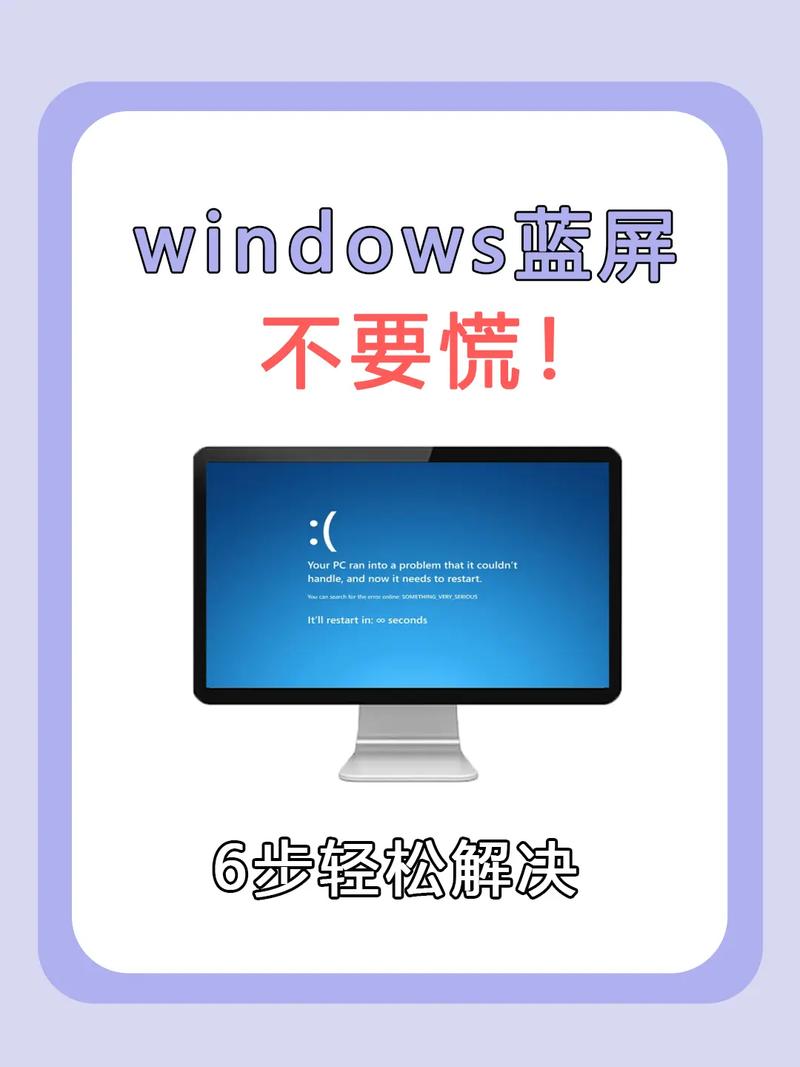
第一步:保持冷静,记录信息
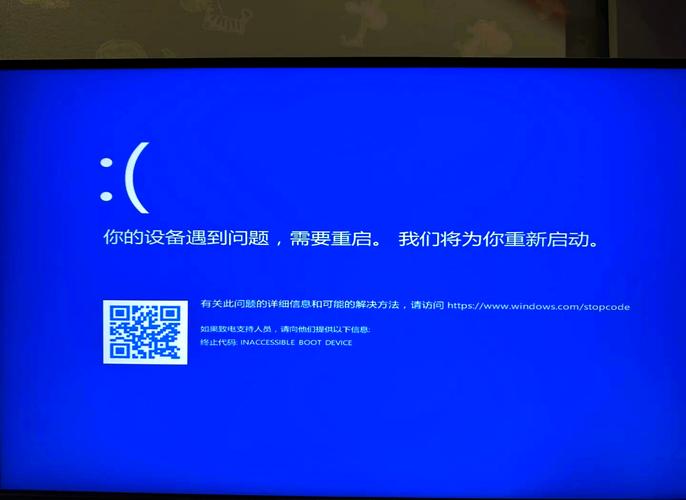
在重启电脑时,如果蓝屏画面一闪而过,你可能什么都来不及看,这是最常见的情况,第一步是想办法让蓝屏信息停留得久一点,以便我们了解问题所在。
- 强制重启几次:蓝屏可能只是偶发性问题,连续强制重启(按住电源键5-10秒)2-3次,某些版本的Windows(如Win10/11)在检测到多次自动重启失败后,会自动进入“自动修复”界面,这可能会给我们提供更多选项。
- 拍照或录屏:如果蓝屏信息停留时间较长,立刻用手机拍下整个屏幕,这是最关键的信息!
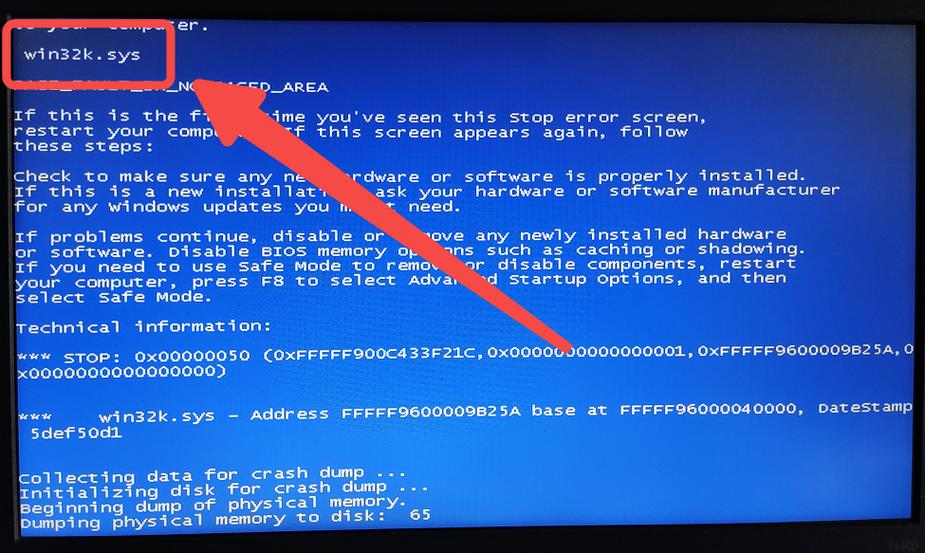
- 关注核心信息:蓝屏上最重要的信息是:
- 停止代码:
IRQL_NOT_LESS_OR_EQUAL、SYSTEM_SERVICE_EXCEPTION、CRITICAL_PROCESS_DIED等,这是查找问题的核心线索。 - 问题文件名:
nvlddmkm.sys(NVIDIA显卡驱动)、ntoskrnl.exe(Windows核心文件)等,这直接指向了出错的软件或硬件。
- 停止代码:
第二步:进入安全模式排查
如果无法正常进入Windows,我们可以尝试进入“安全模式”,安全模式只加载最基本的驱动和服务,可以用来判断问题是由第三方软件还是系统/硬件引起的。
如何进入安全模式?
根据你的情况选择方法:
通过自动修复界面进入(推荐)
- 强制重启电脑2-3次后,系统应该会进入“自动修复”界面。
- 选择“高级选项”。
- 在“高级选项”菜单中,选择“启动设置”。
- 点击“重启”。
- 电脑重启后,按数字键
4或F4,选择“启用安全模式”。
通过系统配置工具(如果还能进入系统) 如果你能偶尔进入系统,可以这样做:
- 按
Win + R键,输入msconfig并回车。 - 切换到“引导”选项卡。
- 勾选“安全引导”,然后选择“最小”。
- 点击“应用”并重启电脑。
进入安全模式后做什么?
-
卸载最近安装的软件/驱动:
- 如果蓝屏是在安装了某个新软件或驱动(尤其是显卡、主板芯片组驱动)后出现的,请在安全模式下卸载它们。
- 右键点击“开始”按钮,选择“应用和功能”,找到并卸载可疑的软件。
- 如果是驱动问题,可以右键点击“此电脑” -> “管理” -> “设备管理器”,找到对应硬件(如显示适配器),右键选择“卸载设备”,并勾选“删除此设备的驱动程序软件”。
-
运行系统文件检查器:
- 在安全模式下,右键点击“开始”按钮,选择“Windows PowerShell (管理员)”或“命令提示符 (管理员)”。
- 输入命令
sfc /scannow并回车。 - 这个工具会扫描并修复受损的系统文件,耐心等待它完成。
-
运行磁盘检查:
 (图片来源网络,侵删)
- 如果怀疑是硬盘问题,可以在安全模式下打开“此电脑”,右键点击系统盘(通常是C盘),选择“属性” -> “工具” -> “检查”。
- 如果提示需要管理员权限,点击“扫描驱动器”。
-
创建系统还原点(如果可以):
在安全模式下,可以尝试进行系统还原,将系统恢复到蓝屏出现之前的状态,搜索“创建还原点”,打开系统属性,在“系统保护”选项卡中点击“系统还原”。
如果以上操作后,在安全模式下电脑不再蓝屏,那么问题很可能就是由你卸载的那个软件或驱动引起的,重启电脑,尝试正常进入系统。
第三步:如果无法进入安全模式怎么办?
如果连安全模式都进不去,说明问题比较严重,可能涉及系统核心文件、硬盘或引导分区。
使用Windows安装U盘/光盘进行修复
这是最有效的方法,你需要一个可用的Windows安装U盘或光盘。
- 用U盘或光盘启动电脑,进入Windows安装界面。
- 在语言选择界面,点击左下角的“修复计算机”。
- 选择“疑难解答”。
- 你会看到几个强大的选项:
- 启动修复:让系统自动尝试修复引导问题。
- 命令提示符:这是最有力的工具。
- 修复引导:输入
bootrec /fixmbr,bootrec /fixboot,bootrec /rebuildbcd,这三个命令可以修复主引导记录、引导扇段和引导配置数据。 - 检查磁盘:输入
chkdsk C: /f /r(C盘换成你的系统盘),检查并修复磁盘错误。 - 展开系统文件:如果
sfc无法在系统内运行,可以在这里用dism /image:C:\ /cleanup-image /restorehealth来修复系统映像。
- 修复引导:输入
- 卸载更新:如果问题是在安装Windows更新后出现的,可以在这里选择“卸载更新”,回滚到之前的版本。
使用系统还原或重置
在“疑难解答”菜单中,你还可以找到:
- 系统还原:如果你之前创建过还原点,可以在这里将系统恢复到那个时间点。
- 初始化此电脑:这是最后的手段。
- 保留我的文件:会删除所有应用和设置,但会保留你的个人文件(如文档、图片、音乐)。
- 删除所有内容:彻底清空硬盘,将电脑恢复到初始状态,所有文件都将丢失! 请务必提前想办法备份重要数据(如果还能访问的话)。
第四步:最后的硬件检查
如果所有软件方法都失败了,那么很可能是硬件问题。
- 检查内存条:内存是蓝屏的常见元凶。
- 可以将内存条拔下来,用橡皮擦擦拭金手指部分,再重新插紧。
- 如果有多根内存条,可以只插一根试试,分别测试每一根,看是否是某根内存条损坏。
- 检查硬盘:
- 听硬盘是否有异响(咔哒声、摩擦声)。
- 可以将硬盘拆下,作为从盘挂载到另一台电脑上,如果能读取,说明数据还在,可以备份后更换新硬盘。
- 检查散热:
CPU或显卡过热也会导致系统保护性蓝屏,清理机箱灰尘,确保风扇正常运转,检查硅脂是否需要更换。
- 检查电源:
不稳定的供电也可能导致系统崩溃,可以尝试更换一个电源试试。
总结一下排查思路
- 先看蓝屏代码:拍照,根据代码搜索原因。
- 进安全模式:能进就卸载最近的东西,运行
sfc和chkdsk。 - 安全模式进不去:用安装U盘,用“疑难解答”里的命令提示符进行深度修复。
- 都不行:考虑重置系统(保留文件或全盘格式化)。
- 重置后还蓝屏:基本可以确定是硬件问题,重点检查内存、硬盘、电源。
对于普通用户来说,如果数据不重要,最简单直接的方法往往是制作一个Windows安装U盘,然后选择“初始化此电脑”,重装系统通常能解决90%以上的软件层面蓝屏问题,如果数据很重要,那么请优先尝试通过U盘修复或将硬盘作为从盘备份数据。


