


通过控制中心调节(最常用)
这是最快、最直接的方法,适合日常随时调整亮度。
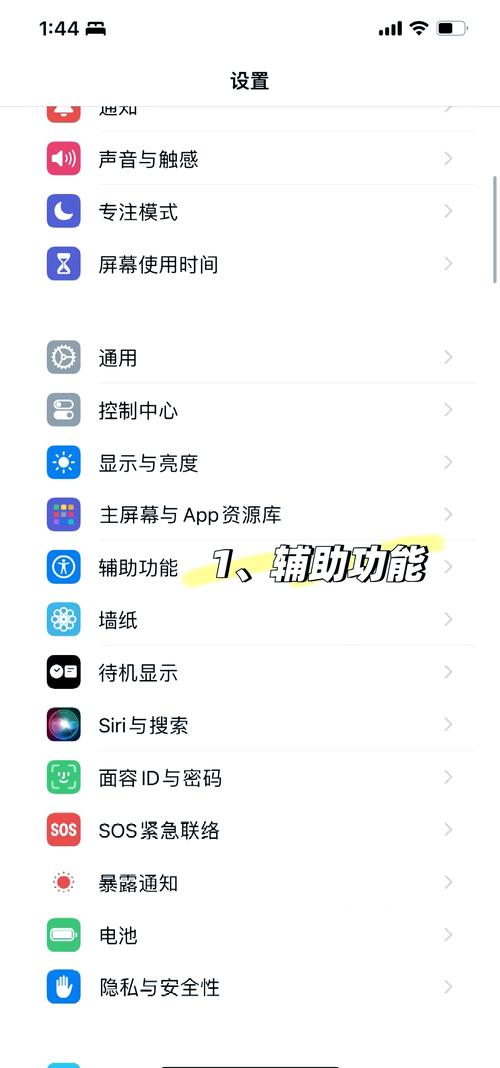
(图片来源网络,侵删)
-
从屏幕右上角向下滑动。
- 在有 “灵动岛” 的 iPhone 14 及更新机型上,从屏幕右上角向下滑动。
- 在没有“灵动岛”的旧款 iPhone 上,从屏幕左上角向下滑动。
-
打开控制中心后,你会看到一个像太阳一样的 “亮度调节”图标。
-
用手指上下滑动这个图标,就可以实时调节屏幕亮度,向下滑动调暗,向上滑动调亮。
-
重要提示:在亮度调节图标的旁边,通常会有一个 “自动亮度调节” 的开关(一个太阳图标),如果你想手动固定亮度,请务必关闭这个开关,如果开启,手机会根据环境光线自动调整亮度,你手动调节的效果可能会被覆盖。
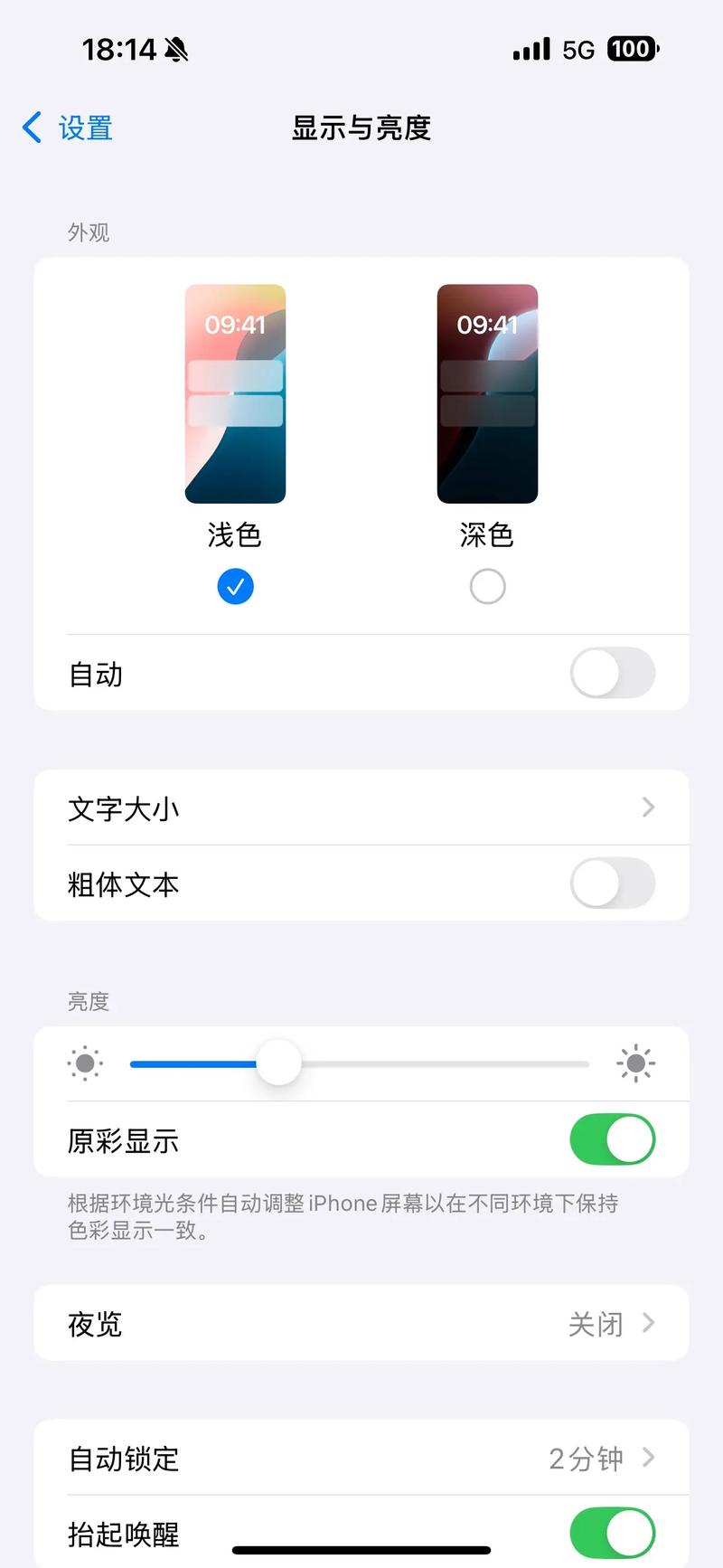 (图片来源网络,侵删)
通过“设置”应用调节
如果你想更精细地设置,或者关闭自动亮度调节,可以进入设置菜单。
- 打开手机的 “设置” 应用。
- 向下滑动,找到并点击 “辅助功能”。
- 点击 “显示与文字大小”。
- 你会看到 “亮度调节” 的选项,你可以拖动滑块来设置一个固定的亮度基准。
- 更重要的是,你可以在这里找到 “自动亮度调节” 的总开关,你可以选择:
- 开启:手机会根据环境光自动调整,这是默认设置,有助于省电和保护眼睛。
- 关闭:手机将完全使用你在“设置”或控制中心中设定的亮度。
通过“专注模式”调节
这是一个非常高级的功能,可以让你在特定场景下(如阅读、工作、睡觉时)自动锁定屏幕亮度。
你可以创建一个“阅读”模式,并设置在打开此模式时,亮度自动调到较低且固定的水平。
- 打开 “设置”。
- 点击 “专注模式”。
- 点击 “+”号 创建一个新的专注模式,阅读”。
- 在设置界面,向下滚动,找到 “屏幕亮度” 选项。
- 点击它,然后选择一个固定的亮度级别(较低”)。
- 以后,当你打开这个“阅读”模式时,屏幕亮度就会自动变为你设定的低亮度,非常适合夜间阅读,能有效减少蓝光和眼睛疲劳。
通过“快捷指令”调节
如果你希望将亮度调节设置成一个更方便的指令,比如点击一个图标就能一键调到特定亮度,可以使用“快捷指令”App。
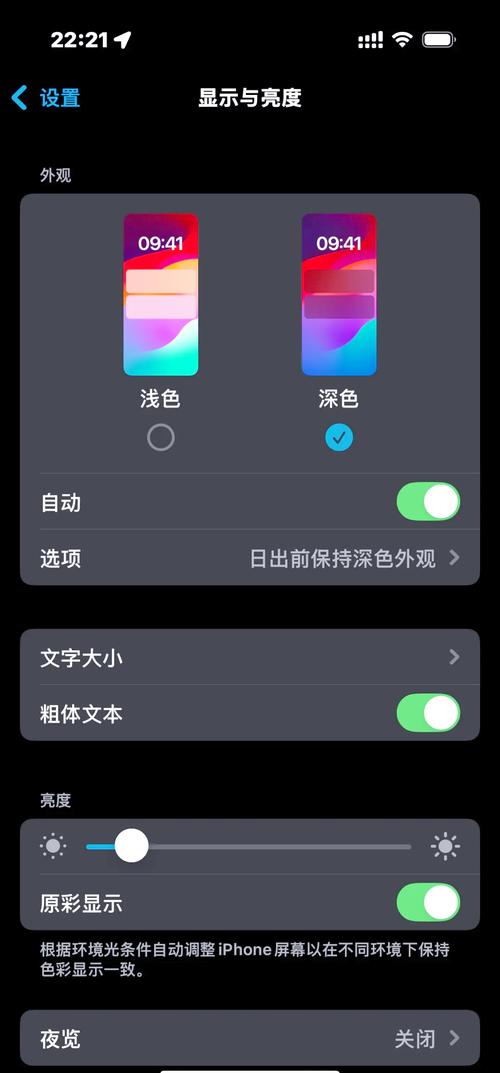
(图片来源网络,侵删)
- 打开自带的 “快捷指令” App。
- 点击右下角的 “+”号 创建新的快捷指令。
- 点击 “添加操作”,在搜索框中输入 “设定屏幕亮度” 并选择它。
- 点击操作框中的 “亮度”,然后输入你想要设定的具体数值(50%)。
- 点击右上角的 “完成”。
- 你可以将这个快捷指令添加到主屏幕,或者使用 Siri 来触发它,这样,你就可以一键将屏幕亮度设置为你最舒适的固定值。
总结与建议
| 方法 | 优点 | 缺点 | 适用场景 |
|---|---|---|---|
| 控制中心 | 最快、最方便,适合日常随手调节 | 无法进行精细或场景化设置 | 日常使用,快速调亮或调暗 |
| 设置应用 | 可以关闭自动亮度,进行基础设置 | 步骤稍多,不够快捷 | 想要固定亮度,或系统设置调整 |
| 专注模式 | 场景化自动化,非常智能,保护眼睛 | 需要提前设置,了解使用方法 | 夜间阅读、工作、开车等特定场景 |
| 快捷指令 | 高度自定义,可一键设置特定亮度 | 需要一定的学习成本 | 对手机操作有一定了解,追求效率的用户 |
给你的建议:
- 日常使用:直接用 方法一(控制中心),并确保 自动亮度调节 处于开启状态,这样最省心。
- 夜间使用:可以尝试 方法三(专注模式),创建一个“夜间模式”,自动将亮度调低,体验会非常好。
- 固定亮度:如果你不希望手机亮度随光线变化,用 方法一 关闭自动亮度,或者用 方法二 在设置里调整一个你喜欢的固定值。
希望这些方法能帮助你更好地管理你的iPhone屏幕亮度!


