


在开始之前,我必须强调:Root操作有风险,可能导致手机变砖、数据丢失、 warranty(保修)失效,并带来安全风险,请务必在充分了解风险和后果后,再谨慎操作。

(图片来源网络,侵删)
第一部分:什么是Root?为什么要Root?
-
什么是Root? Root是类似电脑系统管理员(Administrator)的最高权限,安卓系统基于Linux,其核心权限是“超级用户”(Superuser,简称SU),获取Root权限,就是获得对手机操作系统文件的完全控制权。
-
为什么要Root?
- 卸载预装应用:彻底删除手机厂商或运营商强制安装的、无法正常卸载的“全家桶”应用,释放存储空间。
- 深度定制系统:安装需要Root权限的定制ROM(修改版的安卓系统),改变系统的外观、功能和性能。
- 提升性能与续航:通过CPU超频(提升速度)或降频(降低功耗)来优化性能和电池续航。
- 强大的功能应用:使用许多高级应用,如:
- 钛备份:可以完整备份和恢复所有应用及其数据。
- AdAway:屏蔽所有广告。
- 绿色守护:自动管理后台应用,减少耗电。
- 虚拟空间:在手机上创建一个隔离的、可随时删除的沙盒环境,用于测试不信任的应用。
- 文件管理自由:可以访问和修改系统级的所有文件夹,进行更彻底的文件管理。
第二部分:Root前的准备工作(极其重要!)
在点击任何“一键Root”按钮之前,请务必完成以下步骤:
- 了解风险:再次确认你明白Root可能导致的一切后果。
- 确认手机型号与系统版本:不同的手机和系统版本(如Android 10, 11, 12)有不同的Root方法。错误的方法会导致手机变砖。
- 解锁Bootloader(引导加载程序):
- 这是绝大多数手机Root的必经之路! Bootloader是手机启动时加载系统内核的第一个程序,解锁它意味着允许安装非官方的、修改过的系统。
- 如何解锁? 大多数品牌(如Google Pixel, OnePlus, Xiaomi, Huawei等)都提供了官方解锁途径,通常需要:
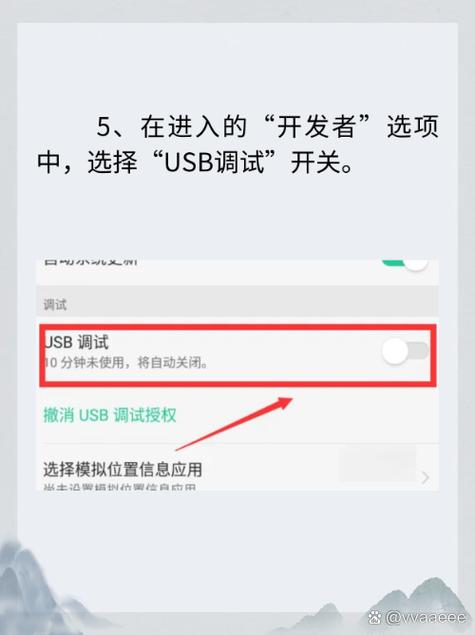
- 开启手机的“开发者选项”和“OEM解锁”选项(在“关于手机”里连续点击“版本号”7次即可开启开发者选项)。
- 在电脑上安装厂商提供的官方解锁工具(如小米的Mi Unlock, 华为的eBoot_unlock等)。
- 注意:解锁Bootloader会清除手机所有数据,并且会使保修失效,部分品牌(如小米)解锁后需要等待一定时间(如7天)才能进行刷机。
- 备份数据!备份数据!备份数据!
- 重要数据:照片、联系人、聊天记录等,务必通过云服务(如Google Drive, iCloud, 各品牌云服务)或电脑进行完整备份。
- 系统级数据:虽然解锁Bootloader会清空数据,但Root过程中的误操作也可能导致数据丢失,最稳妥的方法是使用TWRP recovery(一种第三方恢复模式)进行完整的NANDroid备份(包含系统、应用数据、引导分区等)。
- 充电:确保手机电量在50%以上,最好在80%以上,以防在操作过程中断电导致手机变砖。
- 准备电脑:大部分Root方法需要借助电脑来完成,确保你的电脑系统正常,并已安装好必要的驱动程序。
第三部分:主流的Root方法
主要有三种方法,难度和安全性依次递增。

(图片来源网络,侵删)
使用第三方一键Root工具(最简单,风险较高)
这种方法适合对技术不太了解的新手,但成功率不稳定,且可能捆绑恶意软件。
- 代表工具:KingRoot(已停止更新)、Magisk Hide(配合Magisk使用)、iRoot等。
- 操作流程:
- 在手机上下载并安装这些工具的APK文件。
- 打开App,点击“一键Root”或类似按钮。
- 工具会自动检测并尝试获取Root权限,过程可能需要几分钟。
- 完成后,会提示Root成功或失败。
- 优点:无需电脑,操作极其简单。
- 缺点:
- 安全风险:工具来源不明,可能内置广告、恶意程序甚至“后门”。
- 兼容性差:对较新的安卓版本和手机型号支持不佳。
- 成功率不稳定:可能第一次失败,第二次成功,反之亦然。
- 容易被检测:很多银行、支付类应用会检测到Root环境而拒绝运行。
强烈建议:如果选择此方法,请从知名网站下载,并在Root后立即用Root Checker类App验证,并用Magisk Hide来隐藏Root状态。
使用Magisk(目前最主流、最推荐的方法)
Magisk被誉为“神利器”,它通过修改boot.img(引导镜像)来实现Root,并且可以隐藏Root状态,是目前兼容性最好、最安全、功能最强大的Root方案。
标准流程(以Google Pixel手机为例,其他品牌大同小异):
(图片来源网络,侵删)
- 解锁Bootloader:如第二部分所述。
- 刷入TWRP Recovery:
- TWRP是一个功能强大的第三方恢复模式,可以方便地刷入Magisk等补丁。
- 从TWRP官网下载对应你手机型号的
img文件。 - 将手机进入Bootloader模式(关机状态下,按住
音量下+电源键)。 - 在电脑上使用
fastboot命令刷入TWRP:fastboot flash recovery twrp.img。
- 刷入Magisk:
- 在电脑上下载最新版的Magisk APK文件。
- 将手机重启至TWRP Recovery(在Bootloader模式下,使用
音量键选择Recovery mode,按电源键确认)。 - 在TWRP中,选择
Advanced->ADB Sideload。 - 在电脑上打开命令行/终端,进入
adb和fastboot工具所在的目录,输入命令:adb sideload Magisk-vXX.X.X.zip(将文件名替换为你下载的版本)。 - 在TWRP中滑动滑块开始刷入。
- 重启手机:刷入成功后,选择
Reboot system重启手机。 - 验证:手机重启后,打开Magisk App,它会提示你完成安装,然后安装Root Checker或Magisk Hide来验证Root状态。
- 优点:
- 安全可靠:社区活跃,更新及时。
- 完美隐藏:Magisk Hide功能可以欺骗大部分应用,使其认为你的手机未Root。
- 模块化:可以安装各种Magisk模块来扩展功能(如Xposed框架、修改系统UI、增强性能等)。
- 支持Systemless:不修改系统分区,方便OTA(系统更新)后重新刷入补丁。
- 缺点:步骤相对复杂,需要电脑配合。
刷入第三方Recovery(如TWRP)并手动刷入SuperSU
这是比较传统的方法,现在已逐渐被Magisk取代,但仍有部分用户喜欢。
- 流程:解锁Bootloader -> 刷入TWRP -> 在TWRP中刷入SuperSU的ZIP包 -> 重启。
- 优点:经典方法,稳定。
- 缺点:更新慢,容易被系统更新覆盖,且隐藏Root能力不如Magisk。
第四部分:Root之后
- 如何验证? 下载并运行Root Checker App,它会检测并提示你是否成功获取Root权限。
- 如何管理? 安装Magisk Manager或SuperSU App,它们可以管理Root应用的授权列表,以及卸载Root。
- 如何隐藏Root? 使用Magisk Hide功能,在Magisk Manager中开启它,然后在设置中选择需要隐藏Root的应用。
- 如何更新系统? 如果你用Magisk Root,通常可以正常接收OTA更新,但更新后,系统文件会被覆盖,导致Root失效,你需要再次进入TWRP,重新刷入Magisk的ZIP包即可恢复Root。
- 如何卸载Root?
- Magisk:最简单的方式是进入TWRP Recovery,选择
Advanced->Wipe Dalvik/ART Cache,然后Reboot system,或者在电脑上使用fastboot flash boot 原始的boot.img来恢复原始引导分区。 - SuperSU:在SuperSU App中,选择“Full Uninstall”选项,并在Recovery模式下确认。
- Magisk:最简单的方式是进入TWRP Recovery,选择
总结与建议
| 方法 | 优点 | 缺点 | 适合人群 |
|---|---|---|---|
| 一键Root工具 | 简单,无需电脑 | 风险高,易被检测,成功率低 | 绝对新手,不介意风险 |
| Magisk | 最推荐,安全,隐藏性好,功能强大 | 步骤稍复杂,需要电脑 | 绝大多数用户,追求稳定和功能 |
| 手动刷入SuperSU | 经典,稳定 | 更新慢,易被覆盖 | 传统用户,不追求最新功能 |
给你的最终建议:
如果你是第一次尝试,并且希望获得一个稳定、安全、功能强大的Root体验,请选择方法二:使用Magisk,虽然前期准备工作多一些,但这是目前安卓Root生态的黄金标准,花时间在论坛(如XDA Developers)上搜索你手机型号的详细Root教程,是成功的关键。


