


- 修改自家路由器的Wi-Fi密码(最常见)
- 修改连接过的某个公共/他人Wi-Fi的密码(较少见,通常需要电脑配合)
下面我将为你详细介绍这两种情况的具体操作步骤。
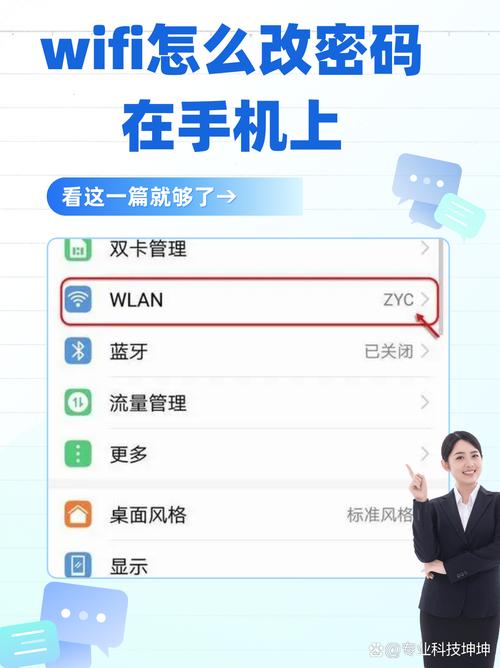
(图片来源网络,侵删)
修改自家路由器的Wi-Fi密码(最常用)
这是指修改你自己家或办公室里那个“发射”Wi-Fi信号的设备(路由器)的密码,操作的核心是登录路由器的管理后台。
通用步骤(适用于所有品牌路由器):
第一步:准备工作
- 连接路由器网络:确保你的手机已经连接到这台路由器的Wi-Fi上。
- 找到路由器地址和登录信息:
- 路由器管理地址:通常是一个网址,印在路由器底部的标签上,常见的有:
168.1.1168.0.1168.31.1(小米/华为常见)tplogin.cn(TP-Link新路由器常见)
- 管理员用户名和密码:同样印在路由器底部的标签上。注意: 这不是你的Wi-Fi密码,而是登录路由器设置页面的密码。
- 路由器管理地址:通常是一个网址,印在路由器底部的标签上,常见的有:
第二步:登录路由器管理后台
- 打开手机上的浏览器(如Safari, Chrome, Edge等)。
- 在地址栏输入你找到的路由器管理地址(
168.1.1),然后点击“前往”或“搜索”。 - 页面会弹出登录界面,输入底部的管理员用户名和密码,然后登录。
第三步:找到并修改Wi-Fi设置
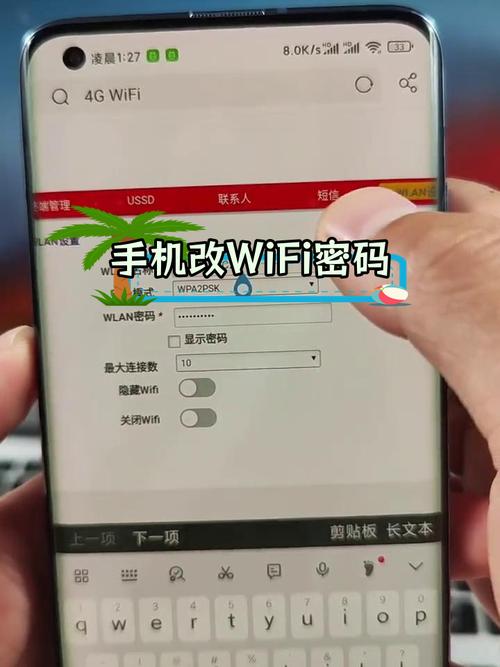
(图片来源网络,侵删)
- 登录成功后,你会看到路由器的设置页面,不同品牌的路由器界面不同,但设置项大同小异。
- 寻找类似以下的菜单选项:
- 无线设置 (Wireless Settings)
- Wi-Fi设置 (Wi-Fi Settings)
- 我的Wi-Fi (My Wi-Fi)
- 在设置页面中,你会看到两个关键信息:
- Wi-Fi名称 (SSID):就是你手机上看到的网络名字。
- Wi-Fi密码:这里就是你要修改的地方。
- 点击“修改密码”、“更改密码”或类似的按钮。
- 在密码输入框中,输入新的Wi-Fi密码。
- 建议:使用包含大小写字母、数字和符号的强密码,长度至少8位,以确保网络安全。
- 点击“保存”或“应用”。
第四步:重新连接设备
- 路由器会重启:修改密码后,路由器通常会自动重启或提示你重启,在此期间,Wi-Fi会断开。
- 所有设备重新连接:路由器重启后,你家里所有之前连接过这个Wi-Fi的设备(手机、电脑、平板、智能电视等)都需要使用新的密码重新连接一次。
不同品牌路由器的简化路径示例
如果你觉得上面的通用步骤有点复杂,可以看看你手机路由器品牌的简化路径:
-
华为/荣耀手机(自带智慧生活App)
- 打开“智慧生活”App。
- 点击你的路由器设备。
- 进入“我的Wi-Fi”或“网络设置”。
- 直接在这里修改“Wi-Fi密码”即可,非常方便。
-
小米/Redmi手机(自带小米WiFi App)
- 打开“小米WiFi”App。
- 在“我的设备”中找到你的路由器。
- 进入“Wi-Fi设置”或“网络设置”。
- 修改“密码”并保存。
-
苹果手机 苹果手机没有自带的路由器管理App,所以必须使用通用方法,通过浏览器登录路由器管理后台进行修改。
-
TP-Link/水星/斐讯等 通常使用通用方法,通过浏览器访问
tplogin.cn或168.1.1进行设置。
修改连接过的某个Wi-Fi的密码(较少见)
这种情况通常指修改一个你曾经连接过但现在不在这个网络下的Wi-Fi密码。手机本身无法直接完成这个操作,因为手机没有权限去修改一个它当前不在其控制范围内的路由器。
正确的操作方法是:
- 回到该Wi-Fi的所在地:你需要回到那个路由器的物理位置附近。
- 连接到该Wi-Fi:用手机连接上这个Wi-Fi。
- 使用通用方法:然后按照情况一中的“通用步骤”,登录到该路由器的管理后台去修改密码。
- 改自己家的Wi-Fi密码:手机连上自家Wi-Fi -> 登录路由器管理后台 -> 修改保存 -> 所有设备重连。
- 改别人家的Wi-Fi密码(且你有权限):必须先连上那个Wi-Fi,然后重复上面的步骤。
希望这个详细的指南能帮到你!如果操作中遇到问题,可以告诉我你的路由器品牌,我可以给你更精确的指导。


