


通过手机浏览器访问路由器管理页面(最通用、最常用)
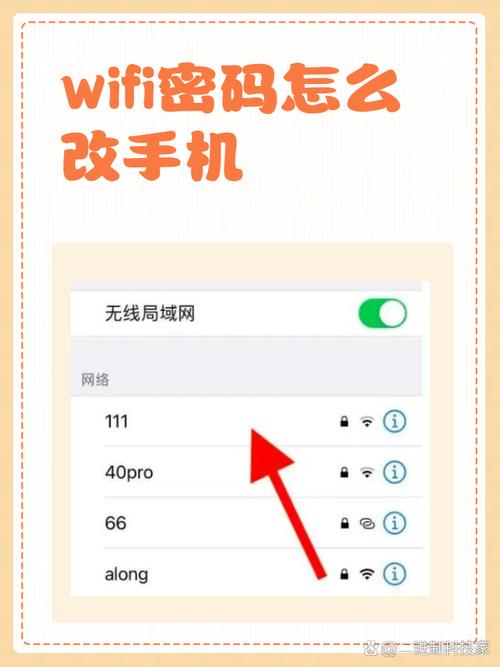
这是最标准的方法,适用于几乎所有品牌的路由器,你需要确保你的手机已经连接到该Wi-Fi网络。
(图片来源网络,侵删)
准备工作:
- 手机已连接Wi-Fi:确保你的手机连接在你要修改密码的那个Wi-Fi上。
- 路由器管理地址和密码:
- 管理地址:通常是
168.1.1、168.0.1、tplogin.cn(TP-Link)、melogin.cn(华为) 等,这个地址通常印在路由器底部的标签上。 - 管理密码:也叫登录密码,同样印在路由器底部标签上,如果你之前修改过,就需要用你修改后的密码。
- 管理地址:通常是
详细步骤:
第一步:连接Wi-Fi并查看路由器信息
- 确保手机连接到你要修改密码的Wi-Fi网络。
- 查看你的路由器底部标签,记下 管理地址(如
168.1.1)和 默认登录密码。
第二步:打开手机浏览器
- 打开手机上的任意一个浏览器(如 Chrome, Safari, Edge 等)。
- 在地址栏输入你刚刚记下的 管理地址(
168.1.1),然后按“前往”或“搜索”。
第三步:登录路由器管理后台
- 浏览器会跳转到路由器的登录页面。
- 输入你在路由器标签上看到的 管理员用户名 和 登录密码,大部分路由器用户名是
admin,密码就是标签上的那一串字符。 - 点击“登录”。
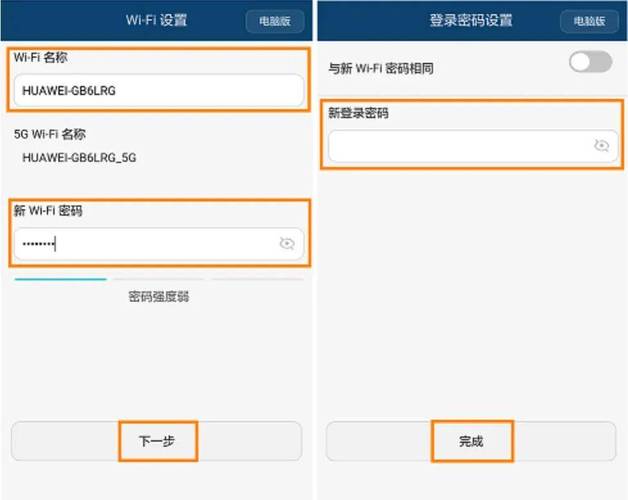
第四步:找到无线设置(Wi-Fi设置)
(图片来源网络,侵删)
- 登录成功后,你会看到路由器的设置界面。
- 在菜单中找到类似下面的选项(不同品牌名称可能略有不同):
无线设置(最常见)Wi-Fi设置网络设置->无线网络高级设置->WLAN设置
第五步:修改Wi-Fi密码
- 在无线设置页面,你会看到当前的 网络名称(SSID) 和 密码(PSK/密钥)。
- 密码框 是可以编辑的,点击它,然后输入你想要设置的新密码。
- 密码建议:使用大小写字母、数字和符号的组合,长度建议在8位以上,以确保安全。
- 网络名称(SSID) 通常可以不改,除非你想更换Wi-Fi名称。
第六步:保存并重启
- 滚动到页面底部,找到 “保存” 或 “应用” 按钮,点击它。
- 路由器会提示你设置已成功,并会自动重启,这个过程通常需要1-2分钟。
第七步:用新密码重新连接
- 路由器重启后,你手机的Wi-Fi会自动断开。
- 在手机的Wi-Fi列表中,找到你的网络名称,点击它,然后输入你刚刚设置的新密码进行连接。
通过手机自带的应用(部分品牌适用)
很多路由器品牌(如华为、小米、TP-Link等)都推出了自己的手机App,可以更方便地管理路由器。
(图片来源网络,侵删)
以华为手机/路由器为例:
- 下载App:如果你的路由器是华为的,在应用商店下载并安装 “华为智慧生活” App。
- 添加设备:打开App,登录你的华为账号,点击右上角的“+”号,选择“添加设备”,然后按照提示将手机和路由器连接到同一个网络下,App会自动发现并添加你的路由器。
- 进入管理页面:在设备列表中找到你的路由器,点击进入。
- 修改Wi-Fi:在路由器管理页面,找到“我的Wi-Fi”或类似的选项,直接在这里就可以修改网络名称和密码,修改后点击“保存”即可。
其他品牌:小米路由器用“小米WiFi”App,TP-Link路由器用“TP-Link Tether”或“TP-Link Deco”App,操作逻辑都大同小异,都是“添加设备 -> 找到设置选项 -> 修改密码”。
常见问题与解决方法
问题1:手机浏览器输入地址后,打不开登录页面怎么办?
- 检查连接:确保手机连接的是正确的Wi-Fi。
- 检查地址:确认输入的IP地址没有输错,特别是不要输错数字或点号。
- 清除缓存:尝试在浏览器设置中清除缓存,或者换个浏览器试试。
- 检查路由器:确保路由器电源正常,指示灯正常闪烁,可以尝试重启一下路由器。
- 忘记密码:如果路由器登录密码忘了,并且没有修改过,可以尝试长按路由器上的 “Reset” 恢复按钮(通常用牙签按住10秒左右),将路由器恢复出厂设置,然后就能用默认密码登录了,但注意,恢复出厂设置后,所有之前的Wi-Fi设置都会被清除。
问题2:修改密码后,连不上网了怎么办?
- 确认密码:最常见的原因是新密码输错了,请仔细核对大小写、数字和符号。
- 忘记新密码:如果你不记得自己设了什么新密码,只能再次将路由器恢复出厂设置,然后重新配置。
- 路由器问题:极少数情况下是路由器固件出错,可以尝试断电重启一次路由器。
问题3:如何让别人(比如新来的朋友)连上我的Wi-Fi,但又不想告诉他密码?
- 使用WPS功能:
- 在路由器的无线设置页面,找到 “WPS” 功能并开启它。
- 在路由器机身上找到一个带有 WPS标志(两个环形箭头)的按钮。
- 让朋友的手机连接Wi-Fi时,选择WPS连接方式(通常在Wi-Fi高级设置里),然后在2分钟内按下路由器上的WPS按钮。
- 手机和路由器会自动配对,无需输入密码,连接成功后,建议关闭WPS功能,以防安全隐患。
| 方法 | 优点 | 缺点 | 适用人群 |
|---|---|---|---|
| 浏览器访问管理页面 | 通用性强,适用于所有品牌路由器 | 需要记IP地址和密码,步骤稍多 | 所有人,特别是非主流品牌路由器用户 |
| 手机自带App | 操作简单直观,功能丰富 | 需要下载对应App,仅适用于特定品牌 | 使用华为、小米、TP-Link等主流品牌路由器的用户 |
对于大多数用户来说,方法一(浏览器访问) 是最可靠、最通用的选择,如果你用的是主流品牌,方法二(手机App) 会更加便捷。


