


使用腾讯电脑管家查看
腾讯电脑管家的硬件监控功能比较直观,集成在“工具箱”里。
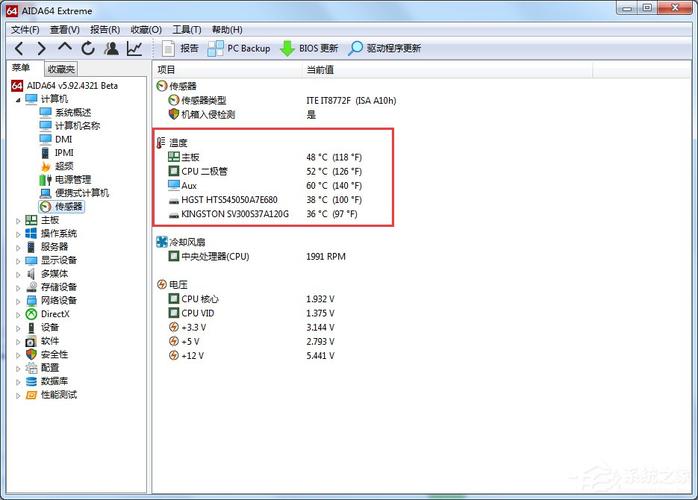
(图片来源网络,侵删)
操作步骤:
-
打开腾讯电脑管家:在桌面右下角找到图标并双击打开,或者从开始菜单启动。
-
进入工具箱:在主界面的左侧或下方找到并点击 “工具箱”。
-
搜索硬件检测工具:在工具箱的搜索框中输入 “硬件检测” 或 “温度监控”,然后按回车键。
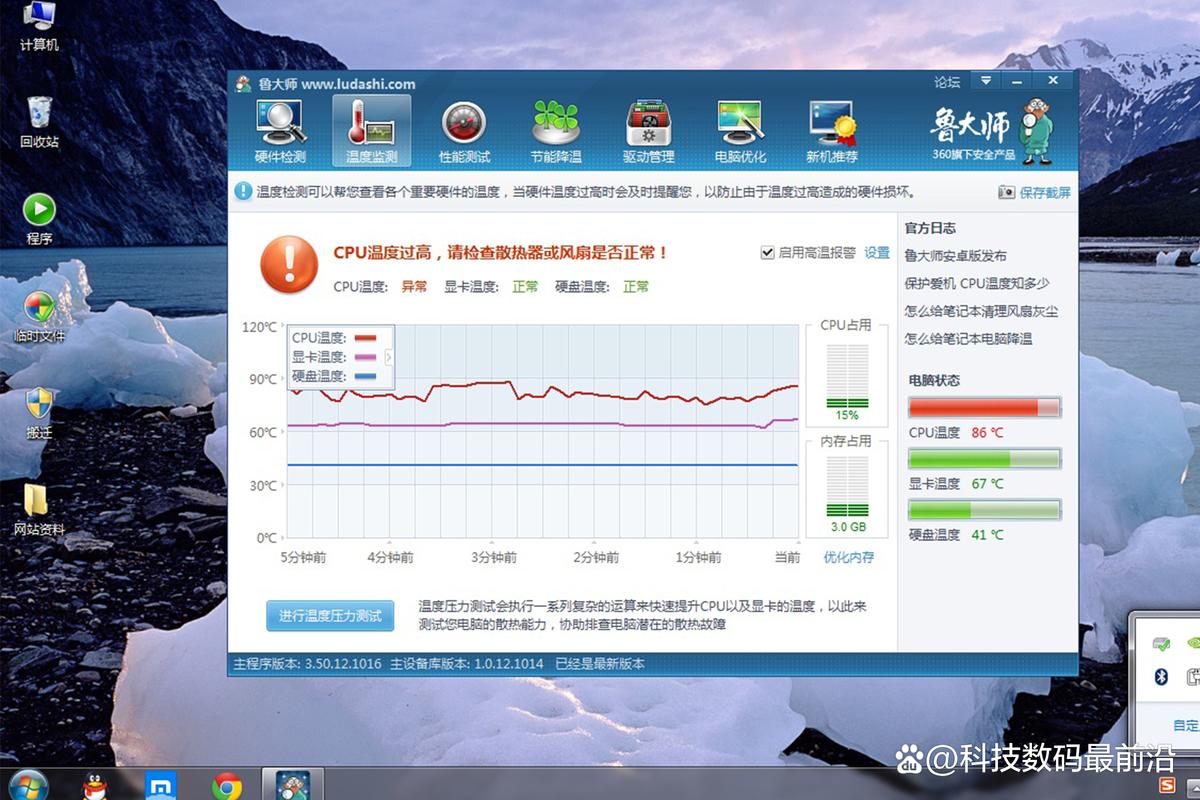 (图片来源网络,侵删)
 -
运行并查看温度:
- 找到 “硬件检测” 或 “电脑温度” 工具,点击 “打开” 或 “运行”。
- 工具会自动扫描你的电脑硬件,包括CPU、显卡、硬盘等。
- 在打开的界面中,你就可以清晰地看到 “CPU温度” 的实时数据,通常以摄氏度(°C)为单位。
使用360安全卫士查看
360安全卫士的查看方式与腾讯电脑管家类似。
操作步骤:
-
打开360安全卫士:启动360安全卫士程序。
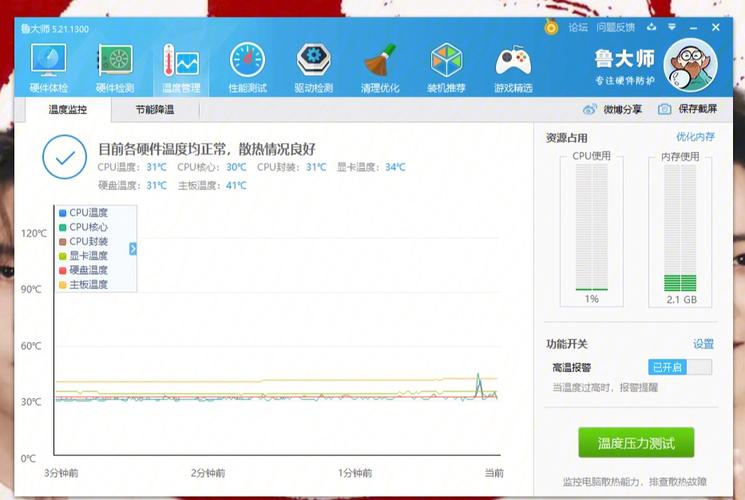 (图片来源网络,侵删)
 -
进入功能大全:在主界面的上方找到并点击 “功能大全”。
-
找到硬件检测工具:在功能大全的列表中,你可以通过分类查找(如“系统工具”)或直接搜索。
- 搜索 “鲁大师” 或 “硬件检测”。
- 注意:360安全卫士本身就集成了硬件监控功能,你也可以直接在主界面或“我的电脑”页面找到 “温度监控” 或类似的入口。
-
查看温度:
- 如果使用自带的温度监控,通常会以悬浮窗或小部件的形式显示在桌面上,直接展示CPU、显卡等核心硬件的温度。
- 如果打开的是“鲁大师”(360旗下产品),它的界面非常详细,不仅有实时温度,还有温度的“正常范围”提示和历史温度曲线图。
温度参考与注意事项
仅仅知道温度数字是不够的,判断它是否正常更重要。
CPU温度正常范围参考:
- 待机/轻度使用(如浏览网页、看文档):通常在 30°C - 50°C 之间。
- 中度使用(如玩大型游戏、运行大型软件):温度会显著上升,一般在 60°C - 80°C 之间都属于正常范围。
- 极限负载(如CPU压力测试、长时间渲染视频):温度可能达到 80°C - 95°C,只要不超过CPU厂商设定的最高温度(通常是95°C-105°C),也是可以接受的,但长期处于高温会缩短硬件寿命。
⚠️ 重要提示:
- 高温警告:如果你的CPU温度持续超过90°C,电脑可能会出现自动降频(性能变卡)甚至自动关机以保护硬件,这时就需要警惕了。
- 散热问题:如果温度异常高,可能的原因包括:
- 散热器灰尘过多:最常见的原因,导致散热效率下降,建议清理机箱内部和散热器风扇的灰尘。
- 硅脂老化:CPU和散热器之间的导热硅脂干了,需要重新涂抹。
- 机箱风道不佳:机箱内部空气流通不畅,无法有效带走热量,检查机箱风扇是否正常运转,并合理布置进风和出风扇。
- CPU散热器故障:散热器风扇损坏或转速过低。
- 软件差异:不同的测温软件(如HWMonitor, AIDA64)测出的温度可能略有差异,这是因为它们读取的温度传感器位置不同,但总体趋势是一致的,关注温度变化趋势比纠结具体数字更重要。
更专业的第三方工具推荐
如果你是游戏玩家、硬件爱好者或需要进行深度诊断,推荐使用更专业的工具。
-
HWMonitor (推荐)
- 优点:轻量级、专业、准确,它只显示核心硬件的温度、电压、风扇转速等数据,界面简洁,没有广告和多余功能。
- 使用:下载安装后打开即可看到所有硬件的详细实时数据,一目了然。
-
AIDA64 (Extreme版)
- 优点:功能极其强大的系统信息、诊断和基准测试工具,它的传感器页面可以监控所有你能想到的硬件信息。
- 使用:安装后,运行软件,进入 “传感器” (Sensor) 选项卡,即可看到CPU、主板、显卡、硬盘等的所有温度、电压数据,它还内置了非常专业的压力测试功能。
-
Core Temp
- 优点:非常专注于CPU温度监控,它可以在你的Windows任务栏右下角直接显示每个CPU核心的温度,非常方便快捷。
| 工具 | 优点 | 缺点 | 适合人群 |
|---|---|---|---|
| 腾讯电脑管家/360安全卫士 | 方便、集成度高、有正常范围提示 | 可能有广告、数据精度稍逊 | 普通电脑用户,日常快速查看 |
| HWMonitor | 轻量、专业、准确、无广告 | 界面较简单,功能单一 | 硬件爱好者、游戏玩家、需要精确数据的人 |
| AIDA64 | 功能全面、数据详尽、带压力测试 | 软件较大,付费版功能更全 | 超级发烧友、专业用户、系统稳定性测试 |
| Core Temp | 专注CPU、任务栏显示、实时性好 | 不监控其他硬件 | 只关心CPU核心温度的玩家 |
对于大多数用户来说,直接使用腾讯电脑管家或360安全卫士自带的硬件检测功能就完全足够了,如果发现温度异常,再根据上述建议进行排查。


