


- 单纯地让QQ在电脑和手机上都保持登录状态(同时在线)。
- 设置“双向提醒”或“消息同步”,让手机和电脑能互相通知。
下面我将分步为您详细讲解这两种情况的设置方法。
(图片来源网络,侵删)
如何让QQ电脑和手机同时在线
这其实很简单,只需要在两个设备上分别登录QQ账号即可。
在电脑上登录QQ
- 打开您电脑上的QQ软件。
- 在登录界面,输入您的QQ号码和密码。
- 勾选“自动登录”(可选,方便下次使用)。
- 点击“登录”按钮。
登录成功后,您的电脑QQ就会显示在线状态(通常是绿点)。
在手机上登录QQ
- 打开您手机上的QQ App。
- 如果您是第一次使用,或者需要切换账号,请点击登录页面顶部的“切换账号”。
- 输入与电脑上完全相同的QQ号码和密码。
- 点击“登录”。
登录成功后,您的手机QQ也会显示在线状态。
关键点:
(图片来源网络,侵删)
- 同一个账号:确保电脑和手机登录的是同一个QQ账号。
- 不同设备可以同时在线:QQ服务器允许多个设备使用同一个账号同时在线,这是其设计的正常功能。
如何设置“双向提醒”和“消息同步”
这才是大家通常关心的“设置”部分,当您在电脑上登录QQ时,手机QQ默认会下线,并给您发送一条“您的QQ在电脑上登录”的通知,如果您想让手机QQ保持在线,并且能接收到消息,就需要进行以下设置。
第一步:在手机QQ上设置“保持在线”
这个设置是核心,它告诉服务器:“即使我在电脑上登录了,我的手机也希望能继续在线。”
- 打开手机上的 QQ App。
- 点击右下角的 “我” 进入个人中心。
- 点击顶部的 头像,进入“账号与安全”页面。
- 找到并点击 “设备管理” 或 “在线设备”。(不同版本的QQ,名称可能略有差异,但功能一样)。
- 在设备列表中,找到您当前登录的手机设备。
- 点击该设备右侧的 或齿轮图标。
- 在弹出的菜单中,找到 “保持在线” 或类似的选项(如“保持手机QQ在线”)。
- 开启 这个开关。
完成这一步后,即使您在电脑上登录,手机QQ也大概率会保持在线状态。
第二步:在电脑QQ上设置“消息同步”
为了让消息能及时同步到手机上,您还需要在电脑QQ上确保消息同步功能是开启的。
- 打开电脑上的 QQ 软件。
- 点击左下角的 “主菜单” 按钮(三条横线)。
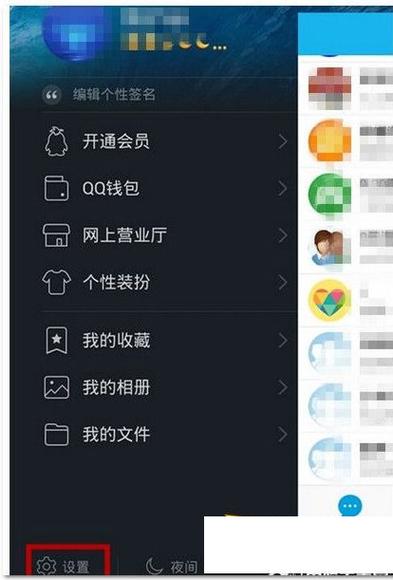
- 选择 “设置”。
- 在设置窗口中,选择左侧的 “基本设置”。
- 在右侧找到 “消息和同步” 相关的选项卡。
- 确保 “消息提醒” 和 “消息同步” 相关的选项是开启的,特别是检查是否有“手机QQ在线时,消息也发送到手机”之类的选项,并勾选它。
常见问题与解决方法
为什么我设置好了,手机QQ还是下线了?
- 版本问题:确保您的手机QQ和电脑QQ都是最新版本,旧版本可能不支持此功能。
- QQ安全中心限制:QQ为了保护账号安全,可能会限制多设备同时在线,如果频繁在多个地点登录,可能会被系统判定为风险,从而强制下线设备。
- 网络问题:手机网络不稳定可能导致在线状态中断。
- “在线状态”被隐藏:在手机QQ的“在线设备”列表中,确保手机设备的在线状态是可见的,而不是被隐藏。
如何查看和管理所有在线设备?
- 在手机QQ的 “我” -> “头像” -> “设备管理” 中,您可以清晰地看到当前所有登录了您QQ的设备列表(电脑、手机、平板等),并可以对每个设备进行管理,比如强制其下线。
电脑和手机同时在线,会有什么影响?
- 优点:可以随时随地接收消息,不会错过任何重要通知。
- 缺点:
- 流量消耗:手机QQ保持在线会持续消耗少量流量。
- 电量消耗:持续的网络连接会增加手机的电量消耗。
- 消息重复提醒:如果两个设备都开启了消息提醒,一条消息可能会在两个设备上同时响铃。
要让QQ电脑和手机同时在线,核心步骤就是:
- 分别登录:在电脑和手机上登录同一个QQ账号。
- 手机设置关键:在手机QQ的 “设备管理” 中,找到您的手机设备,并开启 “保持在线” 功能。
- 电脑设置辅助:在电脑QQ的 “设置” 中,确保 “消息同步” 功能是开启的。
完成以上设置后,您的QQ就可以在电脑和手机上同时愉快地聊天了!


