


核心设置路径
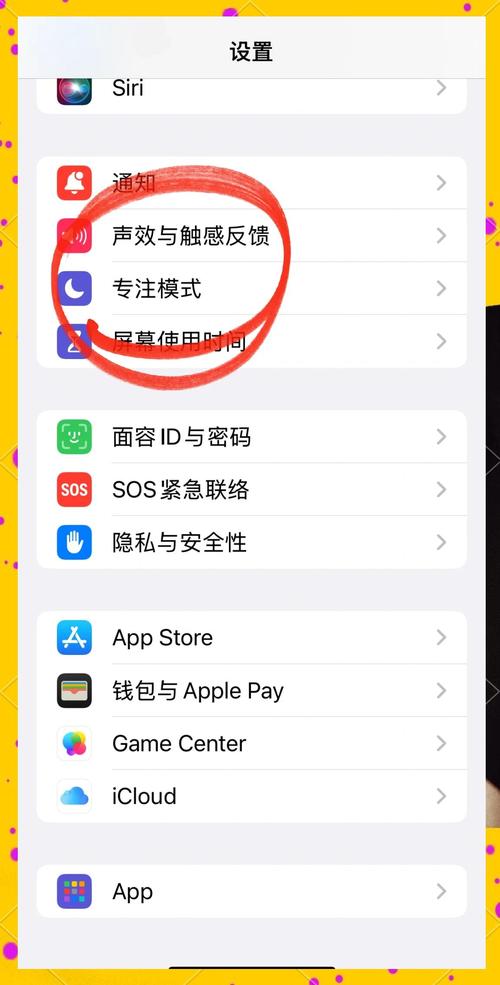
所有设置都在同一个地方,请按照以下步骤操作:
(图片来源网络,侵删)
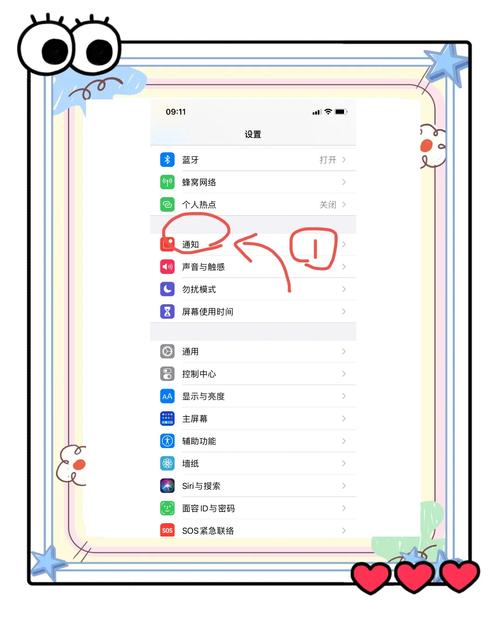
- 打开手机的 “设置” App。
- 向下滑动,找到并点击 “声音与触感”。
进入这个界面后,你就可以看到与键盘声音相关的所有选项了。
设置按键音
这是最直接的控制键盘声音的选项。
- 找到“按键音”开关:在“声音与触感”页面,你会看到一个名为 “按键音” 的选项,它旁边有一个开关按钮。
- 开启或关闭:
- 打开开关:当你打字时,键盘会发出“咔哒”的清脆声音。
- 关闭开关:打字时将完全无声。
小提示:
- 静音模式的影响:即使“按键音”是开启状态,如果你的手机开启了静音模式(侧边拨片拨到静音位置),按键音也会被关闭,这是为了不打扰他人,关闭静音模式后,按键音会恢复正常。
- 勿扰模式的影响:在“勿扰模式”下,所有提示音(包括按键音)都会被静音。
设置触感反馈
这是iPhone 7及以后型号才有的功能,它会在你按键时提供轻微的震动感,让打字感觉更“实在”,很多人喜欢这个功能,因为它可以在不发出声音的情况下获得确认感。
(图片来源网络,侵删)
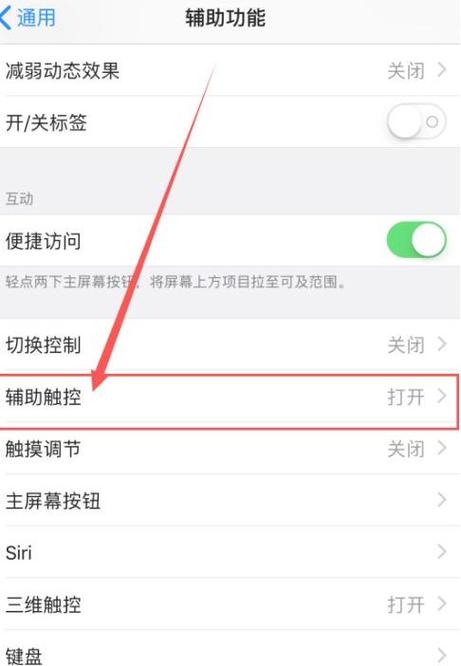
- 找到“触感反馈”开关:在“声音与触感”页面,向下滚动,你会看到 “触感反馈” 选项,同样有一个开关。
- 开启或关闭:
- 打开开关:每次敲击键盘时,手机会轻微震动一下。
- 关闭开关:打字时将没有震动反馈。
小提示:
- 静音模式下的触感反馈:与按键音不同,即使手机处于静音模式,只要“触感反馈”是开启的,打字时依然会有震动,这个特性非常实用,比如在会议或图书馆等需要安静的环境下,你可以通过触感来确认按键,而不会发出声音。
调整铃声和振动模式
虽然不直接是键盘声音,但这两个设置会影响你在静音模式下的体验。
- 振动:在“声音与触感”页面,你可以调整“振动”的强度(轻点、触感等),当你将手机调至静音模式时,它就会根据这里的设置来振动,开启“触感反馈”后,键盘震动也会遵循这个设置。
总结与快速操作指南
| 你想实现的效果 | 操作步骤 |
|---|---|
| 打字时有声音 | 设置 > 声音与触感 > 打开“按键音” |
| 打字时没声音 | 设置 > 声音与触感 > 关闭“按键音” |
| 打字时有震动(静音模式下也有效) | 设置 > 声音与触感 > 打开“触感反馈” |
| 打字时没震动 | 设置 > 声音与触感 > 关闭“触感反馈” |
| 在安静环境下,想通过感觉确认按键 | 关闭“按键音” + 打开“触感反馈”,并确保手机处于静音模式。 |
常见问题解答
问:为什么我的键盘没声音,但别人的有? 答:请检查以下三点:
- 设置路径:确认你在“设置” > “声音与触感”里开启了“按键音”。
- 静音模式:检查手机侧边的静音拨片是否拨到了静音位置。
- 勿扰模式:检查是否开启了“勿扰模式”(通常从屏幕右上角下滑控制中心查看)。
问:触感反馈很烦人,可以关掉吗? 答:完全可以,按照上面的路径,进入“设置” > “声音与触感”,然后关闭“触感反馈”开关即可。
(图片来源网络,侵删)
希望这个详细的指南能帮到你!


