


最常见的位置 —— 后盖下方(最推荐新手检查)
对于绝大多数轻薄本、游戏本和家用笔记本来说,硬盘(尤其是SSD固态硬盘)最可能位于后盖下方。
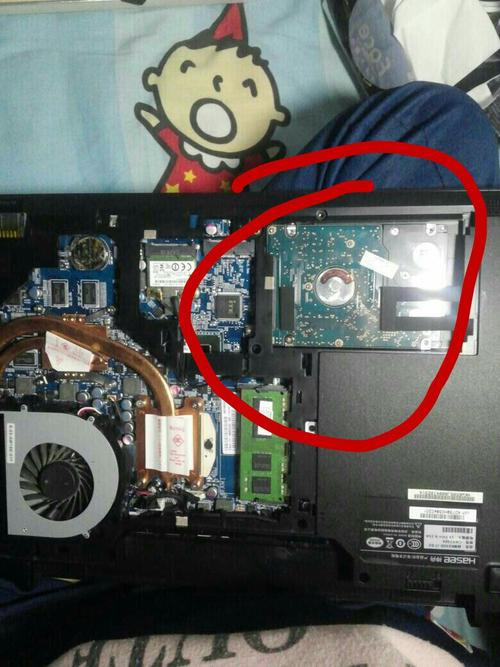
(图片来源网络,侵删)
如何判断和操作:
- 翻转笔记本:将笔记本电脑翻过来,背部朝上。
- 观察后盖:查看笔记本的背面,你通常会看到一个或多个长方形的盖板,上面可能画有类似硬盘或内存的图标。
- SSD图标:通常是一个长方形,上面有几条横线。
- 内存图标:通常是一个小长方形,上面有一个闪电符号 ⚡。
- Wi-Fi图标:一个无线电波符号。
- 拧下螺丝:用合适的螺丝刀拧下对应盖板的螺丝。
- 打开盖板:打开盖板后,你就能看到里面的硬盘(通常是一个小巧的M.2 SSD)或内存条了。
优点:
- 最方便:无需拆卸大量部件,只需拧几颗螺丝即可。
- 升级最简单:这是厂商为了方便用户升级而预留的位置。
部分轻薄本/超极本的位置 —— 主板下方或电池仓内
一些追求极致轻薄和内部高度集成的笔记本(如MacBook, Dell XPS, ThinkPad X1系列等),为了节省空间,可能会把硬盘安装在更隐蔽的地方。
常见位置:
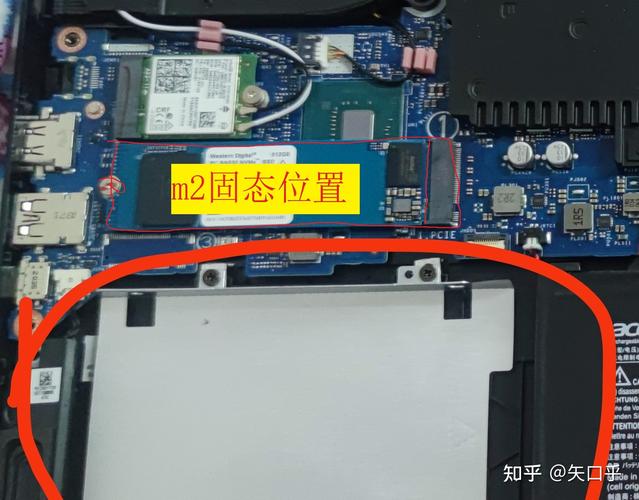
(图片来源网络,侵删)
- 主板下方:
需要先拆下后盖,然后可能需要断开电池排线,再拆卸主板才能看到硬盘,这种设计比较少见,通常是为了集成其他组件。
- 电池仓内:
翻转笔记本后,先拆下电池仓的盖板,硬盘可能就位于电池旁边或下方,这在一些设计中可以更好地利用空间。
注意:这类笔记本的拆卸难度较高,通常需要断开排线,操作不当有损坏设备的风险。不建议新手自行尝试。
较老或特定设计的笔记本 —— 2.5英寸硬盘位
一些比较老的笔记本,或者部分设计特殊的游戏本/移动工作站,可能会使用传统的5英寸机械硬盘或SATA固态硬盘。
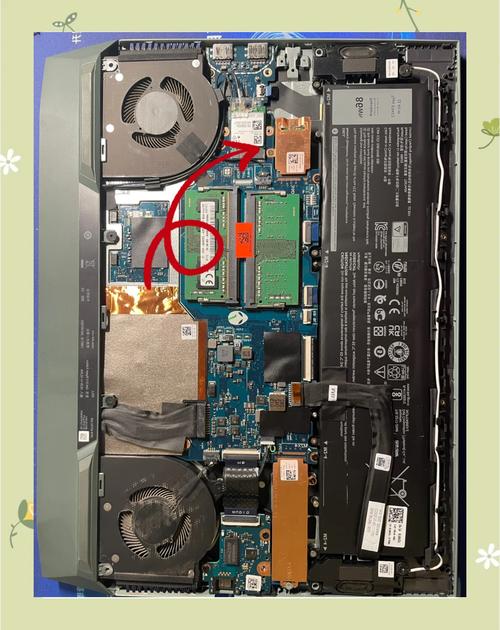
(图片来源网络,侵删)
常见位置:
- 后盖下方:和M.2 SSD一样,它也可能在后盖的独立盖板下。
- 键盘下方:这是非常常见的老款笔记本设计。
- 操作方法:需要先撬开键盘(通常有卡扣),然后移除键盘,才能看到硬盘,这同样有一定难度,容易损坏键盘排线。
特殊设计的笔记本 —— 无内置硬盘
极少数笔记本(如某些面向云办公或特定行业的设备)没有内置任何硬盘,它们完全依赖网络连接和云存储,所有数据都存储在服务器上。
这种情况非常罕见,通常会在产品规格中明确说明。
如何快速找到你的硬盘位置?(新手指南)
如果你不确定自己的笔记本属于哪种情况,可以按照以下步骤排查:
-
第一步:看官网说明书
- 这是最准确、最安全的方法,访问你的笔记本品牌官网,输入你的服务编码或型号,在“支持”或“手册下载”页面找到官方的《服务手册》或《维护手册》,手册里会有详细的内部结构图和拆卸步骤,会明确标出硬盘的位置。
-
第二步:搜索拆机视频
- 在B站、YouTube等视频网站搜索你的“笔记本型号 + 拆机”(“联想小新Pro 16 拆机”),大量的数码博主会制作详细的拆机视频,你可以直观地看到硬盘在哪里,以及如何安全地取出来。
-
第三步:使用系统工具查看
- Windows系统:
- 右键点击“此电脑”或“我的电脑”,选择“管理”。
- 点击“磁盘管理”。
- 在下方列表中,你可以看到你的硬盘(如“磁盘 0”),并能看到它的总容量。
- 虽然这里看不到物理位置,但你可以通过硬盘容量等信息,结合官网资料来判断它是什么类型的硬盘(是M.2还是2.5英寸)。
- macOS系统:
- 点击左上角苹果菜单,选择“关于本机”。
- 点击“系统报告”。
- 在“硬件”栏目下,选择“存储”。
- 这里会详细列出你的存储设备信息,包括类型(Apple SSD、Toshiba SSD等)、总容量和接口(PCIe, SATA等)。
- Windows系统:
| 笔记本类型 | 最可能的位置 | 升级/更换难度 |
|---|---|---|
| 绝大多数现代笔记本 | 后盖下方 | ⭐ (非常简单) |
| 部分轻薄/超极本 | 主板下方 / 电池仓内 | ⭐⭐⭐⭐ (较难,需断开排线) |
| 较老/特定型号笔记本 | 键盘下方 / 后盖下方 | ⭐⭐⭐ (中等难度,需拆键盘) |
| 云办公本等特殊机型 | 无内置硬盘 | N/A |
强烈建议:在动手之前,务必先查阅官方手册或观看拆机视频,做到心中有数,避免损坏你的爱机,如果你不确定,寻求专业人士的帮助永远是最佳选择。


