


通过设备本身查询(最直接)
这是最简单快捷的方法,直接在你要查询的设备上操作即可。

(图片来源网络,侵删)
适用于: iPhone, iPad, iPod touch
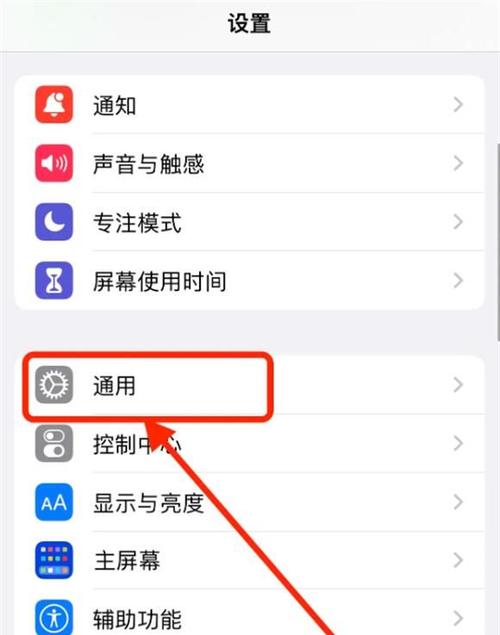
- 打开 “设置” 应用。
- 点击顶部的 “通用”。
- 向下滑动,点击 “关于本机”。
- 在“关于本机”页面,找到 “首次激活日期” 或 “激活日期” (Activation Date) 这一项。
这里显示的日期就是你的设备被激活的确切日期和时间。
适用于: Mac 电脑 (MacBook, iMac 等)
- 点击屏幕左上角的 “苹果 ” 菜单。
- 选择 “关于本机” (About This Mac)。
- 在弹出的窗口中,点击 “系统报告” (System Report)。
- 在左侧的列表中,选择 “硬件” (Hardware) > “ (Overview)。
- 在右侧的详细信息中,找到 “激活日期” (Activation Date) 这一项。
通过 Apple ID 账户查询(方便快捷)
如果你登录了 Apple ID,可以在任何设备的浏览器里查看,非常方便。
(图片来源网络,侵删)
- 在任何设备的浏览器(如 Safari, Chrome)中访问 appleid.apple.com。
- 使用你的 Apple ID 和密码登录。
- 登录后,点击 “设备” (Devices)。
- 在这里你会看到所有登录了你 Apple ID 的设备列表,点击你想查询的设备。
- 在设备详情页面,你就能看到 “首次激活日期”。
注意: 只有登录过你 Apple ID 的设备才会出现在这个列表里,如果你买的是二手设备并恢复了出厂设置,它可能不会显示在这里。
通过序列号查询(适用于设备不在手边时)
如果你没有设备本身,但手上有设备的序列号(通常在购买发票、包装盒或设备背面可以找到),可以通过 Apple 的官方系统查询。
- 打开浏览器,访问 Apple 的官方序列号查询页面:https://checkcoverage.apple.com。
- 输入你的设备序列号。
- 页面会显示设备的保修状态和有限保修到期日。
- 关键一步: 在页面的详细信息中,找到 “首次激活日期” 或类似字段。
注意: 这个方法只能告诉你激活日期是否在保修期内,但通常会直接显示激活日期,如果设备已经过了保修期,可能只显示“有限保修已过期”,而不再显示具体日期。
通过第三方查询网站(仅供参考)
网上有一些第三方网站也提供序列号查询服务,它们的数据通常来源于苹果官方或第三方数据库,但准确性和信息完整性可能不如官方渠道,且可能存在广告或隐私风险。

(图片来源网络,侵删)
操作方法: 在搜索引擎中搜索“Apple serial number check”,找到一些第三方网站,输入序列号即可。
建议: 仅作为辅助参考,最权威的还是 Apple 官方的查询页面。
总结与注意事项
| 方法 | 优点 | 缺点 | 适用场景 |
|---|---|---|---|
| 设备本身设置 | 最准确、最直接,无需网络 | 设备必须在手边 | 日常自查,设备在手时 |
| Apple ID 账户 | 方便,可在任何设备上查看 | 只有登录过 Apple ID 的设备才显示 | 查看自己名下所有苹果设备的激活时间 |
| 官方序列号查询 | 无需设备,官方权威 | 需要知道序列号,信息可能不完整 | 设备不在手边,但有购买凭证 |
| 第三方查询网站 | 快速,方便 | 准确性存疑,可能有广告或风险 | 仅作辅助参考,不推荐首选 |
重要提示:
- 激活日期 ≠ 生产日期:激活日期是设备被你开始使用的日期,而生产日期是它在工厂被制造出来的日期,生产日期通常比激活日期早几个月甚至更久。
- 激活日期的意义:它标志着保修期的开始,苹果的官方保修通常是从首次激活日期起算一年,如果你是在二手平台购买的,可以通过这个日期判断设备还剩下多少保修期。
- 无法修改:激活日期一旦被写入,就无法更改,它是设备的一个永久性标识,如果发现激活日期和你的购买日期相差很远,可能意味着这是一台“官换机”或“翻新机”。


