


在主屏幕上直接删除(最常用)
这是最直接、最快捷的方法,适用于iOS 13及更高版本。
(图片来源网络,侵删)
操作步骤:
-
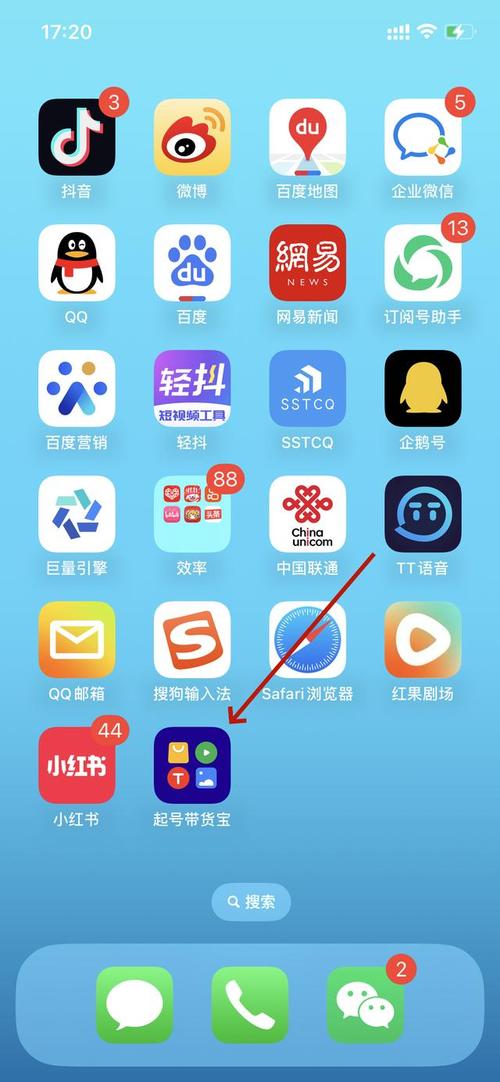
找到图标:在iPhone的主屏幕上找到您想要删除的App图标。
-
长按图标:用手指长按这个App图标,直到所有图标开始轻微晃动,并且屏幕左上角会出现一个 号(减号)。
-
点击“-”号:点击App图标左上角的 号。
 (图片来源网络,侵删)
 -
确认删除:此时会弹出一个确认窗口,显示 “从主屏幕移除 '[App名称]'”。
- 仅从主屏幕移除:这意味着App本身并没有被删除,它只是从你的主屏幕上消失了,你依然可以在App Library(App资源库)中找到它,随时可以重新添加到主屏幕,这不会删除你的相关数据。
- 删除 '[App名称]':如果你选择这个,App和它的所有相关数据都会被彻底从你的手机上删除。(注意:此选项在iOS 14.5之前是默认的,之后版本默认是“移除”,需要手动点选“删除”)
-
确认操作:根据你的需求选择 “从主屏幕移除” 或 “删除”,然后再次确认。
小技巧:
- 连续删除:在图标晃动模式下,你可以连续点击多个App的 号,然后一次性在弹出的窗口中选择移除或删除。
- 退出晃动模式:点击主屏幕左上角的 “完成” 按钮,或者按一下屏幕的Home键(如果有)即可退出晃动模式。
通过“设置”App删除
如果你不确定App叫什么名字,或者想更系统地管理已安装的App,可以使用这个方法。
(图片来源网络,侵删)
操作步骤:
- 打开iPhone的 “设置” App。
- 向下滑动,找到并点击 “通用”。
- 点击 “iPhone 储存空间”(或直接在设置顶部的搜索栏搜索你想要删除的App名称)。
- 在App列表中找到并点击你想要删除的App名称。
- 进入App详情页面后,点击最下方的 “删除App” 按钮。
- 系统会弹窗再次确认,点击 “删除App” 即可。
重要提示和常见问题
Q1:删除App后,我的数据(比如游戏进度、聊天记录)会消失吗?
会。 当你选择 “删除App” 时,App本身及其所有相关数据(包括用户设置、缓存、文档等)都会被从你的设备上永久删除。
- 如何避免数据丢失?
- 云同步:很多App(如微信、游戏、笔记等)都支持通过iCloud或其他云服务自动同步数据,删除前请确保数据已成功备份到云端。
- 手动备份:对于重要的数据,最好在删除前进行手动备份或导出。
Q2:我只想从主屏幕上隐藏App,但又不想删除,可以吗?
可以。 这就是 “从主屏幕移除” 的功能。
- 隐藏后去哪里找?
- 打开主屏幕,向左滑动到最后一页,你会看到所有被移除的App都集中在一个叫做 “App资源库” 的地方。
- 你可以像在主屏幕上一样,在App资源库中搜索、打开或重新安装这些App。
- 如果想把它放回主屏幕,只需在App资源库中长按该App图标,然后选择 “添加到主屏幕” 即可。
Q3:为什么有些App旁边没有“-”号,无法删除?
这通常是因为该App是 “预装App”(比如自带的“电话”、“信息”、“日历”等)。
- 如何删除预装App?
- 从iOS 14开始,苹果允许用户删除大部分预装App。
- 长按图标,点击 号,然后选择 “删除App” 即可。
- 注意:像“电话”、“信息”等核心系统App,虽然可以从主屏幕移除,但无法被彻底删除,它们依然存在于App资源库中,并且其核心功能无法被禁用。
Q4:如果App正在更新,可以删除吗?
不可以。 如果App正在后台下载或更新,你需要等待更新完成,或者到 “设置” > “通用” > “iPhone 储存空间” 中,找到该App并暂停更新后,才能进行删除。
| 操作 | 方法一 (主屏幕) | 方法二 (设置) |
|---|---|---|
| 优点 | 快速、直观 | 系统化管理,可通过搜索找到App |
| 缺点 | App太多时可能难找 | 步骤稍多 |
| 适用场景 | 日常快速卸载 | 不确定App名称或需要查看存储空间时 |
长按图标点击“-”号 是最常用的方法,而 “设置” > “通用” > “iPhone 储存空间” 则是更全面的管理方式,希望这些信息能帮到您!


