


绝大多数现代笔记本电脑(内置式)
这是目前最主流的设计,电池被完全集成在笔记本的机身内部,用户无法自行拆卸,打开后盖才能看到或更换。
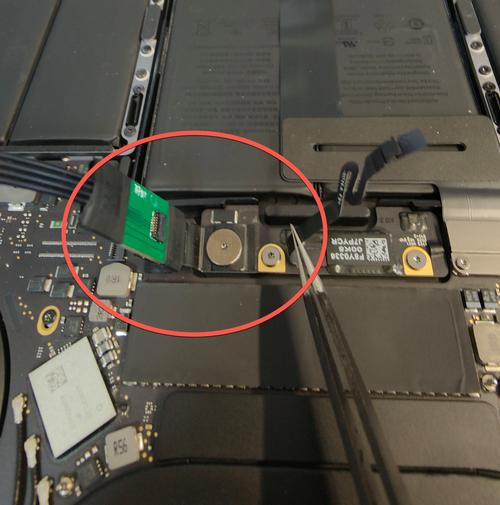
(图片来源网络,侵删)
位置:
电池通常位于笔记本的掌托下方或主板上方,它可能占据以下区域之一或全部:
- 整个掌托区域: 很多超薄本或轻薄本为了最大化内部空间,会将电池做成一个薄片,完整地覆盖在触摸板下方的整个掌托区域。
- A、D壳之间: 在C面(键盘面)和D面(底面)之间,是电池最常见藏身之处,通常需要拧下后盖的所有螺丝才能看到。
- 主板上方: 在一些较厚的设计中,电池可能会被放置在键盘下方和主板的上方,这样在更换主板时可能需要先移除电池。
如何确认和查看?
由于无法直接看到,你可以通过以下几种方式来确定:
-
最直接的方法:拆机!
- 注意: 这会失去保修,并且有一定风险,如果你不熟悉操作,建议找专业人士。
- 步骤:
- 关机并断电: 完全关机,拔掉电源适配器,并长按电源键30秒以上以释放残余电量。
- 翻转笔记本: 将D面(底面)朝上。
- 寻找螺丝: 观察后盖的边缘和中间,通常会有很多十字或梅花螺丝,有些螺丝旁边可能会有一个键盘或类似电池的图标,这通常就是固定电池的螺丝。
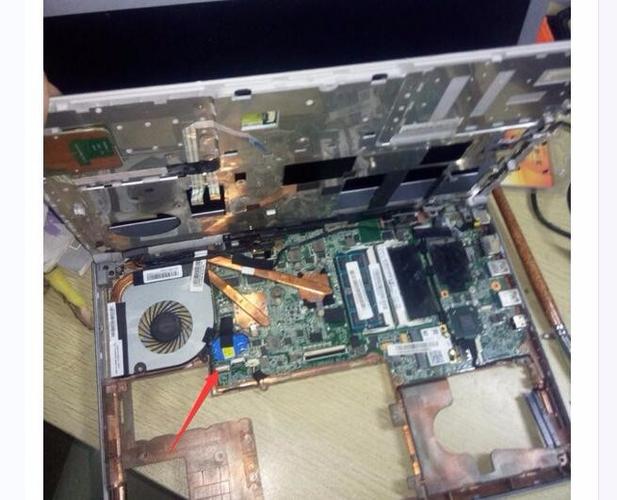
- 撬开后盖: 用合适的撬棒(塑料的为佳,以免刮伤外壳)从缝隙处轻轻撬开卡扣,然后取下后盖。
- 定位电池: 你会看到一个扁平的、长方形的锂聚合物电池,通常用几根电线连接到主板上。
-
通过软件查询:
 (图片来源网络,侵删)
- 在Windows系统中,可以打开命令提示符(CMD)或PowerShell,输入
powercfg /batteryreport并回车,这会生成一份详细的电池报告,保存在你的用户文件夹下,报告中会包含电池的设计容量和满充容量等信息,但不会显示物理位置。 - 在macOS系统中,按住
Option键,点击屏幕左上角的苹果菜单,选择“系统信息”,然后在“硬件”部分下选择“电源”,可以看到电池的健康信息,但同样没有物理位置。
- 在Windows系统中,可以打开命令提示符(CMD)或PowerShell,输入
-
查看官方维修手册:
在你的笔记本品牌官网上,根据你的具体型号搜索“服务手册”或“维修手册”,手册中会有详细的拆机步骤和图片,明确标出电池的位置和拆卸方法。
较旧或特定型号的笔记本电脑(可拆卸式)
在一些比较老的商务本(如ThinkPad T系列、X系列的部分型号)和一些特定设计的笔记本上,电池是可以像手机后盖一样轻松取下的。
位置:
这种电池通常位于笔记本的背面(D面)。

(图片来源网络,侵删)
如何确认和查看?
- 外观识别: 翻到笔记本背面,你会看到一个明显的外壳,上面通常有电池的Logo或型号标签。
- 机械锁扣: 电池周围会有1-2个物理开关或锁扣,只需将开关拨到“解锁”位置,电池就会因为一个斜角设计而自动弹出,然后你就可以轻松地把它抽出来。
- 触点式: 极少数情况下,电池背面可能有金属触点,对应机身内的金属弹片,但通常也会有明显的卡扣或把手方便拆卸。
总结表格
| 类型 | 位置 | 如何识别 | 常见机型 |
|---|---|---|---|
| 内置式 (主流) | 掌托下方、主板上方、A/D壳之间 | 无法直接看到,需拆开后盖;电池与机身融为一体 | 绝大多数现代笔记本,如 Dell XPS, MacBook Air/Pro, 联想小新, 华为MateBook等 |
| 可拆卸式 (老旧/特定) | 背面 (D面) | 背面有独立电池仓,有明显的锁扣或开关 | 老款ThinkPad (如T410, X220), 部分HP EliteBook, 一些上网本 |
重要提示
- 安全第一: 锂电池有安全风险,非必要请勿自行拆机,如果需要更换,请务必找官方售后或可靠的维修店。
- 保修影响: 拆机操作会立即导致你的笔记本失去官方保修。
- 电量耗尽: 在拆机前,确保电池电量已经耗尽(使用到自动关机),以降低短路风险。
希望这个详细的解答能帮助你找到你笔记本电池的位置!


