


核心方法:通过“设置”菜单设置
这是最常用也是最稳定的方法,推荐使用。
(图片来源网络,侵删)
操作步骤:
-
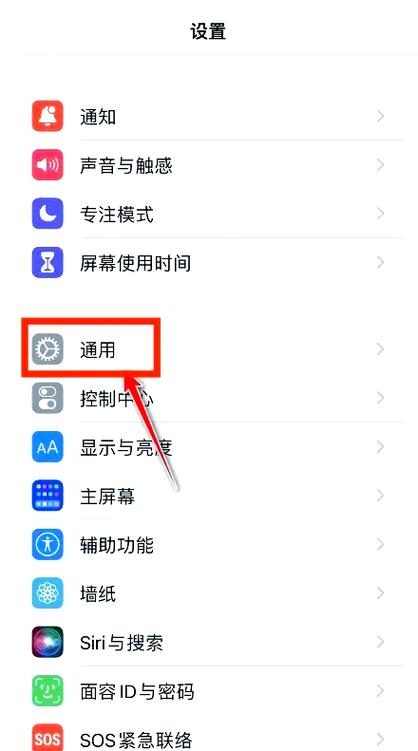
打开“设置”:在您的 iPhone 主屏幕上找到并点击 “设置” 图标(齿轮状)。
-
进入“电话”:向下滑动,找到并点击 “电话” 选项。
-
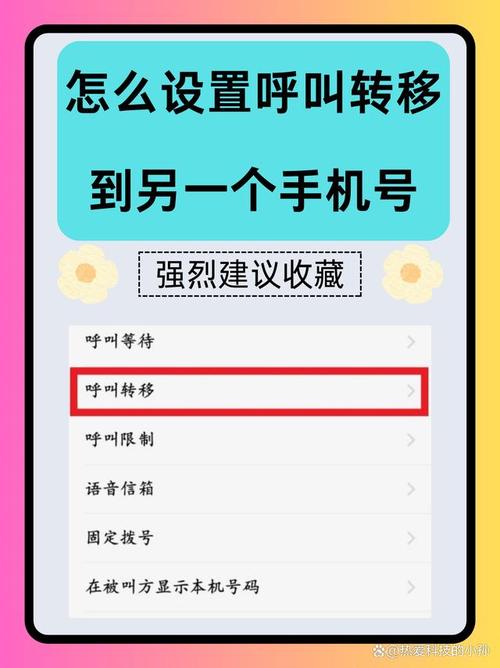
找到“呼叫转移”:在“电话”设置菜单中,向下滑动,找到并点击 “呼叫转移”。
 (图片来源网络,侵删)
 -
开启并设置:您会看到几种呼叫转移的选项,请根据您的需求,开启相应的开关,并输入您想转移到的电话号码。
呼叫转移的四种主要类型
在“呼叫转移”菜单中,您可以选择以下四种类型:
转当 iPhone 占线时
- 作用:当您正在打电话(即您的手机线路被占用)时,新的来电将自动转移到您设定的号码。
- 设置方法:开启此开关,输入您想转移到的电话号码(例如家人、朋友的手机号或公司座机号)。
转当 iPhone 不接听时
- 作用:当有来电时,您的手机响了设定的时间(默认20秒,但无法修改)后您没有接听,来电将自动转移。
- 设置方法:开启此开关,输入您想转移到的电话号码,这是最常用的一种呼叫转移。
转当 iPhone 不在服务区时
- 作用:当您的手机没有信号(如进入地下室、偏远地区或飞行模式)时,来电将自动转移。
- 设置方法:开启此开关,输入您想转移到的电话号码。
一直转移
- 作用:所有打给您的电话,无论您的手机状态如何(占线、未接听、无信号),都会立即转移到您设定的号码,这会覆盖以上三个选项。
- 设置方法:开启此开关,输入您想转移到的电话号码。
如何取消呼叫转移?
取消设置同样简单,有两种方法:
通过“设置”菜单取消(推荐)
- 进入 “设置” > “电话” > “呼叫转移”。
- 将您之前开启的所有呼叫转移开关(“当 iPhone 占线时”、“当 iPhone 不接听时”、“当 iPhone 不在服务区时”或“一直转移”)全部关闭即可。
通过“电话”App 中的快捷菜单取消
这是一个非常快速的方法,可以一次性关闭所有类型的呼叫转移。
(图片来源网络,侵删)
- 打开 iPhone 自带的 “电话” App。
- 点击屏幕下方的 “键盘” 标签页。
- 在拨号键盘上,输入
\*#67#然后按 “拨打” 按钮。 - 屏幕上会短暂显示“呼叫转移已关闭”或类似的提示,然后自动挂断,所有呼叫转移都已取消。
注意:在某些运营商或地区,可能需要使用不同的代码。
\*#21#是查询呼叫转移状态的代码,您可以先拨打这个看看系统返回什么信息。
重要注意事项
- 运营商支持:呼叫转移功能需要您的手机运营商支持,几乎所有主流运营商都支持此功能。
- 可能产生费用:呼叫转移可能会产生额外的费用,例如将您的来电转移到长途号码或国外号码时。具体费用请务必咨询您的手机运营商。
- VoLTE(高清通话):在某些网络环境下,开启呼叫转移可能会暂时影响 VoLTE 通话功能,如果遇到通话问题,可以尝试关闭 VoLTE(设置 > 通话 > 关闭“启用LTE通话”)。
- FaceTime 音频:呼叫转移功能仅针对传统的蜂窝电话(语音通话),不影响 FaceTime 音频或视频通话。
- 状态指示器:当呼叫转移功能开启时,iPhone 的状态栏(时间、信号、电池的显示区域)不会显示任何特殊图标,您需要通过进入“设置”或拨打查询代码
\*#21#来确认状态。
| 功能 | 设置路径 | 快捷取消代码 |
|---|---|---|
| 开启/关闭 | 设置 > 电话 > 呼叫转移 |
\*#67# |
| 查询状态 | - | \*#21# |
希望这份详细的指南能帮助您顺利完成呼叫转移的设置!如果您有任何疑问,欢迎随时提问。


