


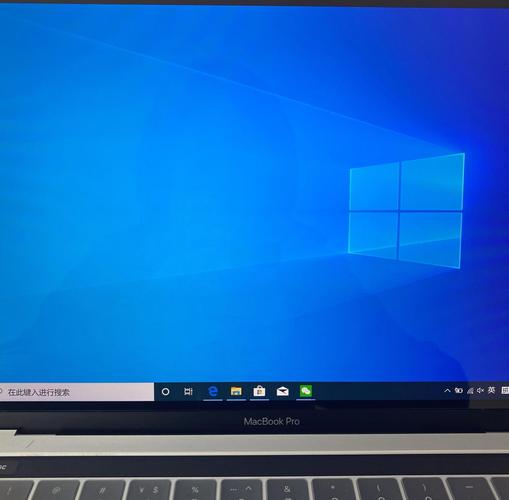
这个过程的核心技术叫做 “双系统” (Dual Boot),意思是你的 Mac 会同时拥有 macOS 和 Windows 两个独立的操作系统,每次开机时,你可以选择进入其中一个。
⚠️ 重要提醒:在开始之前,请务必阅读并理解以下所有步骤,并做好数据备份!
第一步:准备工作(至关重要)
这一步的准备工作做得好坏,直接决定了安装过程的顺利程度。
检查你的 Mac 是否支持 Windows 官方安装
Apple 官方不再提供用于安装 Windows 的 Boot Camp 实用工具(自 2025 年后发布的部分 Intel Mac 和所有 Apple Silicon Mac 均已停止支持),我们仍然可以手动安装。
对于 Intel Mac (2025 年及之前的大部分型号): Boot Camp 是最简单、最稳定的方式,虽然官方工具可能不兼容最新系统,但你可以通过其他渠道找到旧版 Boot Camp 驱动,或者手动安装驱动。Intel Mac 安装 Windows 的兼容性最好。
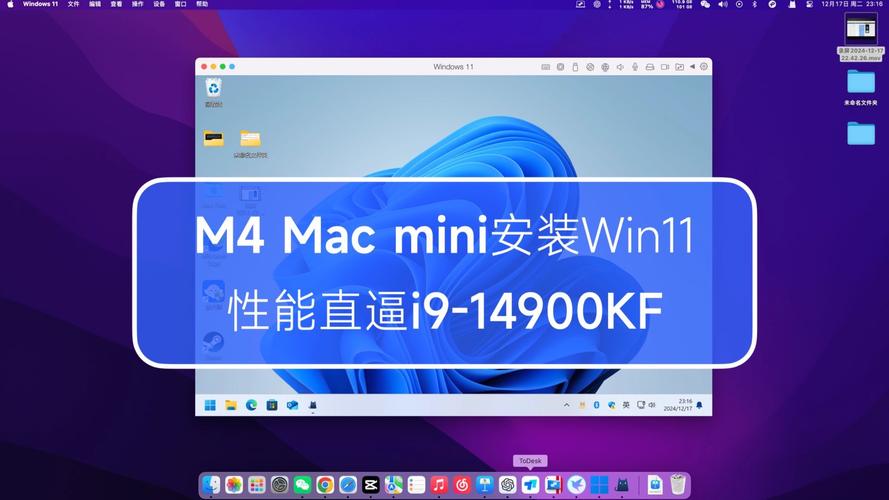
对于 Apple Silicon Mac (M1, M2, M3 等芯片): 情况完全不同,由于架构不同,你不能安装原生的 Windows 10/11,你需要使用虚拟机软件,Parallels Desktop 或 UTM,虚拟机是在 macOS 内部运行一个 Windows 环境,你无需重启电脑即可在两个系统间切换。
- M系列芯片的Mac,请直接跳转到“Apple Silicon Mac 安装方案”部分。
备份所有重要数据!
安装 Windows 的过程需要格式化 Mac 的一个分区,这会清除该分区上的所有数据,虽然我们不会动 macOS 分区,但操作失误可能导致整个硬盘数据丢失,请务必备份!
- 推荐使用 Time Machine (时间机器) 进行完整备份。
- 也可以将重要文件手动复制到移动硬盘或云端。
准备一个 16GB 或以上的 U 盘
这个 U 盘将被制作成 Windows 安装盘,并且上面的数据会被完全格式化,请确保里面没有重要文件。
下载 Windows 10/11 镜像文件
你需要一个纯净的 Windows 安装文件(ISO 文件)。
- 推荐来源: 访问微软官方网站 Windows 下载页面 或 Windows 11 页面,下载官方的 ISO 文件。
- 注意: 确保下载的 Windows 版本(家庭版/专业版)与你的许可证匹配。
准备一个 Windows 产品密钥
- 如果你购买了正版 Windows,请准备好密钥。
- 如果只是试用,可以在安装过程中选择“我没有产品密钥”,稍后再激活。
第二步:Intel Mac 安装 Windows(手动 Boot Camp 方式)
如果你的 Mac 是 Intel 芯片且较旧,可以尝试以下手动方法。
创建 Windows 安装盘
- 在 Mac 上插入一个至少 16GB 的 U 盘。
- 打开“启动转换助理”(可以在“应用程序” -> “实用工具”文件夹里找到)。
- 启动转换助理后,选择“从 Windows 10 ISO 映像创建安装介质”。
- 点击“继续”,按照提示选择你的 U 盘和刚刚下载好的 Windows ISO 文件。
- 等待制作完成。这一步会清空 U 盘!
如果启动转换助理不支持你的 macOS 版本,你需要使用另一台 Windows 电脑或虚拟机,借助微软官方的“媒体创建工具”来制作 U 盘安装盘。
分配磁盘空间
- 打开“访达”,点击菜单栏的“前往” -> “实用工具”。
- 打开“磁盘工具”。
- 在左侧边栏选择你 Mac 的内置硬盘(通常是 "APPLE SSD..." 或类似名称)。
- 点击顶部的“分区”选项卡。
- 在左下角的分区布局图上,点击“+”号,创建一个新的分区。
- 为新分区命名("BOOTCAMP"),并设置它的格式为 "MS-DOS (FAT)" 或 "exFAT"。
- 拖动分区之间的分隔条,为你想要的 Windows 系统分配空间,建议至少分配 64GB,如果玩游戏或装专业软件,建议 100GB 或以上。
- 点击“应用”,系统会提示创建辅助分区,点击“分区”。
- 等待分区完成,现在你的硬盘上已经有了一个为 Windows 准备好的空白分区。
安装 Windows
- 重启 Mac。
- 在重启时,按住 Option (⌥) 键不放,直到看到启动选择器界面。
- 使用方向键选择你的 U 盘安装盘(通常会显示一个 Windows 标志或 USB 图标),然后按 Return (Enter) 键进入 Windows 安装程序。
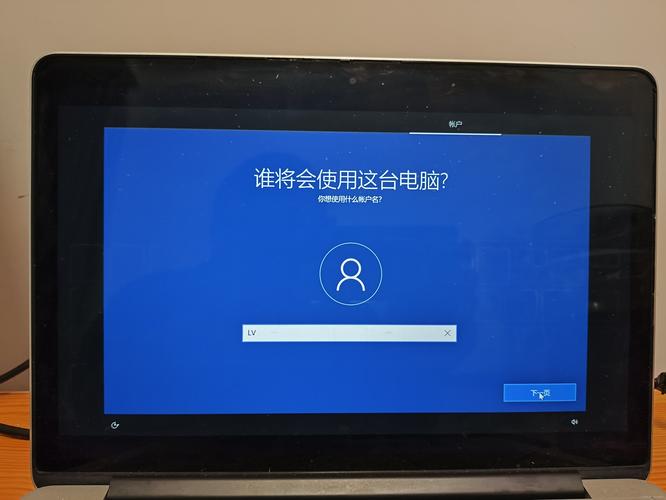
- 在 Windows 安装界面,选择语言和区域设置,点击“下一步”。
- 点击“现在安装”。
- 输入你的产品密钥(如果没有,选择“我没有产品密钥”)。
- 在“你想执行哪种类型的安装?”页面,务必选择“自定义:仅安装 Windows (高级)”。
- 最关键的一步: 在选择安装位置的页面,你会看到两个分区:
- 一个是 BOOTCAMP(你刚才创建的分区)。
- 另一个是 "驱动器 0 分区 1",这个是 macOS 的恢复分区,千万不要选它!
- 只选择 BOOTCAMP 分区,然后点击“下一步”。
- Windows 开始安装,这个过程 Mac 会自动重启几次。在重启时,如果再次出现启动选择器,请确保选择的是 Windows 硬盘,而不是 U 盘。
安装 Windows 驱动程序
安装完成后,Windows 会以一个低分辨率模式启动,并且没有网络、声音、触控板等功能。
- 在 Windows 桌面上,会弹出一个文件夹,里面是 Boot Camp 驱动程序,如果没有弹出,你需要手动找到 U 盘里的
BootCamp文件夹,双击运行setup.exe。 - 按照提示完成驱动的安装。
- 安装完成后,重启 Windows。
- 重启后,你的触控板、Wi-Fi、蓝牙、亮度调节等功能应该就能正常使用了。
第三步:Apple Silicon Mac (M1/M2/M3) 安装方案
如前所述,M系列芯片的 Mac 不能原生安装 Windows,你需要使用虚拟机。
Parallels Desktop (付费,最简单)
这是最流行、最无缝的解决方案,性能好,与 macOS 集成度高。
- 购买和安装 Parallels Desktop,它有 14 天免费试用版。
- 打开 Parallels Desktop,它会自动检测到你电脑上的 Windows ISO 文件。
- 按照向导操作,它会自动帮你完成 Windows 的安装和配置。
- 安装完成后,你可以在一个窗口里运行 Windows,可以设置为全屏、 coherence 模式(Windows 应用像 macOS 应用一样运行)等。
UTM (免费,开源)
这是一个免费开源的虚拟机方案,基于 QEMU,性能稍逊于 Parallels,但对于轻度使用完全足够。
- 从 Mac App Store 下载并安装 UTM。
- 打开 UTM,点击“+”号创建新的虚拟机。
- 选择“虚拟化”作为虚拟化引擎。
- 在“自定义设置”中:
- 操作系统: 选择 Windows。
- 映像: 点击“选择文件”,找到你下载好的 Windows ISO 文件。
- 内存: 分配至少 4GB RAM。
- CPU: 分配至少 2 个 CPU 核心。
- 硬盘: UTM 会自动创建一个虚拟硬盘。
- 保存设置,然后点击虚拟机窗口下方的播放按钮开始安装。
- 后续的 Windows 安装过程和在真机上一样,选择“自定义安装”,并选择 UTM 创建的虚拟硬盘进行安装。
第四步:在 Windows 和 macOS 之间切换
- 重启切换: 这是双系统(Intel Mac)的唯一方式,重启电脑时,按住 Option (⌥) 键,选择进入 macOS 还是 Windows。
- 虚拟机切换: 在 macOS 中直接点击切换到虚拟机窗口即可,无需重启。


