


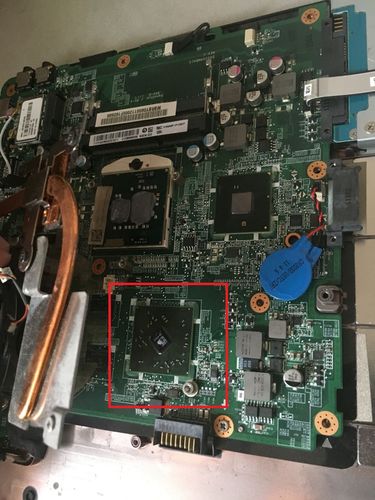
笔记本显卡通常位于键盘下方、掌托区域的后方,与CPU、内存条等核心部件一起,被固定在主板上。

(图片来源网络,侵删)
为了让你更清晰地理解,我将从几个方面详细解释:
物理位置(打开笔记本后)
你需要将笔记本电脑后盖拆开才能看到显卡,以下是拆开后盖后的典型布局:
- 核心区域: 在主板的中央偏上位置,你会看到一个巨大的散热模组,这个模组覆盖了两个最重要的发热大户:CPU(中央处理器) 和 GPU(图形处理器,也就是显卡)。
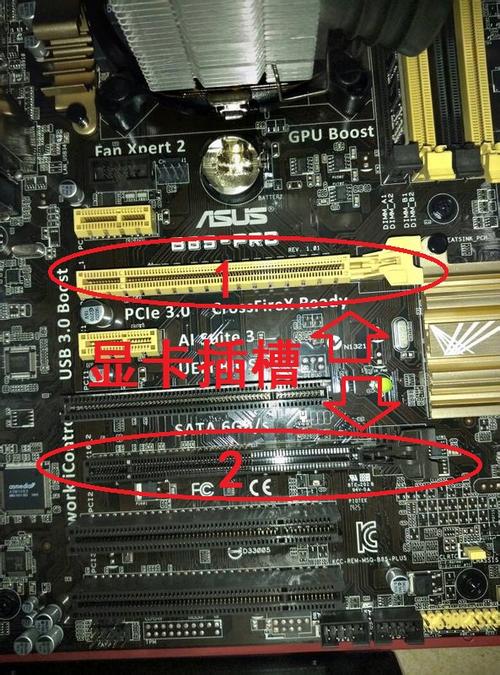
- 显卡的形态: 在笔记本中,显卡通常以芯片的形式直接焊接在主板上(特别是轻薄本和游戏本),少数高端可升级的游戏本可能会采用“MXM”插槽式显卡,但这已经非常罕见了。
- 与CPU的关系: CPU和GPU通常被同一个巨大的金属散热块(散热底座)覆盖,因为它们是笔记本中功耗和发热量最大的部件,通过热管将热量传导到散热鳍片,再由风扇吹走。
位置: 键盘下方,主板中央偏上区域。 形态: 绝大多数是焊死在主板上的芯片,不是像台式机那样的独立卡条。
(图片来源网络,侵删)
如何根据笔记本类型判断显卡位置和可更换性?
笔记本的类型直接决定了显卡的位置和它是否可以被更换。
A. 集成显卡
- 位置: 这是一种特殊的“显卡”,它没有独立的芯片,GPU的核心(称为“核显”)被直接集成在CPU芯片内部。
- 特点:
- 功耗低,发热小,不需要单独的散热系统。
- 性能较弱,适合日常办公、看视频、处理文档等。
- 完全不可更换,因为它和CPU是“一体的”。
- 常见于: 超薄本、商务本等对性能和续航要求不高的笔记本。
B. 独立显卡
这是大多数游戏本和性能本所使用的显卡。
- 位置: 如上所述,是一个独立的芯片,但焊接在主板上。
- 特点:
- 拥有独立的显存,性能强大,能胜任大型游戏、视频剪辑、3D建模等高负载任务。
- 功耗和发热巨大,需要复杂的散热模组(铜管+风扇+散热鳍片)来压制热量。
- 绝大多数情况下不可更换,因为它是焊死的,强行更换需要专业的BGA返修台,风险极高,成本也远超购买新笔记本的费用。
- 常见于: 游戏本(如联想拯救者、华硕ROG、戴尔G系列)、移动工作站。
C. “双显卡”切换技术
一些笔记本为了平衡性能和续航,会同时集成显卡和独立显卡,并采用技术进行切换。
- 位置: 主板上同时有CPU集成的核显和一块独立的显卡芯片。
- 切换技术:
- NVIDIA Optimus (最常见): 系统会自动根据当前任务选择使用哪个显卡,浏览网页、看视频时使用省电的核显;玩游戏、运行专业软件时自动切换到性能更强的独显,这个过程是无缝的,用户通常感觉不到。
- AMD Hybrid Graphics / AMD Smart Access Memory (SAM): AMD平台的技术,原理类似,允许CPU核显和独显协同工作,提升性能。
- 特点: 用户无法手动指定使用哪个显卡,由系统自动管理,同样,显卡本身也是焊死的,无法更换。
如何查看自己笔记本的显卡型号?
即使你不知道它在哪,你依然可以轻松地知道你的笔记本用的是哪款显卡。强烈推荐使用以下方法:
(图片来源网络,侵删)
使用专业软件(最推荐)
下载并安装 GPU-Z (免费) 这款小工具。
- 运行后,它会直接显示你的显卡型号、显存大小、厂商等信息,非常准确。
使用系统工具
-
Windows 10/11:
- 按
Win + R键,输入dxdiag,然后按回车。 - 在弹出的“DirectX 诊断工具”窗口中,切换到“显示”选项卡。
- 在“设备”一栏下方,就能看到你的显卡型号。
- 按
-
任务管理器:
- 按
Ctrl + Shift + Esc打开任务管理器。 - 切换到“性能”选项卡,点击左侧的“GPU”。
- 在右侧的“GPU”下方会显示显卡型号。
- 按
-
命令提示符:
- 按
Win + X,选择“Windows PowerShell (管理员)”或“命令提示符 (管理员)”。 - 输入
wmic path win32_VideoController get name并按回车。 - 系统会列出你所有的显卡(包括集成的和独立的)。
- 按
| 问题 | 答案 |
|---|---|
| 物理位置在哪? | 在笔记本内部,键盘下方、主板中央,与CPU一起被巨大的散热模组覆盖。 |
| 显卡是什么样子? | 绝大多数是一块焊死在主板上的芯片,不是独立的插卡。 |
| 能自己更换吗? | 基本不能,除非是极其罕见的MXM插槽机型,否则更换显卡的成本和风险都极高。 |
| 如何知道我的显卡型号? | 使用 GPU-Z 软件是最简单准确的方法,也可以用系统自带的 dxdiag 或任务管理器查看。 |
虽然显卡在笔记本内部,但作为普通用户,你更需要关注的是它的型号和性能,而不是它的具体位置。


