


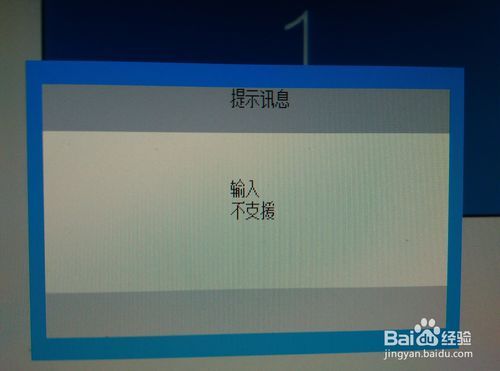
显示器正在接收到的视频信号(分辨率、刷新率等),是它当前设定的模式所无法识别或支持的。
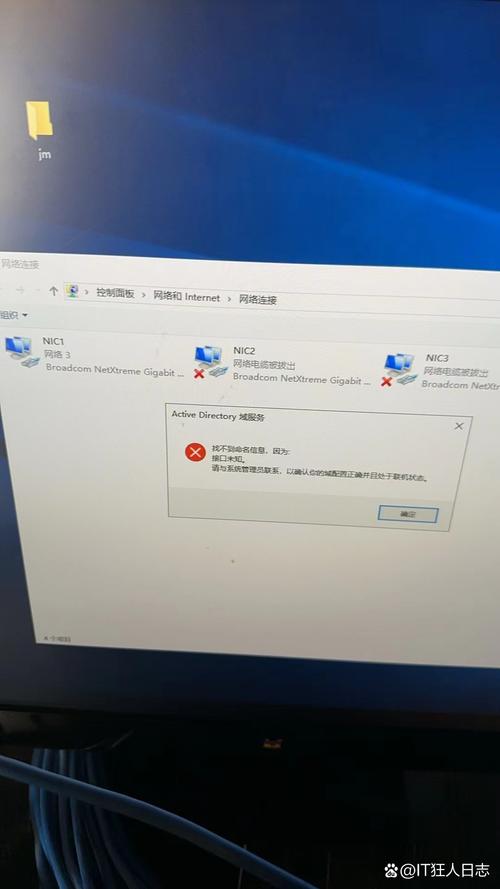
(图片来源网络,侵删)
你的电脑“说”了一种显示器“听不懂”的“语言”。
下面我为你整理了一套从易到难、从常见到罕见的排查和解决方法,请按照顺序尝试。
第一步:最简单、最有效的解决方法(重启大法)
这个方法能解决至少30%的同类问题。
- 彻底关闭电脑:不要只是重启,而是长按电脑电源键,直到电脑完全关机。
- 关闭显示器:同样,长按显示器的电源键,直到指示灯熄灭。
- 断开电源:将显示器的电源线从插座上拔掉,最好也把连接电脑和显示器的视频线(HDMI/DP/VGA)两头都拔下来。
- 等待一分钟:这一步很重要,可以让显示器和电脑内部的电容完全放电,重置所有设置。
- 重新连接:先插好显示器的电源线,然后连接视频线(确保插紧),打开电脑和显示器。
很多时候,问题就在这一系列操作后解决了。
(图片来源网络,侵删)
第二步:检查并更换视频线(最常见的原因)
视频线是连接电脑和显示器的“神经”,它如果出问题,信号就会错乱。
- 检查接口:确保视频线两端的接头都牢固地插在电脑和显示器的接口上,可以拔下来重新插一次。
- 检查线缆:检查视频线是否有明显的物理损坏,比如被压扁、折断或接口处有针脚弯曲。
- 更换视频线:这是最关键的一步,如果你手头有另一根视频线(比如原来是HDMI线,可以换一根DP线或VGA线试试),换上它。
- 为什么有效? 有时候线缆内部损坏,虽然能传输信号,但无法正确传输分辨率或刷新率信息,或者,你新买的显示器可能不支持你旧线的某些高级功能(如高分辨率、高刷新率)。
- 注意线材版本:如果是HDMI线,尝试换一根版本更高的(如从HDMI 1.4换到HDMI 2.0),DP线同理。
第三步:检查显示器本身的设置
显示器可能被手动设置到了一个不匹配的模式。
- 进入显示器OSD菜单:按下显示器上的“Menu”或“设置”按钮。
- 寻找“重置”选项:在菜单里找到类似“恢复出厂设置”、“Reset”或“重置”的选项,并选择它,这能清除所有错误的自定义设置。
- 检查“输入源”或“信号源”:确保显示器选择的输入源和你实际插入的视频线接口一致,你插的是HDMI1口,那么显示器的输入源就应该设置为“HDMI1”。
- 检查“预设模式”:有些显示器有“游戏模式”、“电影模式”等,这些模式可能会限制分辨率或刷新率,尝试切换到“标准模式”或“sRGB模式”。
第四步:在电脑端调整显示设置(核心步骤)
如果以上方法都无效,问题很可能出在电脑输出的信号上,我们需要强制让电脑输出一个显示器能支持的分辨率。
情况A:你还能进入Windows系统
这是最理想的情况,我们可以直接修改设置。
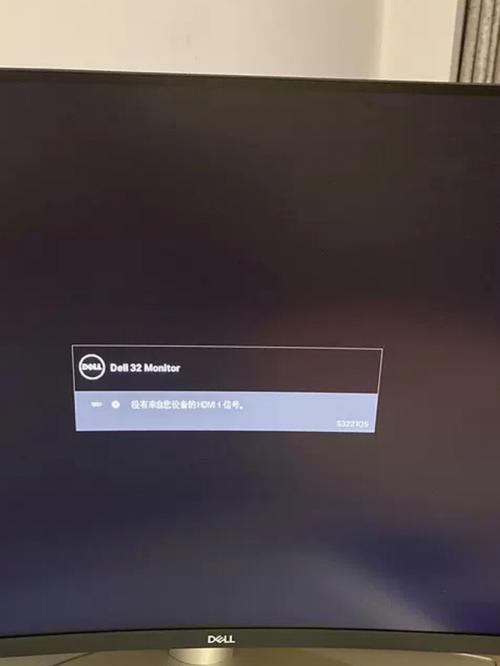
(图片来源网络,侵删)
-
进入安全模式:
- 在Windows登录界面,长按电源键强制关机。
- 重复此操作2-3次,Windows会自动进入“自动修复”界面,然后选择“高级选项” -> “启动设置” -> “重启”。
- 重启后,按数字键
4或F4进入“安全模式”。 - 安全模式的好处:只会加载最基本的驱动程序和软件,可以排除第三方软件的干扰。
-
在安全模式下调整分辨率:
- 在桌面右键,选择“显示设置”。
- 向下滚动,找到“显示分辨率”。
- 点击下拉菜单,选择一个较低的分辨率(如果你的显示器是4K,可以先选1080p)。
- 点击“保留更改”。
- 成功后,正常重启电脑,再慢慢调回你想要的分辨率。
-
更新或回滚显卡驱动:
- 这是另一个常见原因,驱动程序更新后可能出现兼容性问题。
- 更新驱动:访问显卡制造商(NVIDIA、AMD或Intel)的官方网站,下载并安装最新的稳定版驱动。
- 回滚驱动:如果问题是最近才出现的,可以尝试回滚到之前的版本。
- 右键点击“此电脑” -> “管理” -> “设备管理器”。
- 展开“显示适配器”,找到你的显卡。
- 右键点击它,选择“属性” -> “驱动程序” -> “回滚驱动程序”。
情况B:你完全进不去系统(黑屏或错误界面)
这说明电脑在启动阶段就输出了错误的信号。
-
进入BIOS/UEFI界面:
- 在电脑刚开机时(品牌LOGO出现时),反复按特定键进入BIOS/UEFI,常见按键是
Del,F2,F10,Esc。
- 在电脑刚开机时(品牌LOGO出现时),反复按特定键进入BIOS/UEFI,常见按键是
-
在BIOS中重置设置:
- 在BIOS主界面,找到类似“Load Optimized Defaults”(加载优化默认设置)或“Load Setup Defaults”(加载默认设置)的选项并执行。
- 保存设置并退出(通常是按
F10,然后选择Yes)。
-
强制降低分辨率:
- 有些高级BIOS里有显卡设置,可以尝试将显卡输出分辨率手动调低。
- 更简单的方法是,在BIOS里找到“Boot”(启动)选项,将“Boot Display”(启动显示)设置为“Integrated”(集成显卡)如果你的主板有集显的话,这有时能绕过独显的信号问题。
第五步:硬件检查和终极方案
如果以上所有方法都失败了,那么可能是硬件问题。
-
测试不同的显示器:如果条件允许,将这台显示器接到另一台电脑上,或者把另一台好的显示器接到你这台电脑上。
- 如果显示器接到别的电脑上正常:说明是你的电脑显卡或系统问题。
- 如果好的显示器接到你的电脑上也不行:说明是你的电脑显卡问题。
- 如果这台显示器接到别的电脑上也不行:那很可能是显示器本身坏了(如主板、信号处理芯片故障)。
-
联系专业维修:如果确定是显示器或电脑显卡的硬件故障,建议联系官方售后或专业维修人员进行检测和维修。
总结一下排查流程:
- 重启:彻底断电重启。
- 换线:更换视频线是成功率最高的操作之一。
- 重置显示器:恢复出厂设置。
- 进系统调分辨率:进安全模式,先设低分辨率再调高。
- 更新/回滚显卡驱动。
- 进BIOS重置。
- 交叉测试:换显示器或换电脑,确定故障源。
希望这个详细的指南能帮你解决问题!祝你顺利!


