


核心思路
共享文件的核心步骤可以概括为:

(图片来源网络,侵删)
- 准备工作:确保两台电脑在同一个局域网内,并能互相“看到”。
- 在提供文件的电脑(主机)上:设置要共享的文件夹,并配置网络和共享权限。
- 在访问文件的电脑(客户机)上:通过网络找到主机,并访问共享文件夹。
第一步:准备工作(非常重要!)
在开始设置之前,请务必确保两台电脑满足以下条件:
- 物理连接:两台电脑都连接到同一个路由器上(无论是用网线还是 Wi-Fi)。
- 同一网络:确保它们连接的是同一个 Wi-Fi 网络,或者都在同一个路由器的局域网内,可以查看两台电脑的 IP 地址,如果它们的前三段数字相同(都是
168.1.x或0.0.x),就在同一个网络。 - 工作组一致:为了让电脑更容易在“网络”中找到彼此,最好将它们设置在同一个工作组内。
- 如何检查/设置:
- 在两台电脑上,右键点击“计算机”,选择“属性”。
- 在“系统”窗口中,点击“更改设置”。
- 在弹出的“系统属性”窗口中,点击“计算机名”选项卡,再点击“更改”按钮。
- 在“计算机域/工作组”设置中,确保两台电脑的“工作组”名称完全相同(都设置为
WORKGROUP),如果不同,修改后点击“确定”,然后根据提示重启电脑。
- 如何检查/设置:
- 网络发现和文件共享已开启:这是 Win7 共享的开关,必须手动开启。
- 如何开启:
- 在“控制面板”中,进入“网络和共享中心”。
- 在左侧点击“更改高级共享设置”。
- 你会看到“家庭或工作”和“公用”两个网络配置文件。请确保你当前连接的网络类型(家庭/工作)是展开的。
- 找到并启用以下三个选项:
- 启用网络发现
- 启用文件和打印机共享
- 启用共享以便可以访问网络的用户可以读取和写入公用文件夹中的文件 (建议开启,方便后续测试)
- 保存设置。
- 如何开启:
第二步:在提供文件的电脑(主机)上设置共享文件夹
我们来选择一台电脑作为“主机”,也就是存放共享文件的那台。
-
选择要共享的文件夹:
- 假设我们要共享 D 盘下的一个名为
SharedFiles的文件夹。 - 右键点击该文件夹,选择“属性”。
- 假设我们要共享 D 盘下的一个名为
-
设置共享(简单方法):
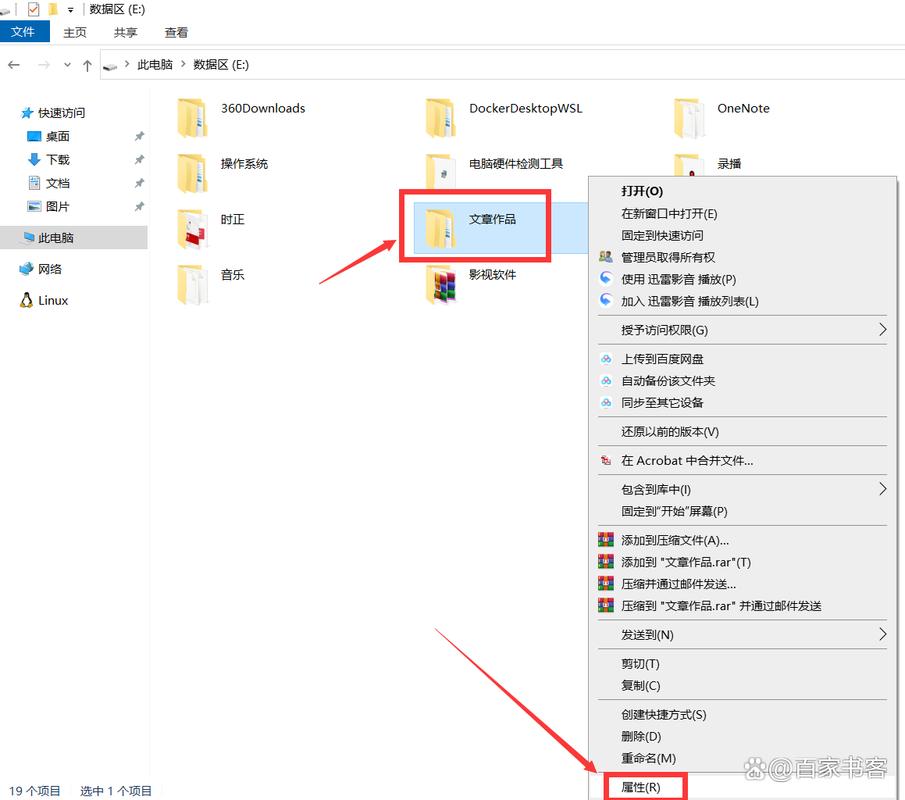 (图片来源网络,侵删)
- 在“属性”窗口中,切换到“共享”选项卡。
- 点击“共享...”按钮。
- 在弹出的“文件共享”窗口中,输入
Everyone,然后点击“添加”。 - 在权限级别下,选择“读取/写入”(这样对方既可以读取文件也可以修改、删除文件),如果只想让对方看,选择“读取”即可。
- 点击“共享”按钮。
- 系统会提示你“共享成功”,并显示该文件夹的网络路径,记下这个路径(
\\WIN7-PC\SharedFiles),然后点击“完成”。
-
(可选但推荐)高级共享设置:
- 再次右键点击该文件夹,进入“属性”,切换到“共享”选项卡。
- 这次点击“高级共享...”按钮。
- 勾选“共享此文件夹”。
- 你可以在这里修改“共享名”(这个名称是别人在网上邻居里看到的,可以和文件夹名不同)。
- 点击“权限”按钮,确保
Everyone用户有“允许”的“读取”和“更改”权限(与上一步对应)。 - 依次点击“应用”、“确定”关闭所有窗口。
第三步:在访问文件的电脑(客户机)上访问共享文件夹
在另一台电脑上,我们来访问刚刚创建的共享文件夹。
通过“网络”浏览器访问(最常用)
- 打开“计算机”或“资源管理器”。
- 在左侧导航栏中,点击“网络”。
- 系统会自动搜索局域网内的其他计算机,稍等片刻,你应该能看到另一台电脑的主机名。
- 双击该电脑的图标,系统可能会提示你输入用户名和密码。
- 情况A:如果主机设置了密码
- 输入主机的用户名和密码(就是你登录那台主机系统时用的账户和密码)。
- 勾选“记住我的凭据”,下次访问就不用再输了。
- 情况B:如果主机没有设置密码(不安全,但方便)
你可以尝试直接点击“确定”,有时也能进入,如果不行,就需要按照情况A输入。
- 情况A:如果主机设置了密码
- 成功登录后,你就能看到之前共享的文件夹了,双击即可像操作本地文件夹一样使用它。
通过“运行”命令直接访问(最快)
- 在客户机上,按下键盘上的
Win+R键,打开“运行”对话框。 - 输入主机的网络路径,格式为
\\<主机名>或\\<主机IP地址>。\\WIN7-PC或\\192.168.1.101- (主机名和IP地址可以在主机的“计算机属性”里找到)
- 点击“确定”,之后会弹出与方法一相同的用户名/密码输入框,输入后即可访问。
映射网络驱动器(将共享文件夹变成一个盘符)
如果你经常需要访问这个共享文件夹,可以把它映射成一个虚拟的驱动器(Z 盘),这样在“计算机”里就能直接看到。

(图片来源网络,侵删)
- 在客户机上,右键点击“计算机”,选择“映射网络驱动器”。
- 在“驱动器”下拉菜单中选择一个可用的盘符(如 Z:)。
- 在“文件夹”一栏中,输入完整的共享路径,
\\WIN7-PC\SharedFiles。 - 你可以选择“登录时重新连接”,这样每次开机都会自动连接。
- 点击“完成”,打开“计算机”,你应该能看到一个新的 Z 盘,双击即可进入共享文件夹。
常见问题与解决方法
-
问题:在网络中看不到另一台电脑。
- 原因:通常是网络发现未开启,或者防火墙阻止了。
- 解决:
- 回到“网络和共享中心”->“高级共享设置”,确保“网络发现”和“文件共享”已为“家庭或工作”网络启用。
- 检查两台电脑的防火墙,暂时禁用防火墙进行测试,如果可以访问了,说明是防火墙规则问题,可以在防火墙的“允许程序通过”选项中,勾选“文件和打印机共享”。
-
问题:点击另一台电脑后,提示“登录失败: 未授予用户在此计算机上的请求登录类型。”
- 原因:这是最常见的问题,通常是因为主机上的共享用户权限设置不正确。
- 解决:
- 回到主机,右键点击共享文件夹 -> “属性” -> “共享” -> “高级共享” -> “权限”。
- 确保添加了
Everyone用户,并且给予了“读取”和“更改”权限。 - 更关键的一步:右键点击共享文件夹 -> “安全”选项卡,点击“编辑”,再点击“添加”,输入
Everyone,点击“确定”,然后给Everyone用户分配“完全控制”权限。“安全”权限是底层的权限,必须设置正确。
-
问题:访问速度慢,或者复制大文件时出错。
- 原因:可能是 SMBv1 协议的问题,或者网络不稳定。
- 解决:
- 在两台电脑上,都建议开启 SMBv2 协议(更稳定、更快),在“控制面板”->“程序”->“启用或关闭 Windows 功能”中,找到“SMB 1.0/CIFS 文件共享支持”,取消勾选它,重启电脑即可。
遵循以上步骤,特别是准备工作和权限设置这两部分,绝大多数情况下都能成功解决问题,如果遇到困难,请仔细检查每一步,尤其是网络设置和权限部分。
祝您共享成功!


