


通过“设置”App更改(推荐)
这是最直接、最常用的方法,适用于所有苹果设备。
(图片来源网络,侵删)
-
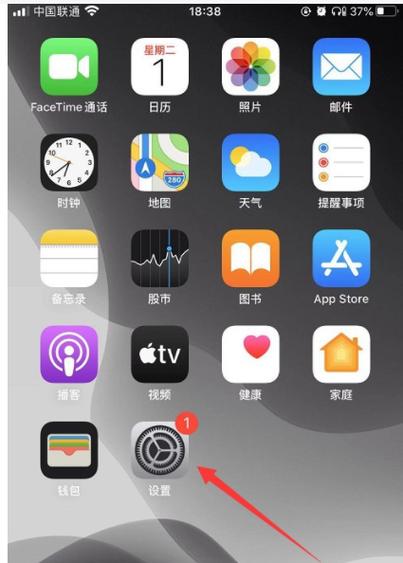
打开“设置”App
在您的主屏幕上找到蓝色的齿轮图标“设置”并点击进入。
-
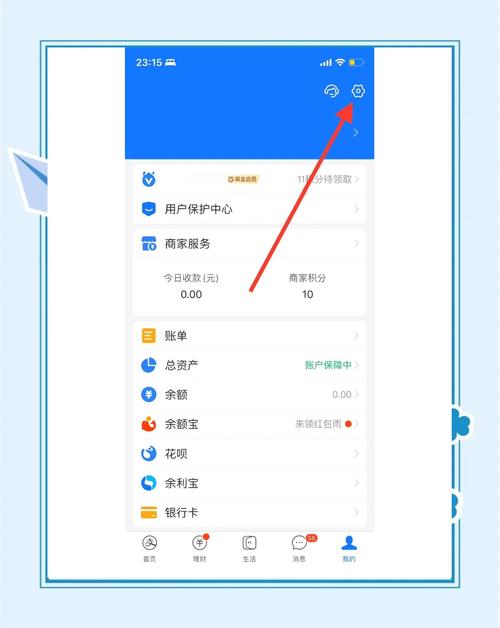
进入您的Apple ID
在设置界面的最顶端,点击您的姓名(即您的Apple ID)。
 (图片来源网络,侵删)
 -
选择“支付与 shipping”
- 在Apple ID页面中,向下滑动,找到并点击“支付与 shipping”(中文系统显示为“支付与配送”)。
-
管理付款方式
- 您会看到您当前设置的默认付款方式,以及您之前添加过的所有付款方式列表。
- 更改默认付款方式:点击您想设为新的默认方式的信用卡或借记卡,使其左侧出现蓝色对勾“✔️”。
- 添加新付款方式:点击“添加付款方式”(中文系统显示为“添加支付方式”),然后根据提示输入您的卡号、有效期、姓名和地址等信息。
- 编辑或删除现有付款方式:点击您想要修改的卡片,您可以:
- 设为默认:将其设为默认支付方式。
- 编辑:更新卡号、账单地址等信息。
- 移除:删除这张卡,如果它是默认方式,系统会提示您先选择一个新的默认方式。
-
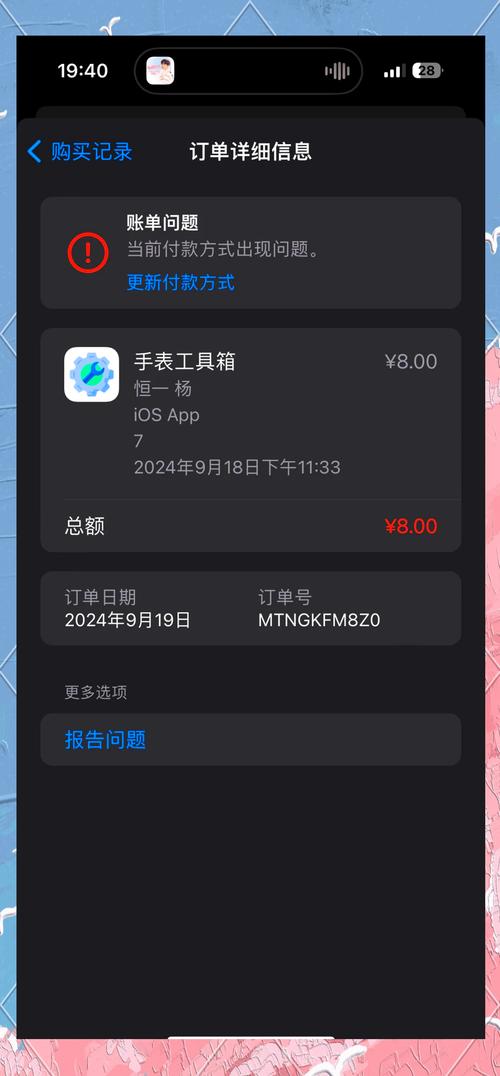
完成更改
设置完成后,返回上一级或退出“设置”即可。
 (图片来源网络,侵删)
通过“App Store”更改
如果您只想为App Store、Apple Music等应用商店的购买更改付款方式,这个方法也很方便。
-
打开“App Store”App
在主屏幕上找到蓝色图标“App Store”。
-
进入您的账户
- 点击屏幕右上角的头像或登录按钮。
- 在弹出的菜单中,选择“查看我的账户”(中文系统显示为“查看Apple ID”)。
-
管理付款方式
- 系统可能会要求您验证身份(使用面容ID/触控ID或输入密码)。
- 验证成功后,会跳转到与“设置”中几乎相同的“支付与配送”页面。
- 接下来的操作就和方法一的第4步完全一样了:
可以添加新卡片、删除旧卡片、或更改默认付款方式。
常见问题与注意事项 (FAQ)
更改付款方式后,之前的扣款会怎样?
- 之前的交易不会受到影响,它们仍然会从您之前的付款方式中扣除。
- 此后所有的新购买(包括App内购、Apple Music订阅、iCloud存储空间升级等)都会使用您新设置的默认付款方式。
为什么我无法删除某个付款方式?
通常有以下几种原因:
- 它是默认付款方式:您必须先选择另一个付款方式作为默认,然后才能删除它。
- 它有未完成的订单或订阅:检查一下是否有未付清的账单、正在进行的分期付款,或者有活跃的订阅(如Apple Music、Apple TV+等),您需要先取消这些订阅或付清款项,才能删除该卡片。
- 它是家庭共享的付款方式:如果您是家庭组织者,并且这张卡是家庭共享的付款方式,您需要先退出家庭共享或更改家庭共享的付款方式。
我忘记了Apple ID密码怎么办?
- 在“设置”或“App Store”中进入账户页面时,如果忘记密码,可以点击“忘记Apple ID或密码”,然后按照屏幕提示通过您的邮箱或手机号码来重置密码。
我的付款方式被拒绝了,怎么办?
- 检查信息:确保您输入的卡号、有效期、CVV码和账单地址完全正确,且与您的银行记录一致。
- 联系银行:有时是您的银行出于安全考虑拒绝了交易,可以联系您的银行卡片客服确认。
- 更换卡片:如果确认卡片有问题,可以尝试添加一张新的、有效的卡片。
如何关闭免密支付?
“免密支付”功能本身无法直接关闭,但可以通过以下方式达到类似效果:
- 删除所有付款方式:这是最直接的方法,在“支付与配送”页面,将所有卡片都移除,这样在购买时,系统会要求您手动输入新的卡片信息,从而实现“每次输入密码”的效果。
- 开启双重认证:确保您的Apple ID开启了双重认证,这虽然不能阻止免密支付,但能极大地提高账户安全性,防止他人未经授权更改您的支付信息。
希望这份详细的指南能帮助您顺利完成付款方式的更改!


