


核心原则:安全第一!
在取消密码之前,请务必确保:
(图片来源网络,侵删)
- 您的电脑物理环境是安全的,如果您的电脑放在公共场所或办公室,取消密码会让任何人都能轻易访问您的个人文件和数据,存在巨大的安全风险。
- 了解风险:取消密码后,任何人开机都能直接进入您的桌面。
通过“设置”应用(适用于 Windows 10 & Windows 11)
这是最推荐、最标准的方法。
对于 Windows 11 用户:
- 打开设置:点击“开始”菜单,然后点击齿轮状的“设置”图标,或者直接按
Win + I快捷键。 - 进入账户:在左侧菜单中选择“账户”。
- 登录选项:在右侧选项中,点击“登录选项”。
- 更改密码类型:在“登录方式”下,找到“密码”选项,点击旁边的“更改”按钮。
- 验证身份:系统会要求您输入当前的开机密码,以确认是您本人在操作。
- 移除密码:输入当前密码后,您会进入密码更改界面,在下方找到并点击 “删除密码”(Remove password)或 “取消密码”(Cancel password)选项。
- 确认删除:系统会弹出一个警告窗口,提醒您没有密码的安全性风险,点击“确定”或“是”以确认删除。
- 完成:您的开机密码已被成功移除,下次开机时,系统将直接进入桌面。
对于 Windows 10 用户:
步骤与 Windows 11 非常相似,只是界面布局略有不同。
- 打开设置:点击“开始”菜单,点击“设置”图标(或按
Win + I)。 - 进入账户:选择“账户”。
- 登录选项:在左侧菜单中,选择“登录选项”。
- 更改密码:在右侧“密码”区域,点击“更改”按钮。
- 验证身份:输入您当前的密码。
- 移除密码:进入密码设置页面后,点击页面底部的 “删除密码”(Delete)链接。
- 确认删除:同样会弹出安全警告,点击“是”确认。
- 完成:密码已成功移除。
通过“控制面板”(适用于所有 Windows 版本)
如果您习惯使用传统的控制面板,这个方法同样有效。
- 打开控制面板:
- 在搜索栏(任务栏上)搜索“控制面板”并打开它。
- 或者右键点击“开始”菜单,选择“控制面板”。
- 进入用户账户:将“查看方式”设置为“类别”,然后点击“用户账户”。
- 更改账户设置:在“用户账户”窗口中,点击“更改账户类型”。
- 选择目标账户:点击您自己的用户账户(通常是管理员账户)。
- 删除密码:在接下来的页面中,点击 “删除密码”。
- 确认删除:系统会要求您输入当前密码以进行验证,输入后点击“删除密码”即可。
- 完成:密码被移除。
通过“本地用户和组”(仅限 Windows 专业版/企业版)
这个方法更底层,适用于 Windows 10/11 的专业版、企业版或教育版。

(图片来源网络,侵删)
- 打开“运行”对话框:按键盘上的
Win + R键。 - 打开管理工具:在输入框中输入
lusrmgr.msc然后按回车。 - 找到用户:在打开的窗口中,依次展开“本地用户和组” -> “用户”。
- 设置密码为空:在右侧的用户列表中,找到您的用户名,右键点击它,选择“设置密码”。
- 确认操作:系统会弹出一个窗口,提示您“此操作将导致密码为空,是否继续?”,点击“是”。
- 完成:密码已被清空,下次开机时无需输入密码即可登录。
注意:家庭版用户无法使用
lusrmgr.msc,请使用方法一或方法二。
重要提醒:如何重新设置密码?
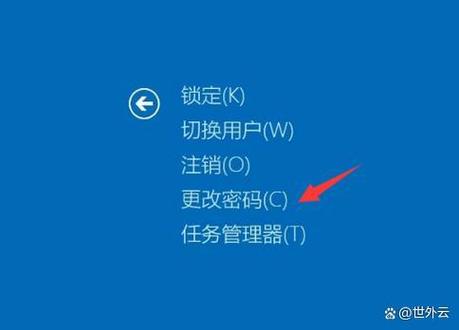
如果您想恢复密码,只需按照上述 方法一 或 方法二 的步骤,在“登录选项”或“用户账户”中,点击 “添加” 或 “创建” 密码即可。
| 方法 | 适用系统 | 优点 | 缺点 |
|---|---|---|---|
| 设置应用 | Win 10 / Win 11 | 界面现代,操作直观,推荐所有用户使用 | 步骤稍多 |
| 控制面板 | 所有 Windows 版本 | 传统方法,熟悉控制面板的用户上手快 | 界面略显老旧 |
| 本地用户和组 | Win 专业版/企业版 | 速度快,直接 | 家庭版无法使用,需要一定电脑知识 |
对于绝大多数用户来说,使用“设置”应用(方法一)是最佳选择,请根据您的系统版本和操作习惯选择最适合您的方法。
(图片来源网络,侵删)


