


USB共享、Wi-Fi热点 和 蓝牙共享。
(图片来源网络,侵删)
USB共享(最稳定、最省电)
这种方法通过数据线将手机和电脑直接连接,手机作为“USB网卡”为电脑提供网络。
优点:
- 最稳定:物理连接,信号不易受干扰,网速稳定。
- 最省电:相比Wi-Fi热点,手机CPU和射频模块负担小,耗电更少。
- 即插即用:无需额外设置密码,安全性高。
缺点:
- 需要数据线:必须随身携带数据线。
- 移动性差:电脑被“拴”在手机旁边,无法远距离移动。
操作步骤(以安卓和iOS为例):

(图片来源网络,侵删)
安卓手机设置:
- 连接手机与电脑:使用原装或质量好的USB数据线,将手机连接到电脑的USB-A或USB-C接口。
- 下拉通知栏:在手机屏幕上从上往下滑动,打开通知栏和快捷设置面板。
- 找到USB共享/网络共享选项:你会看到USB连接的选项,通常有“仅充电”、“传输文件”和 “USB网络共享”。
- 开启USB网络共享:点击 “USB网络共享” 选项,开启它。
- 电脑端设置:
- Windows 10/11: 通常会自动识别并配置,无需手动设置,你可以在右下角看到网络图标已连接到“以太网”。
- macOS: 同样会自动识别,网络偏好设置中会出现一个名为“iPhone USB”或类似名称的网络接口。
- 如果未自动识别:在电脑的“网络设置”中,将网络类型设置为“从网络获取地址自动(DHCP)”,一般即可连接成功。
iPhone设置:
- 连接手机与电脑:使用数据线将iPhone连接到电脑。
- 信任电脑:首次连接时,手机屏幕上会弹出“信任此电脑吗?”的提示,点击 “信任”。
- 在电脑上操作:
- Windows电脑:
- 在Windows搜索栏中搜索“手机热点”并打开“手机热点”设置。
- 点击“共享我的网络连接”下的下拉菜单,选择你连接的iPhone设备。
- 开启“移动热点”开关,此时iPhone会自动开启“USB网络共享”功能。
- macOS电脑:
- 在macOS Ventura或更高版本中,进入 “系统设置” > “通用” > “共享”。
- 在左侧列表中选择 “互联网共享”。
- 在右侧的“共享您的连接自”下拉菜单中选择 “iPhone”。
- 在“要连接的计算机”下方,选择 “通过 USB”。
- 勾选左下角的 “互联网共享” 复选框,即可开启共享。
- Windows电脑:
Wi-Fi热点(最方便、最常用)
这种方法将手机变成一个微型无线路由器,电脑通过连接这个Wi-Fi热点来上网。
优点:
- 方便灵活:无需数据线,电脑可以在一定范围内自由移动。
- 支持多设备:可以同时让多台电脑、平板等设备连接上网。
缺点:
- 耗电快:手机的Wi-Fi和蜂窝网络模块持续工作,耗电非常快。
- 信号可能不稳定:容易受到周围无线信号的干扰。
- 速度可能受限:所有设备共享手机的总流量和带宽。
操作步骤:
(图片来源网络,侵删)
通用设置(所有手机都适用):
- 确保手机流量充足:这是前提条件。
- 进入设置:打开手机的“设置”应用。
- 找到热点选项:路径通常在“移动网络”或“个人热点”菜单下。
- 配置并开启热点:
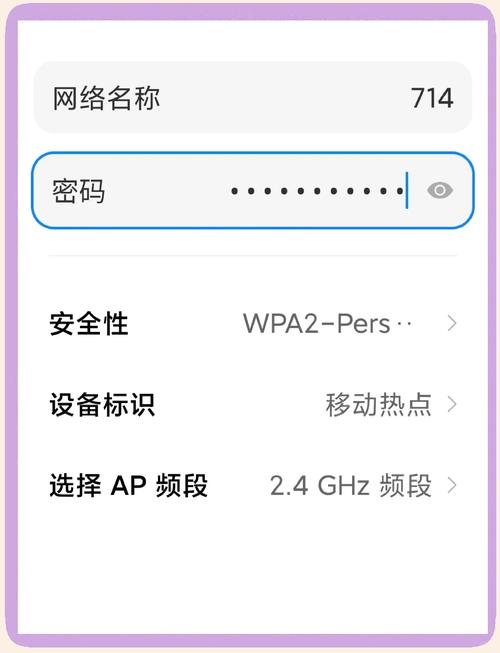
- 设置热点名称:可以自定义一个容易识别的名字。
- 设置密码:强烈建议设置密码,防止他人“蹭网”消耗你的流量。
- 选择频段:如果选项中有,选择“2.4GHz”频段兼容性更好,速度更快;选择“5GHz”频段干扰更少,但穿墙能力稍弱。
- 开启热点:点击开关,开启个人热点。
- 电脑连接:
- 在电脑的Wi-Fi列表中,找到你刚刚设置的热点名称。
- 点击连接,并输入你设置的密码。
- 连接成功后,电脑就可以上网了。
蓝牙共享(较少用)
这种方法通过蓝牙建立手机和电脑的连接,然后再通过蓝牙共享网络,它比USB更灵活,但比Wi-Fi更慢、更耗电。
优点:
- 无需数据线:比USB方便。
- 比Wi-Fi更省电(相比Wi-Fi热点)。
缺点:
- 速度慢:网速通常是最慢的。
- 设置复杂:需要先配对蓝牙,再进行网络共享设置。
- 兼容性问题:部分电脑或手机组合可能存在兼容性问题。
操作步骤:
- 配对蓝牙:
在手机和电脑的蓝牙设置中,将蓝牙打开,并让设备互相搜索,然后进行配对。
- 在手机上开启网络共享:
- 进入手机的“设置” > “个人热点”。
- 选择 “通过蓝牙共享” 或类似选项,开启它。
- 在电脑上连接网络:
- Windows: 进入“设置” > “网络和Internet” > “移动热点”,在“共享我的网络连接”的下拉菜单中选择已配对的手机,然后开启热点。
- macOS: 与USB共享的macOS设置方法类似,在“系统设置” > “通用” > “共享”中,选择“互联网共享”,共享来源选“iPhone”,连接方式选 “通过蓝牙”。
总结与对比
| 特性 | USB共享 | Wi-Fi热点 | 蓝牙共享 |
|---|---|---|---|
| 便捷性 | 低 (需数据线) | 高 (最方便) | 中 (无需线) |
| 稳定性 | 高 (最稳定) | 中 | 低 |
| 耗电量 | 低 (最省电) | 高 (最耗电) | 中 |
| 网速 | 快 | 中 | 慢 |
| 设备数量 | 1台 | 多台 | 1台 |
| 适用场景 | 办公、下载、长时间使用 | 临时、快速、多设备使用 | 备选方案、无数据线时 |
重要提示
- 注意流量消耗:使用手机流量上网,特别是看视频、下载大文件时,流量消耗非常快,请时刻关注你的剩余流量,避免产生高额的流量费用,建议在设置中开启流量使用提醒。
- 保持充电:由于Wi-Fi热点耗电很快,建议在使用时给手机插上充电器,以免手机没电导致网络中断。
- 安全:使用Wi-Fi热点时,务必设置一个强密码,保护你的流量安全。
根据你的具体需求(比如是否需要移动、对网速要求、是否有数据线等),选择最适合你的方法即可,对于大多数日常使用场景,Wi-Fi热点 是最方便快捷的选择。


