


通过Windows设置(适用于Windows 10/11,推荐首选)
这是最标准、最简单的方法,前提是您的电脑能够正常进入Windows桌面。
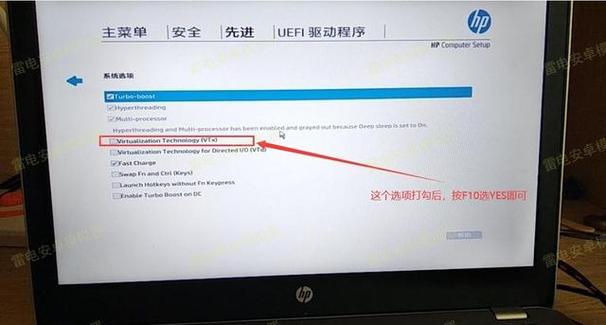
(图片来源网络,侵删)
对于 Windows 10 用户:
- 点击 “开始” 菜单。
- 点击 “设置” (齿轮状图标)。
- 选择 “更新和安全” (Update & Security)。
- 在左侧菜单中,选择 “恢复” (Recovery)。
- 在“高级启动”区域,点击 “立即重新启动” (Restart now)。
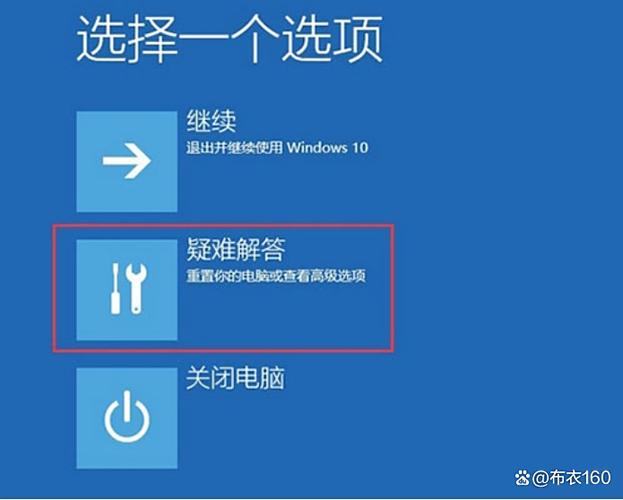
- 电脑将重启并进入一个蓝色的“选择一个选项”界面。
- 依次点击:“疑难解答” > “高级选项” > “启动设置”。
- 点击 “重启” 按钮。
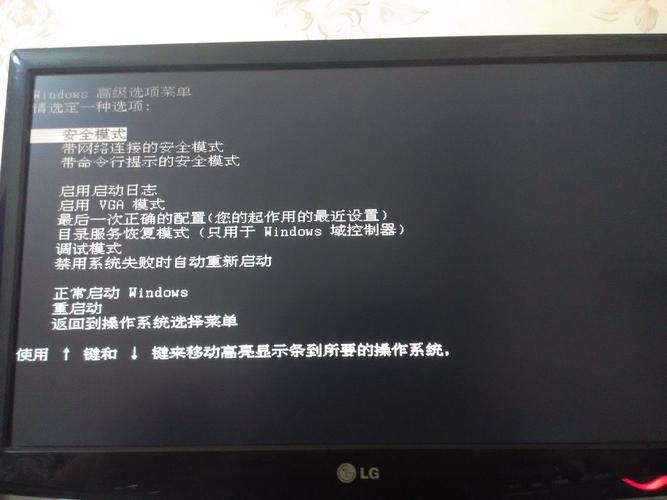
- 电脑会再次重启,这次会显示一个启动选项列表,按数字键
4或F4来启动“安全模式”。 - 如果需要进入“带网络连接的安全模式”,请按
5或F5。
对于 Windows 11 用户:
- 点击 “开始” 菜单。
- 点击 “设置” (齿轮状图标)。
- 在左侧菜单中,选择 “系统” (System)。
- 向下滚动并点击 “恢复” (Recovery)。
- 在“高级启动”区域,点击 “立即重新启动” (Restart now)。
- 之后的步骤与Windows 10完全相同:“疑难解答” > “高级选项” > “启动设置” > “重启”。
- 重启后,按数字键
4或F4进入“安全模式”。
通过登录界面(适用于无法进入桌面时)
如果您的电脑卡在登录界面或蓝屏,无法进入Windows桌面,可以使用此方法。
- 在登录界面,长按键盘上的
Shift键不放。 - 同时用鼠标点击屏幕右下角的 “电源” 图标,然后选择 “重启”。
- 电脑会重启并进入“选择一个选项”界面,接下来的步骤与方法一中的第6步完全相同:
- “疑难解答” > “高级选项” > “启动设置” > “重启”。
- 重启后,按数字键
4或F4进入“安全模式”。
通过系统配置工具(msconfig)
这是一个传统方法,适用于所有Windows版本,操作非常快。
- 按下键盘上的
Win+R键,打开“运行”对话框。 - 输入
msconfig然后按回车键。 - 在弹出的“系统配置”窗口中,切换到 “引导” (Boot) 选项卡。
- 在“引导选项”区域,勾选 “安全启动” (Safe boot)。
- 在下方的“安全启动类型”中,选择 “最小” (Minimal),这对应标准的安全模式,如果您需要网络,可以选择 “网络” (Network)。
- 点击 “应用”,然后点击 “确定”。
- 系统会弹出一个提示框,询问您是否立即重启,点击 “重启”。
- 电脑将自动重启并进入安全模式。
注意: 从安全模式正常启动后,您需要再次打开
msconfig,并取消勾选“安全启动”,然后重启电脑,才能返回正常的Windows系统。
通过HP电脑的BIOS/UEFI(高级方法)
如果以上方法都无效,或者您想从最底层启动,可以通过BIOS/UEFI来设置。
(图片来源网络,侵删)
- 重启HP电脑。
- 在惠普Logo出现时,连续、快速地按下
F10键,进入BIOS/UEFI设置界面。 - 使用方向键导航到 “高级” (Advanced) 或 “系统配置” (System Configuration) 选项卡。
- 找到名为 “Boot Options” 或 “启动选项” 的设置。
- 在其中找到 “Enable Safe Boot” 或 “启用安全启动” 的选项,并将其状态设置为 “Enabled” (启用)。
- 按
F10键,选择 “Yes” 保存更改并退出。 - 电脑将重启并进入安全模式。
- 重要: 当您问题解决后,需要再次进入BIOS/UEFI,将此选项改回 “Disabled” (禁用) 并保存,否则每次开机都会进入安全模式。
总结与建议
| 方法 | 适用情况 | 优点 | 缺点 |
|---|---|---|---|
| Windows设置 | 首选,能进桌面时 | 操作标准,不易出错 | 步骤稍多 |
| 登录界面 | 无法进桌面时 | 解决常见启动问题 | 需要配合Shift键 |
| 系统配置 | 需要快速切换时 | 速度最快,方便切换 | 需要手动取消设置 |
| BIOS/UEFI | 其他方法均失效时 | 从底层解决问题 | 操作复杂,容易忘记改回 |
给您的建议:
- 如果您能正常开机,请优先使用 方法一。
- 如果电脑卡在登录界面,请使用 方法二。
- 如果您是技术人员,需要频繁测试,可以使用 方法三。
- 如果电脑出现严重问题,所有方法都无效,再尝试 方法四,但请务必小心操作。
希望这些信息能帮助您成功进入HP电脑的安全模式!
(图片来源网络,侵删)


