


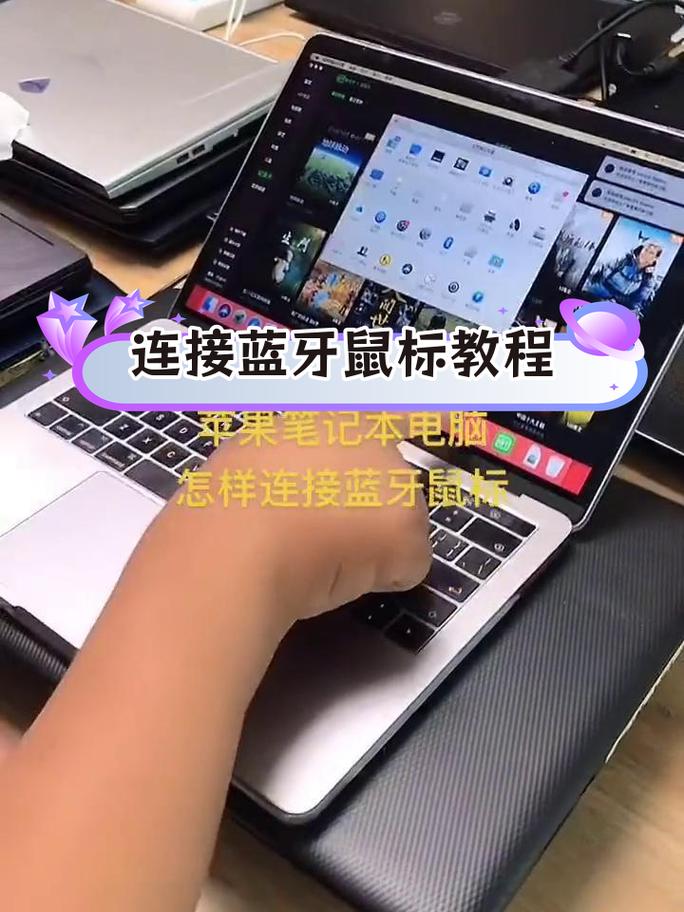
连接苹果自家的鼠标(如 Magic Mouse 2、Magic Mouse 3)
苹果自家的鼠标通常与 Mac 配合得天衣无缝,连接过程非常自动化。
(图片来源网络,侵删)
步骤 1:开箱并开机
- Magic Mouse 2/3:将鼠标从包装盒中取出,它会处于开机状态,在鼠标底部找到电源开关,并将其拨到“开”(ON)的位置,指示灯会闪烁几下,然后熄灭,表示鼠标已准备好连接。
- 注意:Magic Mouse 2/3 是内置充电电池的,首次使用前请确保已经充满电。
步骤 2:自动配对
- 将您的 Mac 开机并处于桌面主屏幕。
- 将鼠标放在离 Mac 电脑很近的地方(大约 1 米内)。
- Mac 会自动检测到新鼠标,并弹出一个配对请求窗口,上面会显示鼠标的图片。
- 点击窗口中的 “连接” 按钮。
连接成功后,鼠标就可以正常使用了!
步骤 3:如果自动连接失败怎么办?
Mac 没有自动检测到鼠标,您可以尝试手动配对:
- 点击屏幕左上角的 苹果菜单 。
- 选择 “系统设置” (System Settings)。
- 在左侧边栏中,点击 “蓝牙” (Bluetooth)。
- 确保 Bluetooth 开关是打开状态。
- 将鼠标的电源开关拨到“开”的位置,并保持靠近 Mac。
- 稍等片刻,右侧的设备列表中就会出现您的鼠标("Magic Mouse")。
- 点击鼠标名称旁边的 “连接” 按钮。
连接第三方蓝牙鼠标
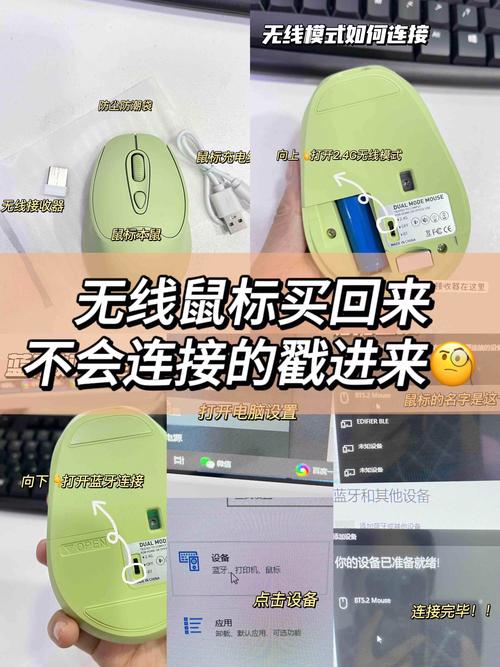
如果您使用的是罗技、微软等品牌的蓝牙鼠标,连接过程需要手动完成。
步骤 1:让鼠标进入“可被发现”模式
- 这一步最关键,但每款鼠标的操作都不同,通常需要:
- 按下鼠标上的 连接按钮(通常是一个带有蓝牙标志的小按钮)。
- 或者,打开鼠标底部的电源开关并长按几秒钟。
- 当鼠标进入配对模式时,它上面的指示灯会快速闪烁(蓝色或红色闪烁),这表示它正在等待被设备发现。
步骤 2:在 Mac 上进行配对
- 点击屏幕左上角的 苹果菜单 。
- 选择 “系统设置” (System Settings)。
- 在左侧边栏中,点击 “蓝牙” (Bluetooth)。
- 确保 Bluetooth 开关是打开状态。
- 您应该能在右侧的设备列表中看到您的第三方鼠标名称。
- 点击鼠标名称旁边的 “连接” 按钮。
- 如果鼠标有 PIN 码:部分鼠标可能会要求您输入一个 PIN 码,这个码通常会显示在鼠标的说明书上,或者直接在 Mac 的屏幕上显示,请在鼠标上输入这个码并确认。
连接成功后,鼠标就可以使用了。
(图片来源网络,侵删)
连接使用 USB 接收器的无线鼠标
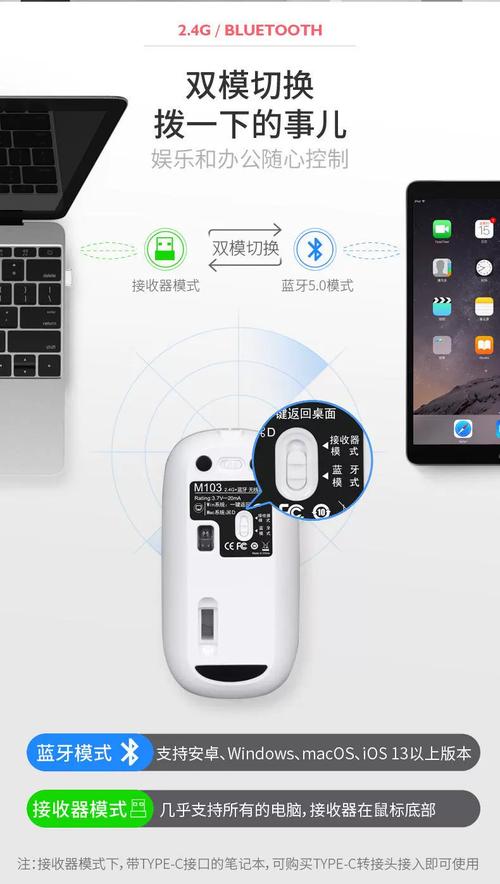
一些无线鼠标(包括部分苹果或第三方鼠标)使用一个 USB 接收器(一个微型小U盘)来连接,而不是通过蓝牙。
步骤 1:插入接收器
- 将 USB 接收器插入您的 Mac 上的任何一个 USB-A 或 Thunderbolt (雷电) / USB-C 端口。
- 对于较新的 Mac(只有 USB-C/雷电接口):如果接收器是 USB-A 接口,您可能需要一个 USB-C 转 USB-A 转换器。
步骤 2:连接鼠标
- 打开鼠标的电源开关。
- 大多数使用 USB 接收器的鼠标都是 “即插即用” (Plug and Play) 的,插入接收器并打开鼠标电源后,它们会自动连接,无需任何额外设置。
步骤 3:如果无法连接怎么办?
- 尝试将 USB 接收器换一个 USB 端口再试。
- 检查鼠标的电量,确保电池已安装好且有电。
- 查看鼠标是否有“连接”按钮,按下它重新与接收器同步一下。
常见问题与解决方法
-
鼠标连接后没反应,光标不动?
- 检查电量:这是最常见的原因,更换新电池或为可充电鼠标充电。
- 重新连接:在“系统设置” > “蓝牙”中,断开鼠标连接,然后重新点击“连接”。
- 重启设备:尝试重启您的 Mac 和鼠标(关闭再打开)。
- 重新配对:在蓝牙设置中,点击鼠标名称旁边的 “i” 图标,选择 “忽略此设备” (Forget This Device),然后按照最初的配对步骤重新连接一遍。
-
鼠标连接不稳定,经常断开?
- 距离和障碍物:确保鼠标和 Mac 之间没有厚墙、金属物体等强信号干扰物,并保持在有效距离内(通常为 10 米)。
- 4GHz 干扰:确保您的鼠标没有和其他 2.4GHz 设备(如无线键盘、路由器、微波炉)放得太近。
- 重新连接:尝试重新配对鼠标。
-
我的 Mac 没有蓝牙怎么办?
 (图片来源网络,侵删)
- 非常老的 Mac 型号可能没有内置蓝牙,这种情况下,您只能使用 USB 接收器 类型的无线鼠标,或者购买一个 USB 蓝牙适配器插入电脑。
希望这份详细的指南能帮助您成功连接您的无线鼠标!


