


别着急,电脑键盘鼠标动不了是一个非常常见的问题,通常不难解决,我们可以按照从易到难、从外到内的顺序一步步来排查。
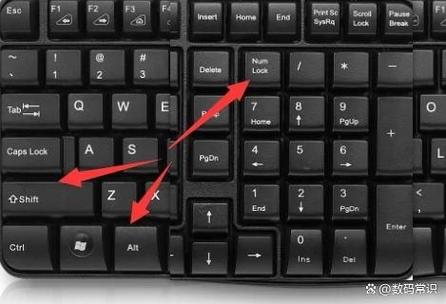
(图片来源网络,侵删)
请按照以下步骤操作,很大概率能解决问题:
第一步:检查物理连接和基本状态(最常见原因)
-
检查连接线:
- 有线设备:检查键盘和鼠标的USB线是否松动,尝试拔下来,再重新插紧,可以换一个USB接口试试,最好是机箱后面的USB口,供电更稳定。
- 无线设备:
- 检查电池是否有电,尝试更换新电池。
- 检查接收器(那个小USB dongle)是否插紧了,同样可以换个USB口试试。
- 如果是蓝牙设备,确保蓝牙已开启,并且设备已正确配对。
-
重启电脑:
- 这是最经典也最有效的“万能”方法,因为重启可以清除很多临时性的软件错误和系统卡顿。
- 如果鼠标键盘完全动不了,无法点击“重启”:
- 长按电源键:持续按住电脑主机的电源按钮约5-10秒,直到电脑强制关机。
- 等待片刻:等待30秒到1分钟,让电脑内部硬件完全断电。
- 重新开机:再次按下电源键启动电脑。
第二步:进入安全模式排查(软件问题)
如果重启后问题依旧,很可能是某个软件或驱动程序引起的,我们可以通过进入“安全模式”来验证。

(图片来源网络,侵删)
-
进入安全模式:
- Windows 10/11:在开机时,连续按住
Shift键并点击“电源”按钮 -> “重启”,电脑会进入一个蓝色的“选择一个选项”界面,依次选择“疑难解答” -> “高级选项” -> “启动设置” -> “重启”,重启后,按数字键4或F4进入“安全模式”。 - Windows 7:开机时不断按
F8键,在出现的菜单中选择“安全模式”。
- Windows 10/11:在开机时,连续按住
-
在安全模式下测试:
- 进入安全模式后,系统只加载最基本的驱动和服务。如果你的键盘鼠标能用了,那就说明问题出在某个第三方软件或驱动上。
- 解决方法:
- 卸载最近安装的软件:回想一下最近是否安装了什么新软件(特别是优化软件、输入法、游戏平台等),在安全模式下将其卸载。
- 卸载可疑的驱动:在设备管理器中卸载键盘、鼠标或主板芯片组的驱动,然后重启让系统自动重新安装。
第三步:检查设备管理器
如果安全模式下鼠标键盘能用,但正常模式下不行,或者你怀疑是驱动问题,可以检查设备管理器。
-
打开设备管理器:
 (图片来源网络,侵删)
- 按下
Win + X键,然后选择“设备管理器”。
- 按下
-
查看设备状态:
- 找到“键盘”和“鼠标”或其他 pointing devices(指针设备)选项。
- 如果设备前面有个黄色感叹号或问号:这表示驱动有问题。
- 如果设备前面有个红色的叉:这表示设备被禁用了。
-
解决方法:
- 重新启用:右键点击被禁用的设备,选择“启用设备”。
- 更新驱动:右键点击设备,选择“更新驱动程序” -> “自动搜索驱动程序”。
- 卸载设备:右键点击设备,选择“卸载设备”。勾选“删除此设备的驱动程序软件”(如果选项出现),然后重启电脑,让Windows自动重新安装驱动。
第四步:使用系统工具修复
如果以上方法都无效,可以尝试使用Windows自带的修复工具。
-
运行硬件和设备疑难解答:
- 进入“设置” -> “更新和安全” -> “疑难解答” -> “其他疑难解答”。
- 找到“硬件和设备”,点击“运行疑难解答”,让它自动检测并修复问题。
-
系统文件检查器 (SFC 和 DISM):
- 这可以修复损坏的系统文件,在键盘鼠标能用的情况下(比如在安全模式或用其他输入法),按下
Win + R,输入cmd,右键点击命令提示符,选择“以管理员身份运行”。 - 依次输入以下命令,每输完一行按一次回车:
sfc /scannow如果这个命令完成,问题可能就解决了,如果没有,再运行:
DISM /Online /Cleanup-Image /RestoreHealth - 运行完成后,重启电脑。
- 这可以修复损坏的系统文件,在键盘鼠标能用的情况下(比如在安全模式或用其他输入法),按下
第五步:最后的终极手段
如果所有方法都试过了,问题依旧存在,那可能是更深层的问题。
-
检查BIOS/UEFI设置:
- 开机时按
Del、F2或ESC等键(具体看开机画面提示)进入BIOS/UEFI界面。 - 检查“Integrated Peripherals”(集成外设)或类似选项,确保USB Legacy Support(USB传统支持)或USB Keyboard/Mouse Support是开启状态,如果关闭了,会导致在进入系统前键盘鼠标无法使用。
- 开机时按
-
操作系统问题:
- 考虑重置或重装Windows系统,这可以彻底排除软件问题。注意:重装系统前务必备份重要数据!
-
硬件故障:
- 如果是台式机,可以尝试将键盘鼠标接到另一台电脑上测试,如果在新电脑上能用,说明是你电脑主板或系统的问题,如果在新电脑上也不能用,那基本可以确定是键盘鼠标本身坏了,需要更换。
- 如果是笔记本,且外接的键盘鼠标能用,但自带的触摸板和键盘不能用,可能是主板接口或排线问题,需要送修。
总结一下排查流程:
- 检查物理连接 -> 重启电脑 (最快最简单)
- 进入安全模式 (判断是软件还是硬件问题)
- 检查设备管理器 (解决驱动问题)
- 运行系统疑难解答/SFC (修复系统文件)
- 检查BIOS设置 (解决底层兼容问题)
- 更换设备测试 (最终确定是设备还是电脑的问题)
希望这些步骤能帮你解决问题!


