


主设置路径
这是最常用、最直接的方法,适用于所有版本的 iOS 系统。
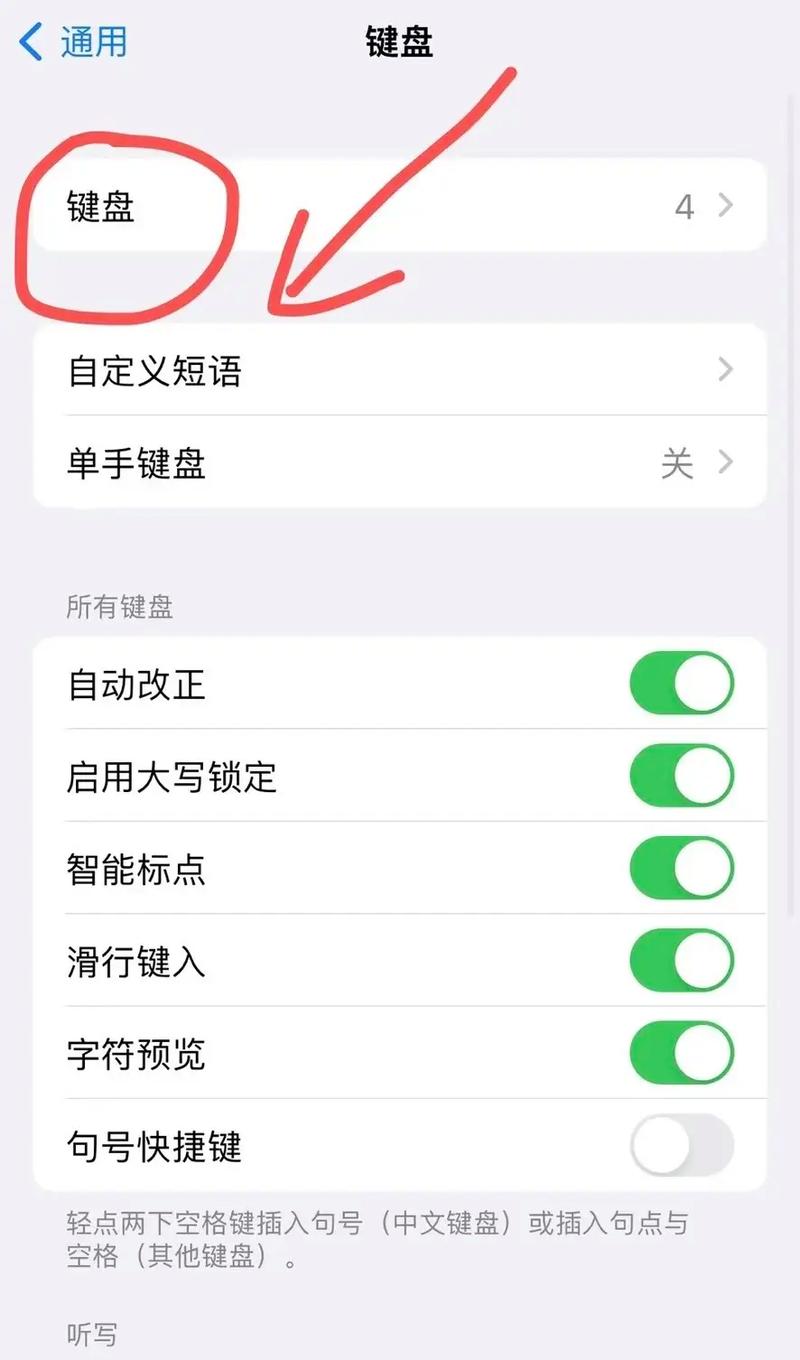
(图片来源网络,侵删)
-
打开“设置”应用
在您 iPhone 的主屏幕上,找到一个灰色的齿轮图标 ,点击它进入“设置”菜单。
-
找到“通用”选项
- 在“设置”菜单的列表中,向下滑动,找到并点击 “通用”。
-
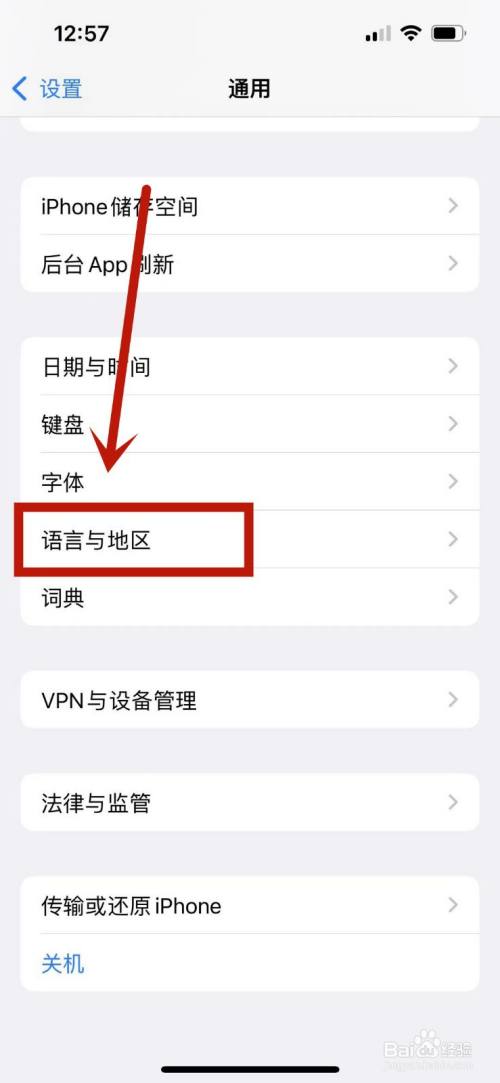
进入“语言与地区”
 (图片来源网络,侵删)
- 在“通用”菜单中,继续向下滑动,找到并点击 “语言与地区”。
-
更改语言
- 在“语言与地区”页面,您会看到两个主要选项:
- iPhone 语言:这是最关键的选项,点击它,您会看到一个包含所有可用语言的列表(按字母顺序排列)。
- 地区:这会影响日期、时间、数字和货币的显示格式(美式英语 vs. 英式英语),但不会改变系统界面的语言。
- 在“语言与地区”页面,您会看到两个主要选项:
-
选择并确认
- 在语言列表中,点击您想要设置的语言(“简体中文”)。
- 系统会弹出一个确认窗口,提示您“更改 iPhone 语言将需要重新启动”,点击 “更改” 以确认。
-
重启手机
iPhone 会自动重启,重启后,整个手机系统(包括所有应用和菜单)都会变成您新选择的语言。
 (图片来源网络,侵删)
辅助功能路径(另一种方法)
如果您不熟悉中文界面,或者想用另一种语言来查找设置,也可以通过辅助功能进入。
- 打开 “设置”。
- 点击 “辅助功能”。
- 点击 “显示与文字大小”。
- 点击 “语言”。
- 后续步骤与第一种方法中的第4步相同:选择语言并确认重启。
重要提示
区分“iPhone 语言”和“地区”
- iPhone 语言:决定整个手机界面的文字是什么语言(比如菜单、按钮、通知等)。
- 地区:决定日期、时间、数字、货币等格式的区域性标准,您可以将语言设为“简体中文”,但地区设为“美国”,这样系统界面是中文,但日期格式会是“MM/DD/YYYY”。
App Store 和 App 内语言
- App Store:App Store 的语言和内容会跟随您 Apple ID 的国家/地区设置,不一定和 iPhone 的语言设置完全一致。
- App 内语言:大多数大型 App(如微信、Facebook、YouTube)会自动检测并使用您 iPhone 的系统语言,但有些 App 可能有自己的多语言设置,您可能需要进入 App 的“设置”或“偏好设置”里手动更改其内部语言。
更改语言后的影响
- 需要重启:更改语言后必须重启手机才能生效。
- :使用 Spotlight 搜索(从屏幕中间向下滑动)时,搜索建议和结果也会变成新语言。
- Siri 语言:Siri 的语音和语言也会随之改变,您可以在“设置” > “Siri 与搜索”中单独调整 Siri 的语言。
| 操作步骤 | 路径 |
|---|---|
| 打开设置 | 主屏幕找到 ⚙️ 设置 |
| 进入通用 | 向下滑动,点击 “通用” |
| 进入语言与地区 | 向下滑动,点击 “语言与地区” |
| 更改语言 | 点击 “iPhone 语言”,选择新语言,然后点击 “更改” |
| 重启手机 | 等待手机自动重启完成 |
希望这个详细的指南能帮助您轻松找到并更改您 iPhone 的语言设置!


