


核心原理
首先要明白一个概念:我们通常所说的“壁纸”其实包含了两个部分:

(图片来源网络,侵删)
- 图片本身:你选择的那个图片文件。
- 显示方式:系统如何将这张图片铺满你的整个桌面。
“全屏”或“铺满”,就是指系统会自动拉伸或裁剪图片,让它不留任何缝隙地覆盖整个屏幕背景,对于不同比例的图片和屏幕,系统会采取不同的策略以达到最佳视觉效果。
Windows 系统设置全屏壁纸
Windows 系统主要有两种主流界面:传统桌面和较新的“开始”菜单界面(Windows 11 / Windows 10 部分版本),设置方法基本一致。
通过右键菜单设置(最常用)
-
找到你喜欢的图片:
- 可以是你电脑里保存的任何图片(JPG, PNG等格式)。
- 也可以是从网上下载的图片。
-
在图片上点击鼠标右键,在弹出的菜单中选择 “设置为壁纸” 或 “设置为背景”。
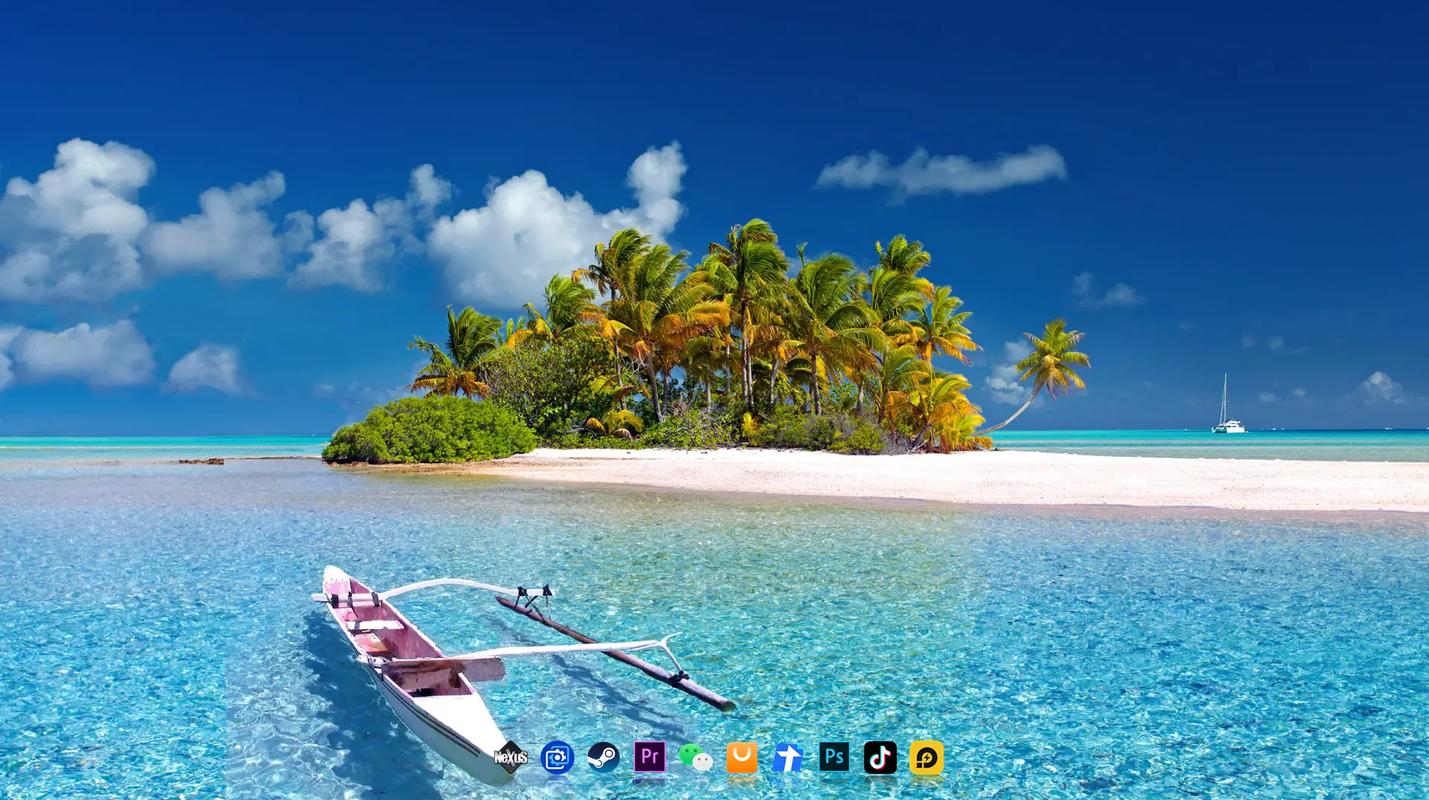 (图片来源网络,侵删)
 -
选择显示方式:
- 点击后,系统通常会自动应用这张图片,并可能弹出一个“个性化”设置窗口。
- 在这个窗口的 “背景” 下,你会看到几种显示方式:
- 填充:(推荐用于壁纸尺寸小于屏幕时) 系统会保持图片原始比例,将图片放大,直到填满整个屏幕,如果图片比例和屏幕不一致,图片的左右或上下部分可能会被裁剪,但图片本身不会被拉伸变形。
- 适应:(推荐用于壁纸尺寸大于屏幕时) 系统会保持图片原始比例,将图片缩小,直到完整显示在屏幕内,如果比例不一致,屏幕的左右或上下会留有纯色边框。
- 拉伸:(不推荐,易导致变形) 系统会强制将图片拉伸至填满整个屏幕,不考虑原始比例,这很容易导致图片变形失真。
- 平铺:(用于制作无缝拼接图案) 系统会将图片重复排列,像铺瓷砖一样铺满整个屏幕。
- 跨区:(用于多显示器) 将图片的一部分显示在其中一个屏幕上。
-
选择“填充”:
- 为了让壁纸看起来最完整、最不变形,“填充” 通常是最佳选择,它会自动帮你处理裁剪问题,确保壁纸主体部分清晰可见并铺满全屏。
通过“设置”应用进行精细设置
- 在桌面空白处点击鼠标右键,选择 “个性化”。
- 在弹出的“设置”窗口中,选择左侧的 “背景” 选项。
- 在右侧的 “背景” 下拉菜单中,选择 “图片”。
- 点击 “浏览” 按钮,找到并选择你想要设置为壁纸的图片。
- 在下方的 “选择契合方式” 中,选择 “填充”。
macOS 系统设置全屏壁纸
macOS 的设置逻辑和 Windows 类似,但操作路径稍有不同。
通过“系统设置”应用
-
点击屏幕左上角的 苹果菜单 ,选择 “系统设置” (System Settings)。
-
在左侧边栏中,找到并点击 “墙纸” (Wallpaper)。
-
在右侧,你可以选择系统自带的照片,或者点击左下角的 “添加文件夹...” 或 “添加相簿...” 来添加你自己的图片。
-
选择一张你喜欢的图片,它会自动预览。
-
关键步骤:在预览图的右下角,你会看到一个 “样式” (Style) 下拉菜单,里面有几种选择:
- 拉伸:(不推荐,易导致变形) 强行拉伸图片填满屏幕。
- 适合:(推荐) 保持图片原始比例,完整显示在屏幕上,如果比例不合适,会留有纯色边框。
- 填充:(推荐,效果类似 Windows 的“填充”) 保持图片原始比例,放大图片填满屏幕,多余部分会被裁剪,这是让壁纸铺满全屏且不变形的最佳选择。
- 平铺:重复图片铺满屏幕。
- 自动:系统会自动选择最适合的方式,通常效果不错。
-
选择 “填充” 即可。
通过 Finder 直接拖拽
- 打开 “访达” (Finder),找到你想要设置为壁纸的图片。
- 直接将图片文件拖拽到桌面背景上。
- 松开鼠标后,系统会自动应用该图片,并通常会以“填充”或“适合”的方式显示。
进阶技巧与常见问题
如何找到高质量的壁纸?
- 官方渠道:Windows 和 macOS 都内置了大量精美的壁纸,可以在设置中直接下载。
- 壁纸网站:
- Wallhaven.cc:高质量壁纸聚合网站,支持按分辨率筛选。
- Unsplash / Pexels:免费高清图片库,风景、抽象、人物应有尽有。
- Reddit:如 r/wallpapers、r/EarthPorn 等板块有海量用户分享的壁纸。
为什么我的壁纸设置后没有铺满,有黑边?
这通常是因为你的图片分辨率(长宽比)和你的屏幕分辨率(长宽比)不一致。
- 解决方法:在上面的 “填充” 或 “适应” 选项中,选择 “填充”,系统会自动帮你裁剪掉多余的部分,确保主体内容铺满屏幕,消除黑边。
我的壁纸被拉伸变形了怎么办?
这说明你可能不小心选择了 “拉伸” (Windows) 或 “拉伸” (macOS) 选项。
- 解决方法:回到设置菜单,将显示方式更改为 “填充” 或 “适合”,图片就会恢复原始比例,只进行缩放和裁剪,而不会变形。
| 操作系统 | 推荐方式 | 关键选项 | 目的 |
|---|---|---|---|
| Windows | 右键菜单或“个性化”设置 | 填充 | 保持图片比例,放大填满屏幕,自动裁剪多余部分,效果最佳。 |
| macOS | “系统设置” > “墙纸” | 填充 | 与 Windows 的“填充”效果相同,是铺满全屏且不变形的首选。 |
无论你用哪个系统,只要在设置壁纸时,找到 “填充” 这个选项,就能轻松实现完美的全屏壁纸效果。


