


第一步:物理连接
这是最基础的一步,就是用线缆将电脑和投影仪连接起来。
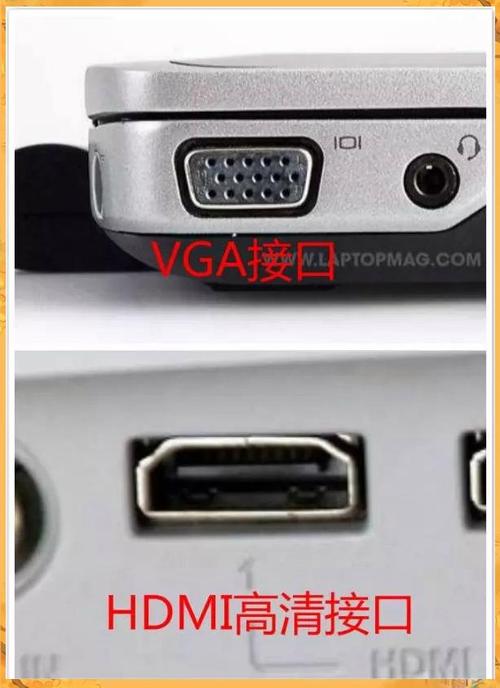
(图片来源网络,侵删)
准备合适的线缆
关键在于找到你的笔记本电脑和投影仪上共同的视频输出/输入接口,目前最常见的有以下几种:
| 接口类型 | 外观 | 特点 | 连接方式 |
|---|---|---|---|
| HDMI | 扁平的梯形接口 | 目前最主流,传输高清视频和音频,一根线搞定。 | 需要一根 HDMI线。 |
| VGA | 梯形,有15个针脚 | 老式接口,只传输视频信号,不支持音频。 | 需要一根 VGA线。 |
| Type-C (雷电3/4) | 椭圆形,类似手机接口 | 高端笔记本常用,一根线可以传输视频、数据和充电。 | 需要 Type-C转HDMI 或 Type-C转VGA 的转换头/转接线。 |
| Mini DisplayPort | 小型梯形接口 | 苹果MacBook等设备常用。 | 需要 Mini DP转HDMI 或 Mini DP转VGA 的转接线。 |
如何判断你的电脑接口?
- HDMI:接口内部有针脚,外面是金属包边,形状是梯形。
- VGA:接口是蓝色的,有15个小孔。
- Type-C:和现在很多安卓手机、充电宝的接口一样,是椭圆形的。
- Mini DP:比HDMI接口小一圈,也是梯形。
连接操作:
- 将线缆的一端插入笔记本电脑的视频输出端口。
- 将线缆的另一端插入投影仪的视频输入端口。
- (重要) 确保两端都插紧,防止接触不良。
第二步:信号切换与投影模式
连接好线缆后,电脑可能还不知道要把画面显示在哪里,你需要手动进行切换。
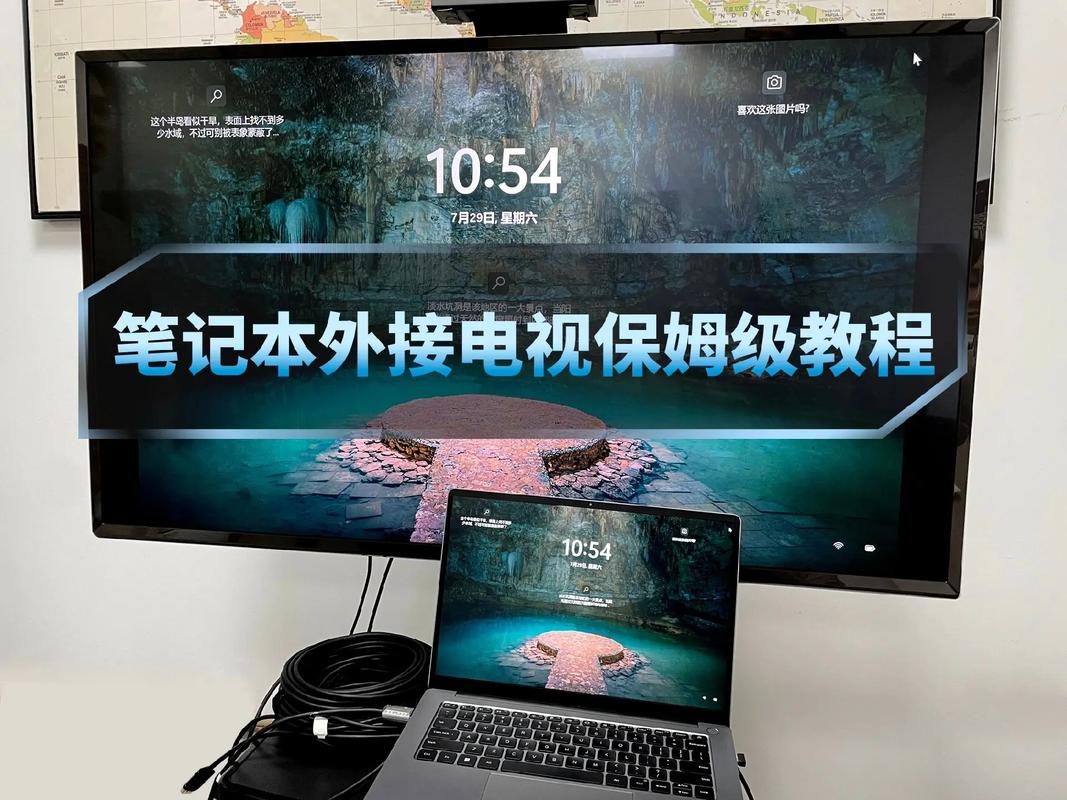
(图片来源网络,侵删)
使用快捷键切换(最常用)
绝大多数笔记本电脑都有一组专门的快捷键,用于在“屏幕”、“笔记本屏幕”和“投影仪屏幕”之间快速切换。
- 快捷键组合:通常是
Fn功能键 + 一个带有屏幕图标的键(如F4,F5,F10等)。 - 屏幕图标样式:这个图标通常有以下几种形式:
- 一个矩形(代表笔记本屏幕)
- 两个矩形(代表复制屏幕)
- 一个矩形加一条线(代表扩展屏幕)
- 一个大矩形(代表仅投影仪)
操作方法:
- 按住
Fn键不放。 - 再按一下带有屏幕图标的那个功能键(
F4)。 - 每按一次,投影模式就会循环切换一次:
- 仅电脑屏幕:画面只在你的笔记本上显示。
- 复制/镜像:笔记本和投影仪上显示完全相同的内容,这是最常用的模式。
- 扩展:将笔记本屏幕扩展为第二个屏幕,你可以在笔记本上操作,投影仪上播放PPT或视频,互不干扰。
- 仅投影仪:画面只在投影仪上显示,笔记本屏幕是黑的。
提示:如果按了没反应,可能是因为你的笔记本电脑没有开启“快速切换”功能,或者需要进入系统设置进行切换。
通过Windows系统设置切换
如果快捷键不灵,或者你需要更精细的控制,可以通过系统设置来完成。
(图片来源网络,侵删)
- 在电脑桌面右键点击,选择 “显示设置”。
- 在打开的窗口中,你会看到“1”和“2”两个显示器图标,分别代表你的笔记本屏幕和投影仪。
- 在 “多显示器” 的下拉菜单中,选择你想要的模式:
- 复制这些显示:镜像模式。
- 扩展这些显示:扩展模式。
- 只在1上显示 或 只在2上显示:选择只在哪个屏幕显示。
第三步:声音设置(非常重要!)
这是一个非常容易忽略,但又至关重要的步骤。
- HDMI连接:因为HDMI同时传输音频和视频,所以当你切换到投影仪显示后,电脑的默认声音输出设备会自动切换到投影仪,如果投影仪外接了音箱,声音会从音箱出来;如果没接,你可能就听不到声音了。
- VGA连接:VGA只传输视频,完全不传输声音,即使你连接了投影仪,电脑的声音依然会从笔记本自身的扬声器或耳机孔输出。
如何检查和切换声音输出设备?
- 点击任务栏右下角的喇叭图标。
- 在弹出的音量条中,点击上方的下拉箭头。
- 你会看到所有可用的音频输出设备,如“扬声器(笔记本内置)”、“耳机”或“连接的 HDMI 设备”。
- 根据你的连接方式,选择正确的声音输出设备。
常见问题与解决方案 (FAQ)
Q1: 为什么连接了投影仪,但屏幕上是“无信号”或黑屏?
- 原因1:信号源未选对。 投影仪需要手动选择你插入的线缆对应的信号源。
- 解决方法:找到投影仪遥控器或机身按钮,按一下 “Source” 或 “信号源” 键,在列表中选择 HDMI 或 VGA,确保它和你插入的线缆一致。
- 原因2:笔记本未切换输出模式。 电脑还认为只需要在自屏幕上显示。
- 解决方法:使用
Fn+ 屏幕快捷键,或者进入“显示设置”进行切换。
- 解决方法:使用
- 原因3:线缆或接口问题。 线没插紧、线坏了或接口坏了。
- 解决方法:重新插拔线缆两端,尝试更换一根线或更换接口测试。
Q2: 投影仪的画面有黑边,或者显示不全/拉伸?
- 原因:分辨率不匹配。 投影仪的最佳分辨率和笔记本当前的分辨率不一致。
- 解决方法:
- 右键点击桌面,选择 “显示设置”。
- 向下滚动,找到 “高级显示设置”。
- 在“选择显示”的下拉菜单中,选择你的投影仪(通常是“显示器 2”)。
- 在“分辨率”的下拉菜单中,选择一个推荐或较高的分辨率,然后点击 “保留更改”,通常选择投影仪支持的最高分辨率效果最好。
Q3: 为什么有图像,但没有声音?
- 原因1:VGA连接。 VGA不支持音频。
- 解决方法:需要额外一根音频线,从笔记本的耳机孔连接到投影仪的音频输入接口(通常是3.5mm的绿色孔)。
- 原因2:HDMI连接,但声音输出设备未切换。
- 解决方法:点击任务栏右下角的喇叭图标,在“选择输出设备”中,选择“连接的 HDMI 设备”。
Q4: 我的笔记本只有一个Type-C口,没有HDMI或VGA口怎么办?
- 解决方法:你需要购买一个 Type-C转HDMI 或 Type-C转VGA 的转换器或转换头,注意,很多Type-C口需要支持“DisplayPort Alternate Mode”(DP模式)才能输出视频,购买时请确认。
总结流程
- 接线:用合适的线缆(HDMI/VGA等)连接电脑和投影仪。
- 开设备:打开投影仪电源,并切换到正确的信号源(Source)。
- 切屏幕:在电脑上按
Fn+ 屏幕快捷键,或进入“显示设置”,选择“复制”模式。 - 调声音:点击任务栏喇叭图标,选择正确的声音输出设备。
- 调分辨率(可选):如果画面不全,在“显示设置”中调整投影仪的分辨率。
按照以上步骤,你就可以顺利地将笔记本电脑连接到投影仪了,祝你使用愉快!


