


三种主要连接方式
- USB有线连接:最直接、最稳定的方式,适合打印机和电脑在同一房间的情况。
- Wi-Fi无线连接:最方便、最灵活的方式,无需数据线,是现代打印机的主流选择。
- 有线网络连接:适合办公室或家庭有多台设备需要共享一台打印机的情况。
USB有线连接 (最简单直接)
这种方式通过一根USB数据线将打印机直接连接到笔记本电脑的USB端口上。
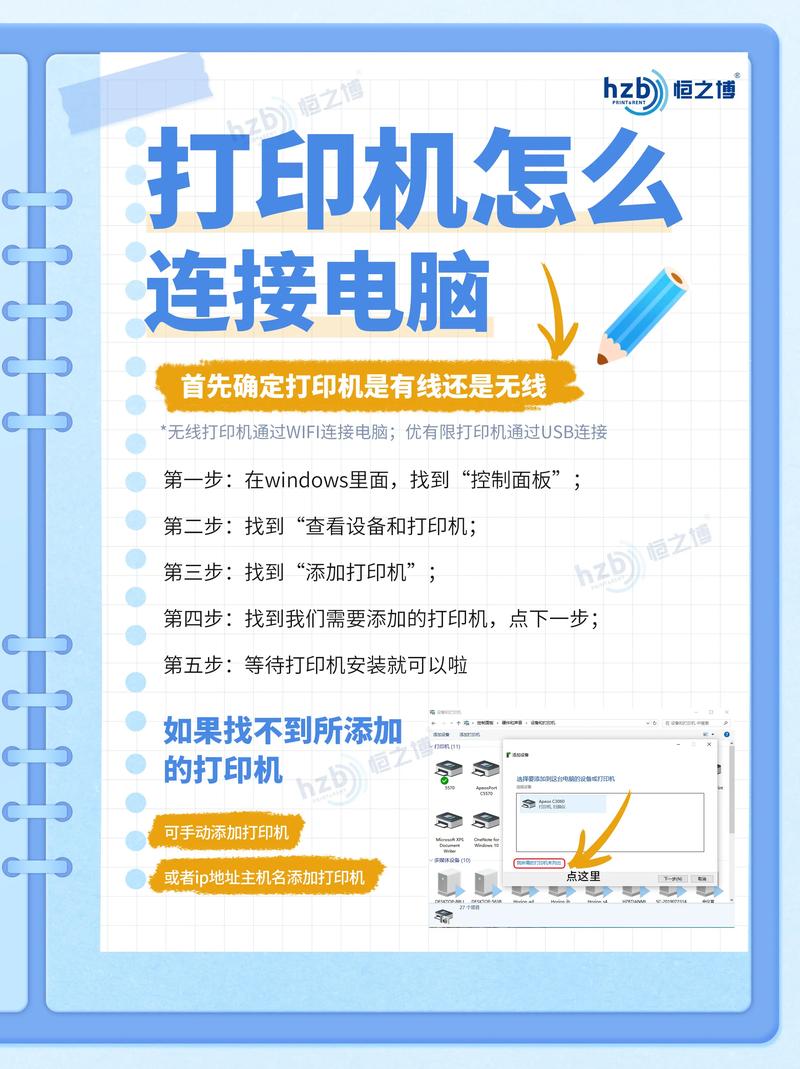
(图片来源网络,侵删)
步骤:
-
准备工作:
- 确保你的笔记本电脑和打印机都已通电并处于开机状态。
- 找到打印机附带的USB数据线(通常是A型转B型,方口插电脑,扁口插打印机)。
-
物理连接:
- 将USB数据线的一端插入笔记本电脑的USB-A端口。
- 将另一端插入打印机背面的USB接口。
-
安装驱动程序 (最关键的一步):
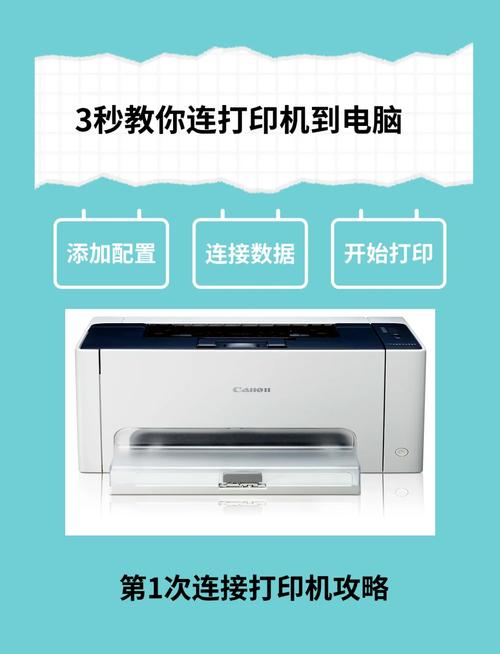
- 使用随机光盘(如果打印机较旧)
将随机附带的光盘放入电脑光驱,按照屏幕上的提示进行安装即可。
 (图片来源网络,侵删)
 - 从官方网站下载驱动(推荐,适用于所有情况)
- 找到打印机的型号:通常在打印机顶盖、侧面或背面有一个标签,上面有品牌(如 HP, Canon, Epson, Brother)和具体的型号(如 HP LaserJet Pro M404n)。
- 访问官网:在浏览器中打开打印机的官方网站(
hp.com,canon.com.cn)。 - 找到支持页面:在官网上找到“支持”、“驱动程序”或“下载”页面。
- 输入型号:输入你的打印机型号进行搜索。
- 选择操作系统:选择你的笔记本电脑操作系统(Windows 11, macOS Ventura)。
- 下载并安装:下载推荐的驱动程序包,然后双击运行,按照安装向导的提示完成安装,安装过程中,电脑可能会提示你连接USB线,此时请确保线缆已连接好。
- 使用Windows/Mac的自动安装功能(最方便)
- 连接好USB线后,Windows 10/11 或 macOS 通常会自动检测到新硬件并尝试在线查找并安装合适的驱动程序。
- Windows: 如果系统找不到驱动,它会提示你,你就可以回到“情况二”,手动下载安装。
- macOS: 通常能很好地支持许多品牌的热门打印机,基本即插即用。
- 使用随机光盘(如果打印机较旧)
-
测试打印:
- 驱动安装完成后,打开任意一个文档(如Word、PDF或记事本)。
- 点击“文件” -> “打印”,选择你的打印机型号,然后点击“打印”按钮,如果能正常打印,说明连接成功。
Wi-Fi无线连接 (最推荐)
这种方式通过家庭或办公室的无线网络(Wi-Fi)连接,无需数据线,灵活性最高。
步骤:
前提条件:
- 你的打印机支持Wi-Fi功能。
- 你的笔记本电脑和打印机连接到同一个Wi-Fi网络下。
- 确保Wi-Fi网络工作正常。
准备工作(首次设置):
(图片来源网络,侵删)
-
将打印机连接到Wi-Fi:
- 方法A:使用打印机显示屏(最常用)
- 在打印机操作面板上,进入“设置”或“网络”菜单。
- 选择“无线设置向导”或“Wi-Fi设置”。
- 从列表中选择你的Wi-Fi网络名称(SSID)。
- 输入Wi-Fi密码,然后确认,打印机将连接到网络,屏幕上通常会显示“已连接”或显示IP地址。
- 方法B:使用WPS按钮(如果你的路由器和打印机都支持)
- 确保打印机处于WPS连接模式(通常在设置菜单中开启)。
- 在你的路由器上按下WPS按钮(通常是一个带有Wi-Fi符号的按钮)。
- 一分钟内,打印机将自动连接到路由器。
- 方法C:使用USB临时连接(如果无线设置困难)
这是一种“曲线救国”的方法,先用USB线将打印机连接到电脑,然后通过电脑的打印机制造商软件(如HP Smart, Canon IJ Printer Utility)来配置打印机的无线网络设置,设置成功后,拔掉USB线即可。
- 方法A:使用打印机显示屏(最常用)
-
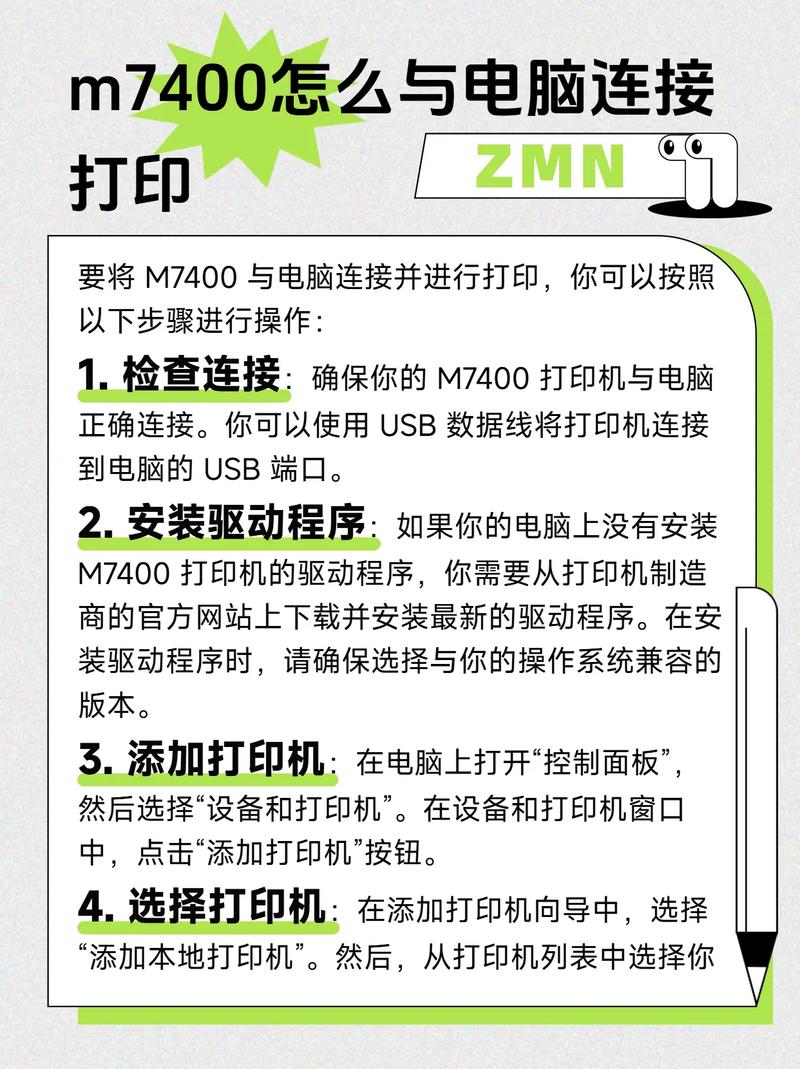
在笔记本电脑上安装驱动程序:
- 强烈建议使用官方软件,因为它能自动发现网络中的打印机。
- Windows:
- 访问打印机官网,下载并安装对应的“全功能驱动程序”或“智能软件”(如 HP Smart, Epson Software, Canon IJ Printer Assistant)。
- 安装软件后打开它,软件通常会自动扫描并显示你网络中已连接的打印机,你只需在列表中选择你的打印机并按照提示完成添加即可。
- macOS:
- 点击屏幕左上角的 苹果菜单 > 系统设置。
- 点击 打印机与扫描仪。
- 点击左下角的 号按钮添加打印机。
- 系统会自动搜索网络中的打印机,如果你的打印机出现在列表中,直接选择它,然后点击 添加 即可,macOS通常会自动下载所需驱动。
-
测试打印:
和有线连接一样,打开任意文档,选择已添加的Wi-Fi打印机进行打印测试。
有线网络连接 (适合共享)
这种方式将打印机通过网线连接到路由器或交换机上,使其成为网络中的共享设备。
步骤:
-
物理连接:
用一根标准的网线(RJ45接口)将打印机的网络端口连接到你的路由器或交换机的LAN端口上。
-
配置打印机IP地址:
- 通常打印机的显示屏上会有“网络设置”菜单,可以查看其获取到的IP地址,记下这个IP地址,
168.1.100。
- 通常打印机的显示屏上会有“网络设置”菜单,可以查看其获取到的IP地址,记下这个IP地址,
-
在笔记本电脑上添加打印机:
- Windows:
- 进入 设置 > 蓝牙和其他设备 > 打印机与扫描仪。
- 点击 添加设备,如果系统找不到,可以点击 “我需要的打印机未列出”。
- 选择 “按名称选择共享打印机” 或 “添加使用 TCP/IP 地址或主机名的打印机”。
- 选择 “TCP/IP 设备” 作为设备类型,然后在 “主机名或 IP 地址” 栏中输入你记下的打印机IP地址,端口保持默认(通常是
9100或IP_<IP地址>)。 - 点击 下一步,系统会尝试安装驱动,如果找不到,你可能需要手动从官网下载并安装。
- macOS:
- 步骤与Wi-Fi连接类似:苹果菜单 > 系统设置 > 打印机与扫描仪 > 点击 号。
- 在工具栏中,点击 IP 图标。
- 协议选择 “Line Printer Daemon - LPD” 或 “HP Jetdirect - Socket”。
- 在 “地址” 栏中输入打印机的IP地址。
- 在 “队列” 栏中输入
lp1或直接留空。 - 打印机型号通常会自动识别,如果没有,则手动选择,然后点击 添加。
- Windows:
-
测试打印:
同样,打开文档选择该网络打印机进行测试。
常见问题排查
- 问题:电脑找不到打印机。
- 检查:确保打印机已开机并处于正常状态(指示灯正常),如果是无线连接,确认电脑和打印机在同一个Wi-Fi下,如果是USB连接,换一个USB口或换一根线试试。
- 问题:打印任务发送后没反应,或者显示“脱机”。
- 检查:右下角任务栏的打印机图标,查看是否有错误提示,尝试右键点击打印机图标,选择“设置为默认打印机”或“取消所有文档”,重启打印机和电脑通常能解决大部分问题。
- 问题:驱动安装失败。
- 解决:去官网下载最新的驱动程序,而不是依赖系统自带的老旧驱动,安装前最好先卸载旧的驱动程序。
希望这份详细的指南能帮助你成功连接打印机!如果你不确定你的打印机型号或支持哪种连接方式,可以查看打印机的说明书或机身标签。


