


下面我将为你提供一个超详细的通用指南,涵盖最常见的情况,并附上针对不同操作系统(Windows 和 macOS)的特定步骤。
(图片来源网络,侵删)
核心思路:连接方式决定步骤
你需要确定你的打印机是哪种类型:
- USB有线打印机:通过一根USB线直接连接电脑和打印机。
- 无线打印机:通过Wi-Fi网络连接,无需物理线缆连接电脑。
- 网络打印机:连接到你的办公室或家里的路由器上,所有连接同一网络的设备都可以使用。
第一步:准备工作(所有通用)
在开始之前,请确保你准备好以下东西:
- 打印机:确保打印机已通电,并且处于正常工作状态(比如墨盒/碳粉已安装,纸张已放好)。
- 驱动程序:这是让电脑“认识”并“指挥”打印机的软件,驱动程序通常可以在以下地方找到:
- 打印机自带的安装光盘:最传统的方式。
- 打印机官方网站:这是最推荐的方式,访问打印机制造商的官网(如 HP, Canon, Epson, Brother, Brother, Lenovo等),进入“支持”或“下载”页面,输入你的打印机型号,下载最新的驱动程序。
- Windows 或 macOS 自带的驱动:现代操作系统内置了大量主流打印机的驱动,很多时候可以自动识别,无需手动下载。
第二步:分情况连接和安装
USB有线打印机连接(最简单)
这种方式最直接,即插即用。
通用步骤:
(图片来源网络,侵删)
- 连接硬件:将打印机的USB线一端连接到打印机,另一端连接到你的笔记本电脑的USB-A端口,如果是新买的打印机,此时打印机屏幕可能会提示“连接电脑”或“正在安装”。
- 安装驱动:
- 方法A(推荐 - 官网下载):在连接之前或之后,去官网下载好对应你操作系统(如 Windows 11, macOS Sonoma)的驱动程序,然后双击运行安装文件,根据提示一步步操作即可,安装过程中,电脑可能会提示你连接打印机,此时再插上USB线。
- 方法B(系统自动安装):连接后,Windows 或 macOS 通常会自动检测到新硬件并尝试安装驱动,如果它自带了驱动,会很快安装完成,如果没有,它会提示你插入安装光盘或去官网下载。
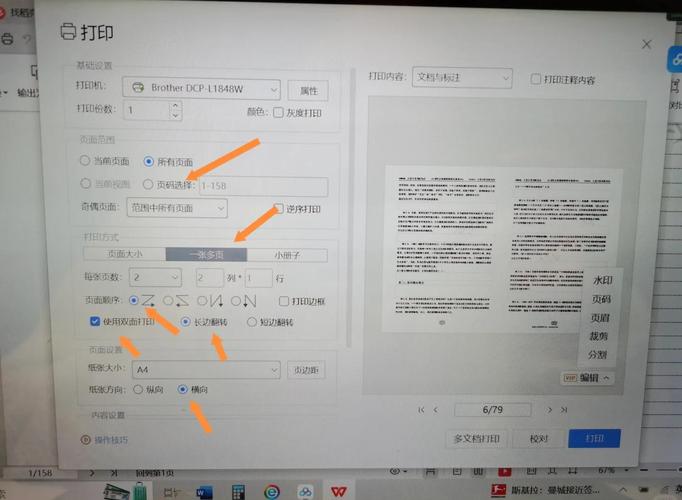
- 测试打印:安装完成后,随便打开一个文档(如 Word、记事本),点击“文件” -> “打印”,选择你的打印机,点击“打印”按钮,进行一次测试。
无线打印机连接(最常见)
无线打印机的设置稍微复杂一点,但设置好后使用起来最方便。
通用前提: 你的打印机和笔记本电脑必须连接到同一个Wi-Fi网络下。
设置步骤(以最常见的“Wi-Fi直连/无线设置”为例):
-
打印机端设置(让打印机连上Wi-Fi):
 (图片来源网络,侵删)
- 首次设置:大多数新无线打印机在开机后,其控制面板上会有一个“无线设置”按钮(通常是一个Wi-Fi图标),按下它,打印机屏幕会引导你搜索并选择你的家庭/办公室Wi-Fi网络,然后输入Wi-Fi密码完成连接。请务必记下或打印出此时打印机分配到的IP地址,这很有用。
- 已设置过的打印机:如果打印机之前连过别的网络,你需要进入“设置” -> “网络” -> “无线局域网设置”或类似菜单,重新连接到你的当前Wi-Fi网络。
-
电脑端安装驱动:
- 方法A:通过添加打印机向导(Windows)
- 在Windows搜索栏中搜索 “打印机和扫描仪” 并打开。
- 点击顶部的 “添加打印机或扫描仪”。
- 系统会自动搜索,如果几分钟后没有找到你的打印机,点击 “我需要的打印机未列出”。
- 在弹出的窗口中,选择 “按名称选择共享打印机”,然后点击 “下一步”。
- 输入打印机的IP地址(格式如:
http://192.168.1.100或直接输入168.1.100),然后点击“下一步”。 - 系统会开始安装驱动,完成后即可使用。
- 方法B:通过制造商软件(推荐)
- 从打印机官网下载完整的驱动安装软件(通常叫“Full Feature Software”或“完整驱动软件”)。
- 运行安装程序,在安装过程中,当软件询问你如何连接打印机时,选择 “无线连接”。
- 软件会自动扫描网络中的同品牌打印机,找到后你只需选择它并完成安装即可,这种方式最稳定。
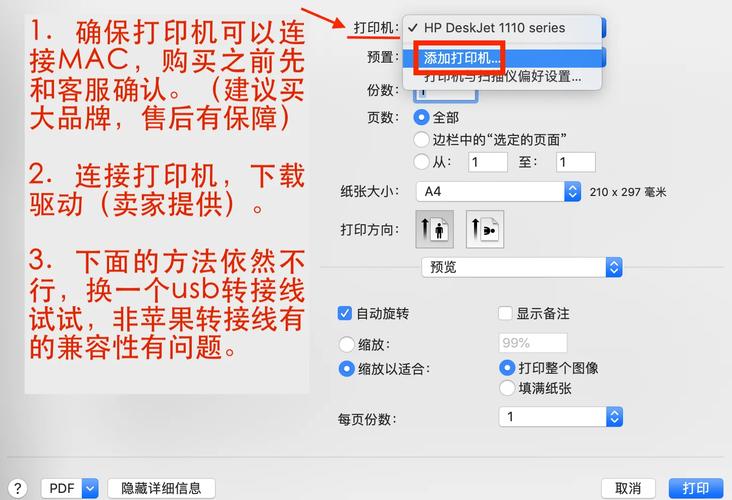
- 方法C:macOS 系统
- 点击屏幕左上角的 苹果菜单 > 系统设置。
- 在侧边栏中找到并点击 “打印机与扫描仪”。
- 点击左下角的 号按钮。
- 系统会自动搜索,如果打印机出现在列表中,直接双击它即可,如果没有,点击 “IP” 标签页。
- 在“地址”栏中输入打印机的IP地址,协议选择 “HP Jetdirect” 或 “Line Printer Daemon - LPD”(通常HP/Canon选前者,Brother/EPSON选后者,不确定可以都试试)。
- 使用打印机名称作为“打印机名称”,然后点击“添加”,系统会自动查找并安装合适的驱动。
- 方法A:通过添加打印机向导(Windows)
网络打印机连接(办公室常见)
如果你的打印机已经连接到办公室的路由器上(有网线插在打印机的网口上),你的电脑只需要“发现”它即可。
Windows 系统:
- 打开 “控制面板” -> “设备和打印机”。
- 点击 “添加打印机”。
- 系统会开始搜索,如果找不到,点击 “我需要的打印机未列出”。
- 选择 “按名称选择共享打印机”,然后点击 “下一步”。
- 在输入框中输入打印机的网络路径,格式通常是:
\\打印机的计算机名或IP地址\打印机共享名。\\192.168.1.100\HP_LaserJet_Pro,如果你不确定,可以询问IT管理员。 - 点击下一步,系统会自动安装驱动。
macOS 系统:
步骤与上面的无线打印机“方法C”完全一样,通过IP地址添加即可,因为网络打印机和无线打印机在电脑看来都是通过网络IP地址来定位的。
常见问题与解决方法
-
问题:电脑搜索不到打印机。
- 解决:
- 确保打印机和电脑在同一个Wi-Fi网络下。
- 重启打印机和电脑的Wi-Fi。
- 检查打印机是否已开机并处于正常工作状态。
- 检查防火墙是否阻止了连接,可以临时关闭防火墙测试。
- 尝试使用打印机的IP地址进行手动添加(如上文所述)。
- 解决:
-
问题:驱动安装失败或提示不兼容。
- 解决:
- 确保你下载的驱动程序是对应你电脑操作系统版本的(Windows 32位和64位驱动不同)。
- 去官网下载最新的驱动程序。
- 以管理员身份运行驱动安装程序。
- 暂时关闭杀毒软件或防火墙后再尝试安装。
- 解决:
-
问题:打印出来的颜色不对/有条纹。
- 解决:这通常是驱动程序或打印机本身的校准问题,尝试在电脑的打印属性中,找到“维护”或“工具”选项,运行打印机的“打印头校准”程序,确保你在电脑上选择的纸张类型和尺寸与打印机托盘中的实际设置一致。
| 打印机类型 | 连接方式 | 核心步骤 |
|---|---|---|
| USB有线 | 物理连接 | 插上USB线。 2. 运行官方驱动安装程序。 |
| 无线 | Wi-Fi网络 | 打印机连上Wi-Fi。 2. 电脑通过“添加打印机”或官方软件找到并安装。 |
| 网络 | 有线/Wi-Fi到路由器 | 打印机连接到路由器。 2. 电脑通过IP地址或网络路径添加。 |
最重要的建议: 优先使用打印机官方网站提供的驱动程序,这能最大程度地保证兼容性和稳定性,如果官网找不到,再尝试使用操作系统自带的驱动。
希望这份详细的指南能帮助你成功连接打印机!如果遇到具体问题,可以提供你的打印机型号、操作系统型号和具体报错信息,我可以给出更精确的解答。


