


别担心,电脑没有输入法是一个非常常见且容易解决的问题,通常只需要几分钟就能搞定。
(图片来源网络,侵删)
下面我将根据你电脑的操作系统(Windows 或 macOS)以及可能的原因,提供详细的解决方法。
对于 Windows 系统
如果你的 Windows 电脑找不到输入法,可以按照以下步骤从易到难排查解决。
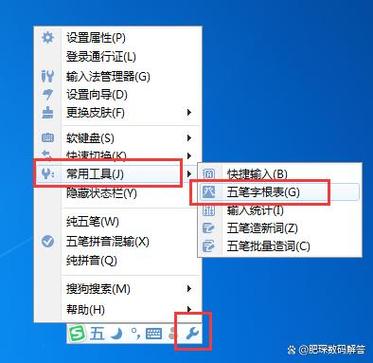
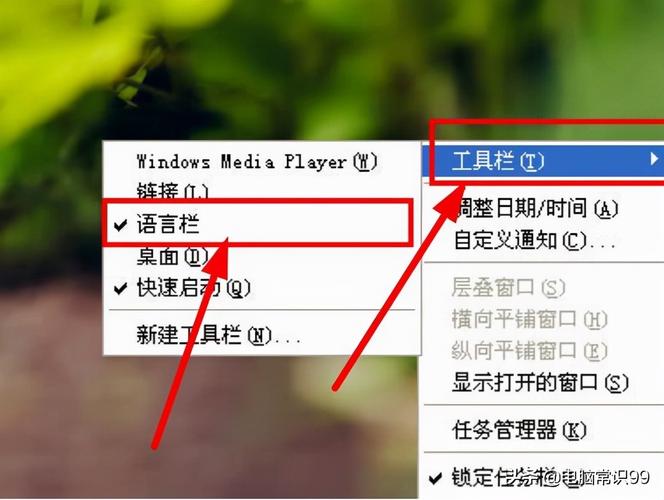
检查语言栏是否被隐藏
有时候输入法只是被最小化或隐藏了。
- 看任务栏右下角:在任务栏右下角的通知区域,找到一个像 键盘 或 中文 的图标。
- 点击或悬停:点击这个图标,或者在它上面悬停鼠标,应该会弹出你已安装的输入法列表。
- 如果找不到图标:
- 右键点击任务栏的空白处,选择 “任务栏设置”。
- 在设置中,找到 “任务栏角图标” 或 “打开或关闭系统图标” 的选项。
- 确保 “输入指示” 是开启状态。
通过设置添加或恢复输入法
这是最核心的解决方法,确保你的系统里安装了中文输入法。
(图片来源网络,侵删)
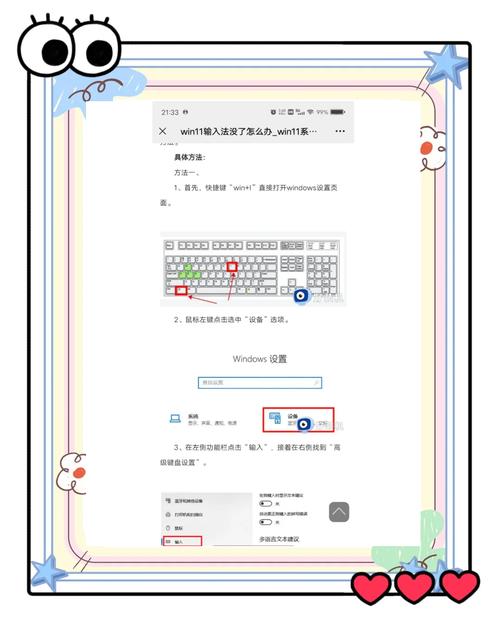
- 打开设置:点击 “开始” 按钮,选择齿轮图标 “设置”(或按
Win + I快捷键)。 - 进入语言设置:在设置窗口中,选择 “时间和语言”,然后点击左侧的 “语言和区域”。
- 检查中文(简体,中国):
- 在 “Windows 显示语言” 或 “ Preferred languages” 列表中,确保有 “中文(简体,中国)” 这一项。
- 如果没有,点击 “添加语言”,搜索并添加 “中文(简体,中国)”。
- 添加键盘/输入法:
- 找到 “中文(简体,中国)” 这一行,点击它右侧的三个点 ,选择 “语言选项”。
- 在 “键盘” 部分,点击 “添加键盘”。
- 在弹出的列表中,选择你想要的输入法,“微软拼音”、“搜狗拼音”、“五笔” 等。
- 重要提示:如果你之前安装过第三方输入法(如搜狗、百度),但不见了,你可能需要去该输入法的官网重新下载并安装一次。
使用快捷键切换
- 默认的 Windows 输入法切换快捷键是
Win + 空格键。 - 按一下这个组合键,可以在已安装的输入法之间循环切换(从英文切换到中文)。
检查服务是否开启
极少数情况下,负责输入法的系统服务可能被关闭了。
- 按
Win + R键,打开“运行”对话框。 - 输入
services.msc并按回车,打开“服务”窗口。 - 在服务列表中找到 “Tablet PC Input Service”(平板电脑输入服务)。
- 双击它,确保其“启动类型”是 “自动”,服务状态”是 “正在运行”,如果不是,点击“启动”并应用更改。
检查第三方输入法软件
如果你使用的是搜狗、QQ拼音、百度等第三方输入法:
- 是否开机自启:检查该输入法的设置,确保开启了“开机自启动”选项。
- 是否被进程管理器关闭:按
Ctrl + Shift + Esc打开任务管理器,看是否有相关的输入法进程(如SogouCloud.exe),如果没有,可能是被安全软件或系统优化软件阻止了。
对于 macOS 系统
macOS 系统的输入法管理方式与 Windows 不同,但同样简单。
通过系统偏好设置(或系统设置)检查
- 打开系统设置:点击屏幕左上角的 苹果菜单 ,选择 “系统设置” (较新版 macOS) 或 “系统偏好设置” (较旧版 macOS)。
- 进入键盘设置:在侧边栏中找到并点击 “键盘”。
- 编辑输入法:
- 在 “键盘” 设置页面,找到 “输入法” 或 “文本输入” 部分。
- 点击 “编辑...” 或 “打开输入法...” 按钮。
- 你可以看到所有可用的输入法,确保你已经添加了中文输入法,“简体中文 - 拼音”、“简体中文 - 仓颉” 等。
- 如果没有,点击左下角的 号,在语言列表中选择 “简体中文”,然后从右侧的输入法列表中勾选你想要使用的。
使用菜单栏图标
添加好输入法后,菜单栏(屏幕右上角)会出现一个 输入法图标(通常是一个“中”或“英”字)。
(图片来源网络,侵删)
- 点击这个图标,就可以在不同输入法之间切换。
使用快捷键切换
macOS 默认的输入法切换快捷键是 Control + 空格键。
- 按一下这个组合键,可以在当前激活的输入法列表中切换。
总结与快速排查
如果以上方法都试过了还是不行,可以试试这个 终极排查思路:
- 重启电脑:有时候只是系统的小故障,重启就能解决。
- 检查键盘:确保你的键盘没有硬件问题,可以正常输入英文字符。
- 系统更新:检查你的操作系统是否有更新,某些输入法问题是系统更新后修复的。
- 安全软件/优化软件:暂时禁用你安装的杀毒软件或电脑优化软件,看看是否是它们阻止了输入法运行。
希望这些方法能帮你顺利找回输入法!如果问题依旧,可以告诉我你用的是 Windows 还是 macOS,以及具体是什么情况,我可以提供更精确的建议。


