


使用 iCloud 共享密码(最推荐,最方便)
这是苹果官方提供的最便捷的方法,无需安装任何第三方 App,安全性也最高。

(图片来源网络,侵删)
适用条件:
- 你的 iPhone 和需要查看密码的设备(比如另一台 iPhone、iPad 或 Mac)都登录了同一个 Apple ID。
- 这两个设备都开启了蓝牙。
- 这两个设备都在同一个 Wi-Fi 网络下。
- 这两个设备都开启了“个人热点”功能(通常默认开启)。
操作步骤:
-
在 iPhone 上操作:
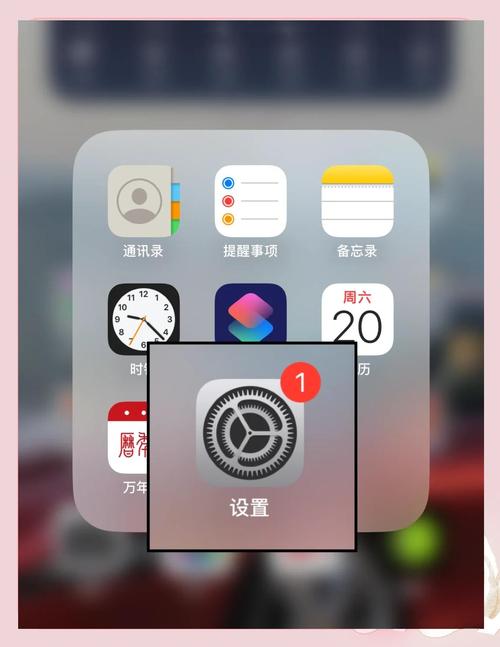
- 打开 “设置” App。
- 点击顶部的 “姓名” (你的 Apple ID)。
- 选择 “密码”。
- 你会看到一个包含你所有已保存账户的列表,找到你想要分享的 Wi-Fi 网络,点击它。
- 系统会自动检测到附近满足条件的设备,并列出一个列表,点击你想要分享密码的那个设备(比如另一台 iPhone 的名称)。
- 在另一台设备上会弹出一个提示,询问是否允许共享密码,点击“共享密码”即可。
-
在另一台设备上操作:
- 当你点击共享后,另一台设备(比如朋友的 iPhone)会自动弹出一个窗口,显示 Wi-Fi 的名称和密码。
- 朋友点击“加入”按钮,就可以自动连接到该 Wi-Fi 网络了。
通过 iPhone 查看并手动输入(适用于 Mac 电脑)
如果你有一台 Mac 电脑,并且你的 iPhone 和 Mac 满足以下条件,可以通过这个方法查看密码。
适用条件:
- 你的 iPhone 和 Mac 登录了同一个 Apple ID。
- 两台设备都开启了蓝牙和 Wi-Fi。
- 两台设备都开启了“隔空投送”(AirDrop)功能。
操作步骤:
- 在 Mac 上操作:
- 打开 Mac 上的 “钥匙串访问”(Keychain Access)App。(你可以在“应用程序” > “实用工具”文件夹里找到它)。
- 在钥匙串访问窗口的左上角,确保选择的是 “登录”(Login)钥匙串。
- 在顶部的搜索框中,输入你的 Wi-Fi 网络名称,然后按回车键。
- 在搜索结果中,找到你的 Wi-Fi 网络,双击它打开详情窗口。
- 在详情窗口中,勾选 “显示密码”。
- 系统会要求你输入你的 Mac 登录密码,输入后,你的 Wi-Fi 密码就会显示出来了。
通过路由器管理页面查看(最通用,适用于所有设备)
如果你的 iPhone 没有满足上述任何条件,或者你想在其他设备(如安卓手机、Windows 电脑)上查看密码,最通用的方法就是登录你的路由器管理页面。
(图片来源网络,侵删)
操作步骤:
- 确保你的 iPhone 连接在该 Wi-Fi 网络上。
- 打开 iPhone 的 “设置” App。
- 点击 “Wi-Fi”。
- 找到你当前连接的 Wi-Fi 网络,点击右侧的 (i) 图标。
- 你会看到路由器的 “路由器” 地址,这通常是一个 IP 地址,
168.1.1或168.0.1,把它记下来。 - 在另一台设备(电脑或另一部手机)上,打开浏览器,在地址栏输入这个 IP 地址,然后按回车。
- 你需要输入路由器的管理员用户名和密码才能登录,如果你没有修改过,这个信息通常印在路由器背面的标签上。
- 登录成功后,进入路由器的“无线设置”或“WLAN设置”页面,你就可以在这里查看到 Wi-Fi 的密码了。
使用第三方 App(不推荐,有安全风险)
网上有一些第三方 App 声称可以查看 Wi-Fi 密码,但它们通常需要获取较高的系统权限,存在安全风险,可能会窃取你的个人信息。强烈不建议普通用户使用此类方法。
总结与对比
| 方法 | 优点 | 缺点 | 适用场景 |
|---|---|---|---|
| iCloud 共享 | 最简单、最安全、官方推荐 | 需要两台苹果设备,且满足特定条件 | 在苹果设备间快速分享 Wi-Fi 密码 |
| Mac 钥匙串 | 无需额外 App,相对安全 | 需要一台 Mac 电脑 | 手动获取密码,用于非苹果设备 |
| 路由器页面 | 最通用、最可靠,适用于所有设备 | 需要知道路由器登录信息,操作稍复杂 | 在任何设备上查看密码,或忘记其他方法时 |
| 第三方 App | 可能方便 | 有安全风险,不推荐 | 极不推荐,除非你非常了解其来源和风险 |
如果你身边有另一台苹果设备,优先使用方法一,如果没有,方法三(通过路由器)是最稳妥的通用方法。
(图片来源网络,侵删)


