


核心摘要
| 平台 | 推荐下载平台 | 优点 | 缺点 |
|---|---|---|---|
| Windows PC | Steam (首选) | 社区最大,MOD最多,更新及时,服务器选择多 | 需要安装Steam客户端 |
| Epic Games Store | 经常免费领取,游戏本体价格可能更低 | MOD生态和社区规模不如Steam | |
| 微软应用商店 | 方便Win10/11用户,可跨设备购买 | MOD支持差,更新可能滞后 | |
| Mac | Steam (首选) | 最稳定,官方支持,MOD支持最好 | 需要安装Steam客户端 |
| Apple Arcade | 无需下载,即点即玩,包含DLC | 无MOD,为订阅服务设计,非完整版体验 |
第一步:准备工作(非常重要!)
在开始下载前,请确保你的电脑满足游戏的基本要求,否则下载后也无法正常运行。

(图片来源网络,侵删)
确认系统要求
《方舟:生存进化》对电脑配置要求不低,尤其是画质全开时。
-
最低要求:
- 操作系统: Windows 7/8.1/10 (64位)
- 处理器: Intel Core i5-2700K / AMD FX-8320
- 内存: 6 GB RAM
- 显卡: NVIDIA GTX 670 / AMD HD 7870 (2GB 显存)
- 存储空间: 60 GB 可用空间
-
推荐要求:
- 操作系统: Windows 7/8.1/10 (64位)
- 处理器: Intel Core i7-4770K / AMD Ryzen 5 1500X
- 内存: 16 GB RAM
- 显卡: NVIDIA GTX 980 / AMD RX 480 (4GB 显存)
- 存储空间: 60 GB 可用空间
小贴士: 建议至少使用 16GB内存 和 固态硬盘,这能极大地提升游戏的加载速度和流畅度。
(图片来源网络,侵删)
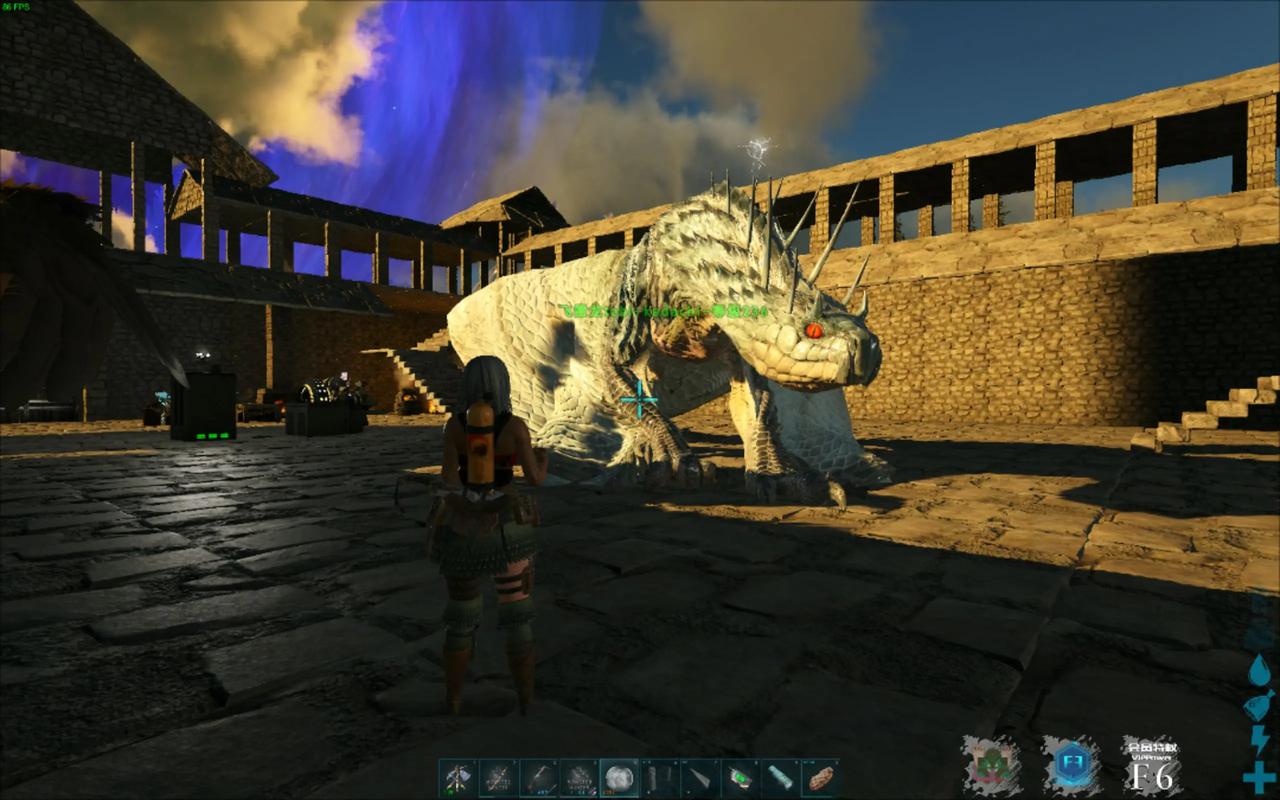
注册游戏平台账号
你需要先在对应的平台上注册一个账号。
- Steam: 访问 https://store.steampowered.com/ 注册。
- Epic Games Store: 访问 https://www.epicgames.com/store/ 注册。
- 微软应用商店: 使用你的微软账户登录即可。
- Apple Arcade: 使用你的Apple ID登录。
第二步:选择下载平台并开始下载
下面是针对不同平台的详细下载指南。
在 Windows PC 上下载 (推荐 Steam)
Steam是全球最大的PC游戏平台,拥有最活跃的《方舟》社区、最丰富的MOD和最完善的服务器支持,是绝大多数玩家的首选。
通过 Steam 下载
-
安装 Steam 客户端:
 (图片来源网络,侵删)
- 访问 Steam 官网: https://store.steampowered.com/
- 点击右上角的“安装Steam”按钮。
- 根据你的系统(32位或64位)下载安装程序,然后运行它,按照提示完成安装。
-
登录并搜索游戏:
- 打开 Steam 客户端,用你注册好的账号登录。
- 在顶部的搜索框中输入 “ARK: Survival Evolved”。
-
购买并下载:
- 在搜索结果中找到官方的游戏图标,点击进入商店页面。
- 你会看到游戏的售价。注意:游戏本体通常包含“孤岛”地图。
- 点击“购买”或“添加到购物车”,然后完成支付(支持支付宝、微信等)。
- 支付成功后,回到你的 Steam 库,游戏就会出现在列表中,点击“安装”按钮即可开始下载。
- 下载完成后,点击“开始游戏”即可进入。
通过 Epic Games Store 下载
Epic Games Store 是 Steam 的主要竞争对手,经常会免费赠送游戏,价格也很有竞争力。
-
安装 Epic Games Store 客户端:
- 访问 Epic Games 官网: https://www.epicgames.com/store/
- 点击右上角的“下载”按钮,下载并安装客户端。
-
登录并搜索游戏:
- 打开 Epic Games Store 客户端,登录你的账号。
- 在顶部的搜索框中输入 “ARK: Survival Evolved”。
-
购买并下载:
- 进入游戏页面后,如果正在免费领取,会显示“免费获取”按钮,点击它,然后点击“继续”将其添加到你的账户。
- 如果是付费购买,流程与 Steam 类似。
- 在客户端的“我的游戏库”中找到《方舟》,点击“安装”即可。
通过 微软应用商店 下载
如果你是 Windows 10 或 Windows 11 用户,也可以直接从系统自带的商店下载。
- 打开“Microsoft Store”应用。
- 在搜索框中输入 “ARK: Survival Evolved”。
- 找到游戏后,点击“获取”或“购买”按钮,然后按照提示完成安装和下载。
注意: 从微软商店下载的版本在MOD支持和社区生态上不如Steam版本。
在 Mac 上下载
Mac用户的选择相对较少,但同样可以玩到。
通过 Steam 下载 (最推荐)
这是在 Mac 上玩《方舟》最稳定、MOD支持最好的方式。
-
安装 Steam 客户端:
- 在你的 Mac 上访问 Steam 官网: https://store.steampowered.com/
- 点击“安装Steam”,下载适用于 macOS 的
.dmg文件。 - 打开下载的文件,将 Steam 应用拖拽到你的“应用程序”文件夹。
-
登录并购买/下载游戏:
- 打开 Steam 应用,登录你的账号。
- 搜索“ARK: Survival Evolved”,购买并下载,Steam 会自动处理 Mac 版本的文件。
性能提示: 《方舟》在 Mac 上运行可能比在同等配置的 Windows PC 上更吃力,建议使用性能模式,并适当降低画质以保证流畅度。
通过 Apple Arcade 下载 (最方便但体验有限)
Apple Arcade 是苹果的订阅游戏服务,无需下载大体积的游戏文件。
- 确保你的设备是 Apple Arcade 支持的设备(较新的 iPhone, iPad, Mac, Apple TV)。
- 打开“App Store”应用。
- 点击底部的“Arcade”标签页。
- 搜索“ARK: Survival Evolved”。
- 点击游戏图标,然后选择“试玩”或“订阅”,订阅后即可立即游玩。
- 重要提示: Apple Arcade 版本是经过特殊优化的版本,画面简化,不支持MOD,也不包含所有的DLC(如其他地图),它适合想快速体验游戏核心乐趣的玩家,而非硬核玩家。
下载完成后:如何开始游戏?
- 启动游戏: 打开你使用的平台客户端(Steam/Epic等),在“我的游戏库”中找到《方舟》,点击“启动”。
- 选择服务器/模式: 游戏启动后,你需要在单人/多人模式之间选择。
- 单人游戏: 你可以创建自己的世界,探索、生存,不受他人干扰,这是新手最好的起点。
- 多人游戏: 你可以加入官方服务器或第三方服务器与其他玩家一起生存,在多人世界里,你可以合作,也可以互相“PK”。
- 游戏更新: 游戏很大,更新也频繁,首次下载后,可能会花很长时间进行优化和更新,请耐心等待。
祝你在这个充满史前巨兽和危险的世界里生存愉快!


