


核心要点:安卓使用 AirPods 的优缺点
在开始之前,先了解一下大概情况:
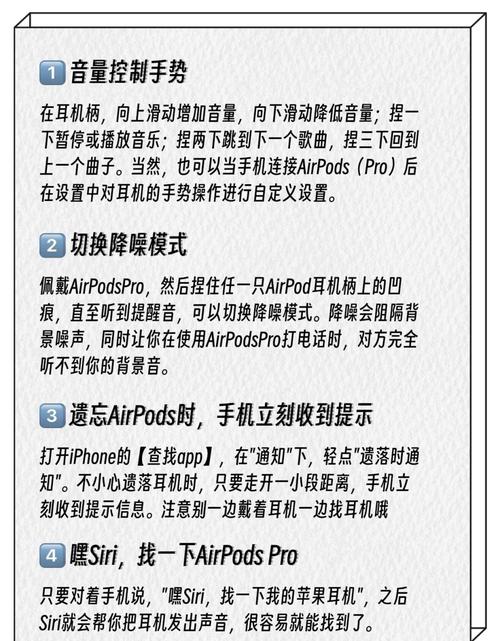
(图片来源网络,侵删)
-
优点:
- 音质优秀:AirPods 的音质在同价位无线耳机中依然出色。
- 连接稳定:得益于苹果自家的 H1/W1 芯片,连接速度和稳定性都很好。
- 佩戴舒适:长时间佩戴也相对舒适。
- 功能丰富:支持“嘿 Siri”(需设置)、音频共享、空间音频等。
-
缺点:
- 功能阉割:没有弹窗配对,无法显示电量,无法通过长按切换降噪模式(部分型号除外)。
- 设置复杂:一些高级功能需要借助第三方 App 才能实现。
- 生态限制:无法实现像苹果设备间那种无缝切换(从 iPhone 切换到 iPad)。
第一部分:首次连接(最关键的一步)
安卓系统本身不支持 AirPods 的弹窗配对,所以我们需要一个“中间人”——苹果的官方设备。
你需要准备:
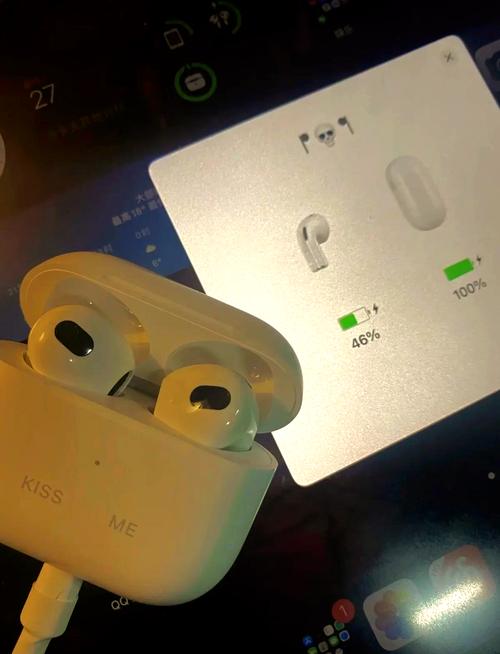
(图片来源网络,侵删)
- 一部安卓手机(你的主力机)。
- 一部苹果设备(iPhone, iPad, Mac,或者借朋友的用一下也行)。
- 你的 AirPods。
详细步骤:
-
重置 AirPods(如果之前连接过其他设备)
- 将 AirPods 放回充电盒,盖上盖子。
- 等待30秒后,打开充电盒盖。
- 在你的苹果设备上,进入 “设置” > “蓝牙”。
- 找到你的 AirPods,点击旁边的图标 “i”。
- 选择 “忽略此设备”,并确认。
- 在 AirPods 的充电盒上,按住设置按钮(盒背面的那个小圆点)大约15秒,直到充电盒的指示灯开始闪烁琥珀色(橙色),再松手,重置完成。
-
在苹果设备上重新配对
- 打开苹果设备的蓝牙。
- 打开 AirPods 充电盒,并将其靠近苹果设备。
- 苹果设备屏幕上会自动弹出配对窗口,点击 “连接”。
- 按照屏幕提示,如果需要,点击 “完成”。
- 重要一步:配对成功后,进入 “设置” > “蓝牙”,找到你的 AirPods,点击旁边的 “i”,然后开启 “自动切换” 功能,这能大大改善后续在安卓设备上的连接体验。
-
在安卓手机上连接
 (图片来源网络,侵删)
- 现在将你的 AirPods 从苹果设备上拿开,然后立刻靠近你的安卓手机。
- 在安卓手机的蓝牙设置中,你应该会看到你的 AirPods 出在设备列表里。
- 点击它旁边的 “配对” 或 “连接” 按钮。
- 连接成功后,你就可以在安卓手机上正常使用 AirPods 听音乐、接电话了。
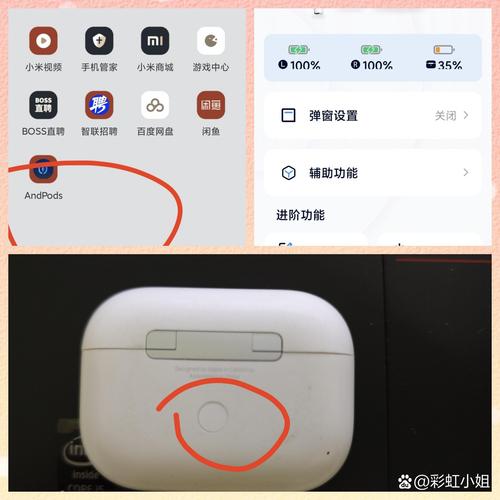
后续连接: 之后每次使用时,只需要打开 AirPods 充电盒,长按一下设置按钮,直到指示灯闪烁白色,然后打开安卓手机的蓝牙,它就会自动连接了。
第二部分:在安卓上实现更多功能
安卓原生系统功能有限,但我们可以借助一些优秀的第三方 App 来解锁更多可能性。
显示电量(必备!)
原生安卓无法显示 AirPods 的电量,这是最不方便的一点,强烈推荐使用以下 App:
-
AirBattery (安卓最佳选择)
- 功能:在通知栏或桌面小部件中实时显示 AirPods 和充电盒的电量,支持绝大多数苹果耳机。
- 使用:在 Google Play 商店搜索 "AirBattery" 下载安装即可,连接后会自动显示。
-
AirBuddy (功能更强大,付费)
- 功能:类似 AirBattery,但功能更丰富,界面更美观,支持更多自定义选项(如长按切换降噪模式),部分高级功能需要付费解锁。
切换降噪/通透模式
这是安卓用户最渴望的功能之一,原生系统无法实现,但可以通过以下方法实现:
-
使用第三方 App(推荐)
- AirBuddy:如上所述,这是实现此功能最方便的 App,你可以在 App 内设置一个长按或双击 AirPods 的动作来切换降噪模式。
- Pods (开源免费):另一个优秀的开源应用,功能类似 AirBuddy,但界面稍显简陋。
-
利用安卓辅助功能(免费但稍复杂)
- 原理:创建一个快捷方式,通过这个快捷方式来模拟点击通知栏里的“降噪”按钮。
- 步骤:
- 连接 AirPods,并确保通知栏里出现了“降噪”或“通透模式”的快捷开关。
- 在安卓手机上,找到并进入 “辅助功能” > “快捷方式/辅助功能快捷方式”。
- 点击 “添加快捷方式”,在列表中找到 “通知” 或 “展开设置” 之类的选项。
- 将这个快捷方式添加到桌面或屏幕侧边。
- 每次需要切换时,点击这个快捷方式,然后手动在通知栏里点击切换按钮,这个方法比较繁琐,不如 App 方便。
使用 “嘿 Siri”
如果你的 AirPods 支持(AirPods 2, Pro, 3, Max),你可以在安卓手机上激活 “Hey Siri”。
- 步骤:
- 在安卓手机上,进入 “设置” > “Google” > “语音输入”。
- 找到 “语音匹配” 或 “嘿 Google” 检测。
- 打开 “使用语音匹配解锁设备” 和 “来自任何应用” 的选项。
- 按照提示,说出几次 “Hey Google” 来校准你的声音。
- 之后,只要戴着 AirPods,你就可以直接说 “Hey Siri” 来唤醒语音助手了(注意:唤醒词可能是 “Hey Google”,但 Siri 会被激活)。
第三部分:型号差异与对应功能
不同型号的 AirPods 在安卓上的功能支持略有不同:
| 功能 | AirPods (1/2) | AirPods (3) | AirPods Pro (1/2) | AirPods Max |
|---|---|---|---|---|
| 基本连接 | ✅ | ✅ | ✅ | ✅ |
| 电量显示 | ✅ (需 App) | ✅ (需 App) | ✅ (需 App) | ✅ (需 App) |
| 自动佩戴检测 | ✅ | ✅ | ✅ | ✅ |
| 嘿 Siri | ✅ | ✅ | ✅ | ✅ |
| 主动降噪 | ❌ | ❌ | ✅ (需 App) | ✅ (需 App) |
| 通透模式 | ❌ | ❌ | ✅ (需 App) | ✅ (需 App) |
| 空间音频 | ❌ | ✅ (需 App) | ✅ (需 App) | ✅ (需 App) |
在安卓上使用 AirPods 完全可行,而且体验不错。
- 首次连接:必须借用苹果设备进行“中转”配对,并开启“自动切换”。
- 核心痛点:电量显示和降噪切换是最大的不便,但通过 AirBattery 和 AirBuddy 这类第三方 App 可以完美解决。
- 日常使用:连接、听歌、接电话、自动暂停/播放等核心功能都非常流畅稳定。
希望这份详细的指南能帮到你!祝你使用愉快!


