


Windows 系统
方法1:使用任务管理器(最常用、最直接)
这是 Windows 系统下最快捷、最常用的方法。
(图片来源网络,侵删)
-
打开任务管理器:
- 快捷键:按下
Ctrl + Shift + Esc。 - 右键点击任务栏:在任务栏的空白处点击右键,选择“任务管理器”。
- 开始菜单:在开始菜单搜索框中输入“任务管理器”并打开。
- 快捷键:按下
-
查看内存信息:
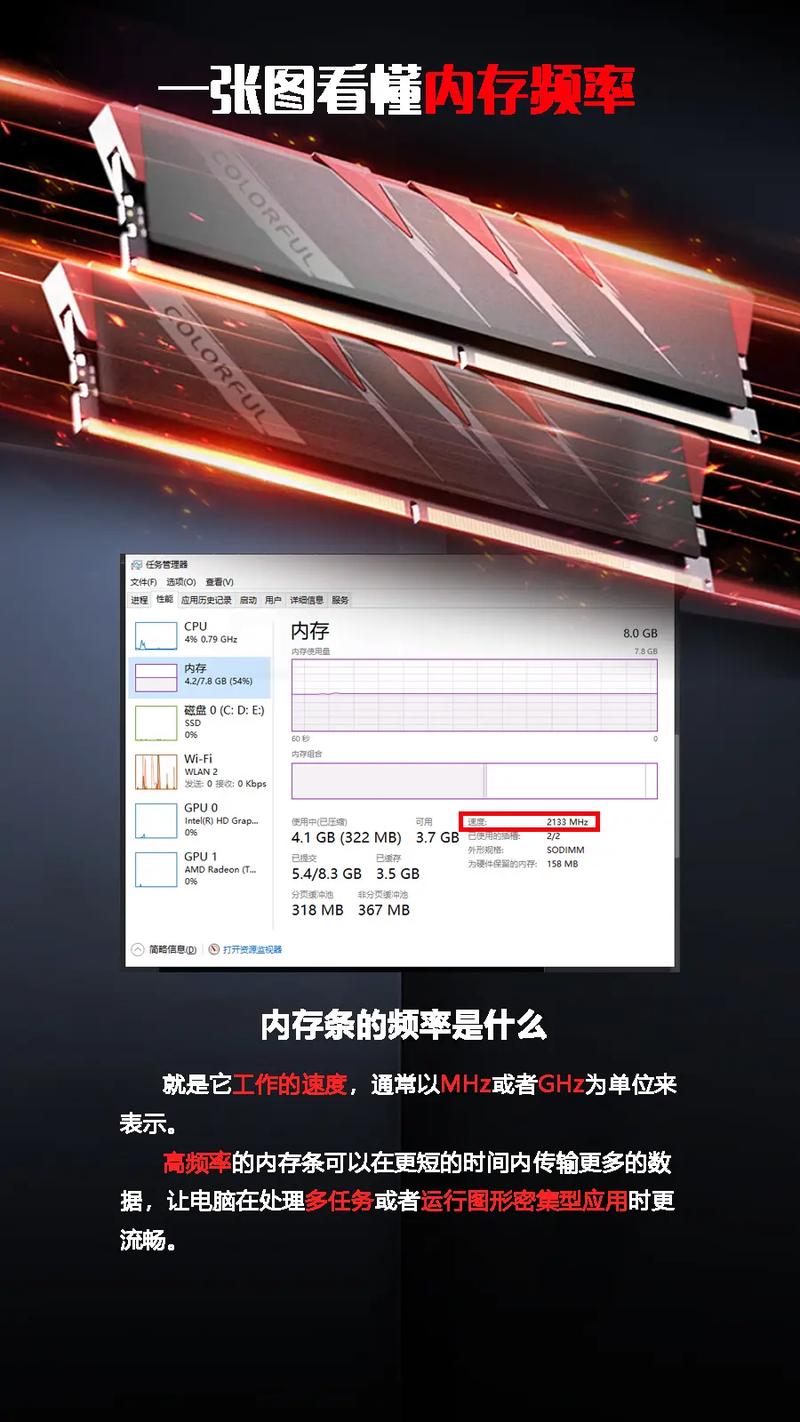
- 打开后,默认会看到“进程”选项卡,点击顶部的 “性能” 选项卡。
- 在左侧选择 “内存”。
- 你会看到一个直观的图表和详细的内存信息:
- 已用内存:当前正在被程序和系统占用的内存总量。
- 可用内存:可供新程序立即使用的空闲内存大小,这是最重要的指标之一,如果它很低,说明你的电脑可能会变慢。
- 已提交:操作系统为所有进程预留的虚拟内存总量。
- 缓存:系统用于缓存文件和数据的内存,可以提高读取速度,这部分内存是“可借用的”,当其他程序需要时,系统会自动释放。
- 可用内存:
可用内存+缓存≈ 你电脑中真正空闲的内存总量。
方法2:使用资源监视器(更深入的分析)
如果你想了解具体是哪些进程在占用内存,资源监视器是比任务管理器更强大的工具。
-
打开资源监视器:
 (图片来源网络,侵删)
- 在任务管理器的“性能”选项卡中,点击下方的 “打开资源监视器”。
- 或者在开始菜单搜索“资源监视器”并打开。
-
查看内存信息:
- 在资源监视器中,点击 “内存” 选项卡。
- 你会看到以下几个关键部分:
- 活跃:正在被积极使用的内存。
- 工作集:进程当前实际占用的物理内存,你可以按此列排序,找出占用内存最多的具体程序。
- 修改:已被修改但尚未写入磁盘的内存。
- 待机:可以快速重新使用的内存(类似于任务管理器中的“缓存”)。
- 空闲:完全未使用的内存。
方法3:使用 PowerShell 或命令提示符(适合高级用户)
对于喜欢命令行的用户,可以使用 wmic 命令来获取精确的内存信息。
- 打开 PowerShell 或 命令提示符。
- 输入以下命令并按回车:
wmic OS get TotalVisibleSize,FreePhysicalMemoryTotalVisibleSize:显示总物理内存(以MB为单位)。FreePhysicalMemory:显示剩余可用物理内存(以MB为单位)。
macOS 系统
方法1:使用活动监视器(Activity Monitor,相当于 Windows 的任务管理器)
这是 macOS 系统下查看内存使用情况的标准工具。
-
打开活动监视器:
- 快捷方式:按下
Command (⌘) + 空格键打开聚焦搜索,输入“活动监视器”并回车。 - 应用程序文件夹:打开“应用程序” > “实用工具” > “活动监视器”。
- 快捷方式:按下
-
查看内存信息:
- 在活动监视器窗口的顶部,点击 “内存” 标签页。
- 你会看到详细的内存信息,包括:
- 内存压力:这是最重要的指标!它会用绿色、黄色或红色来显示当前内存的紧张程度,绿色代表充足,黄色代表适中,红色代表紧张,电脑可能会变慢。
- 已用内存:正在被应用程序和系统使用的内存。
- 有效:被应用程序和数据占用的内存。
- 压缩:macOS 为了节省内存,会将不常用的数据压缩后存放在内存中,这部分数据在被访问时会自动解压。
- 交换:当物理内存不足时,系统会将不常用的数据临时写入硬盘(称为“虚拟内存”或“交换空间”),这会严重影响性能,如果这里的数值很高,说明你的内存严重不足。
- 空闲:完全未使用的内存。
方法2:使用关于本机(快速查看总容量)
这个方法只能查看内存的总容量,无法查看实时使用情况,但可以帮你确认电脑的内存配置。
- 点击屏幕左上角的 苹果菜单 。
- 选择 “关于本机”。
- 在“标签页下,你可以看到“内存”一项,显示你电脑安装的内存总大小(16 GB”)。
Linux 系统
在 Linux 系统中,有多种工具可以使用。
方法1:使用 top 或 htop 命令
-
top是一个经典的、在所有 Linux 发行版上都预装的命令行工具。- 打开终端,输入
top并回车。 - 在顶部信息行中,找到
Mem:,它会显示总内存、已用、空闲、缓存和缓冲区等信息。 - 下方的列表会按内存使用量排序显示各个进程。
- 打开终端,输入
-
htop是top的一个增强版,界面更友好,颜色更丰富,操作更直观(例如可以用鼠标排序)。- 如果没有安装,可以使用
sudo apt install htop(Debian/Ubuntu) 或sudo yum install htop(CentOS/RHEL) 来安装。 - 打开终端,输入
htop并回车。 - 顶部会清晰地显示内存的总量、已用、缓冲、缓存和空闲情况。
- 如果没有安装,可以使用
方法2:使用 free 命令
free 命令可以非常简洁地显示内存的总量和使用情况。
- 在终端中输入
free -h并回车(-h参数表示以人类可读的格式显示,如 GB, MB)。 - 输出示例:
total used free shared buff/cache available Mem: 7.7G 3.1G 2.0G 256M 2.6G 4.2G Swap: 2.0G 0B 2.0GMem:行是物理内存信息。Swap:行是交换空间(虚拟内存)信息。available列表示新应用程序可以立即使用的内存大小,是最重要的空闲内存指标。
总结与建议
| 操作系统 | 推荐方法 | 优点 | 适用场景 |
|---|---|---|---|
| Windows | 任务管理器 (Ctrl+Shift+Esc) | 直观、快捷、信息全面 | 日常使用,快速了解内存占用情况 |
| 资源监视器 | 分析深入,可看到具体进程 | 当电脑卡顿时,找出元凶 | |
| macOS | 活动监视器 (⌘+空格搜索) | 界面友好,“内存压力”指标直观 | 日常使用和性能排查 |
| 关于本机 | 快速查看内存总容量 | 确认硬件配置 | |
| Linux | htop 或 top |
灵活、强大、可定制 | 命令行爱好者,服务器管理 |
free -h |
简洁明了 | 快速查看内存总量和空闲量 |
小贴士:
- 关注“可用内存”或“内存压力”:这两个指标比“已用内存”更能反映你的电脑是否流畅。
- 内存占用高不等于电脑卡:如果大部分内存被“缓存”或“压缩”占用,那是系统为了提高性能做的优化,不必担心,只有当“可用内存”很低且“内存压力”很高(红色)时,才需要考虑关闭不必要的程序或升级内存。


