


基本连接步骤 (通用)
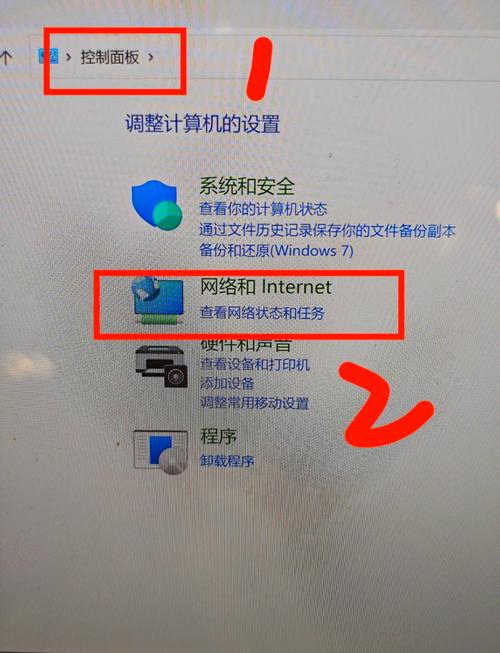
这个过程主要分为两步:在手机上开启热点 和 在电脑上连接该热点。
(图片来源网络,侵删)
第一步:在手机上开启个人热点
不同品牌手机的操作界面略有差异,但核心逻辑是一样的。
打开手机的“设置” App。 找到并点击“个人热点”或“移动网络”选项(有时也叫“便携式WLAN hotspot”)。
- iPhone: 设置 > 个人热点。
- 华为/荣耀: 设置 > 移动网络 > 个人热点。
- 小米/Redmi: 设置 > 连接与共享 > 个人热点。
- OPPO/一加: 设置 > 移动网络 > 个人热点。
- vivo: 设置 > 移动网络 > 个人热点。
- 三星: 设置 > 连接 > 移动热点和WLAN。
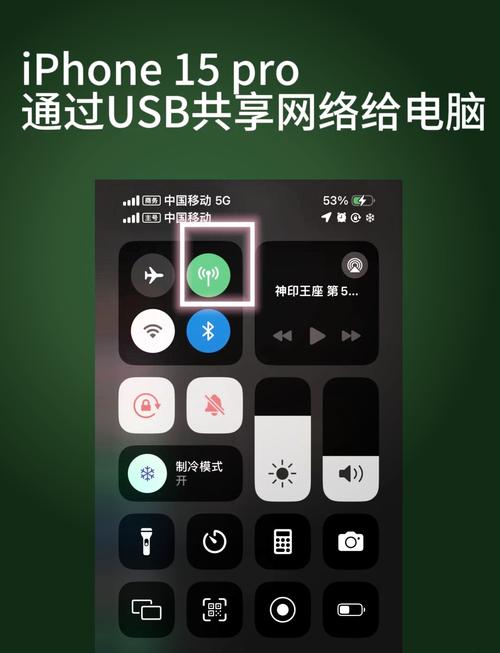
开启热点开关。
- 通常会看到一个圆形的开关,向右滑动即可开启。
- 建议: 在开启前,可以点击“热点名称(SSID)”,修改成一个你容易识别的名字,我的iPhone热点”。
- 设置密码: 确保热点是加密的,并设置了强密码(建议包含字母、数字和符号),防止他人蹭网,保证你的网络和数据安全。
记下热点信息:
(图片来源网络,侵删)
- 开启后,手机上会显示热点的网络名称(SSID) 和 密码。
第二步:在笔记本电脑上连接手机热点
在 Windows 笔记本上连接
- 点击任务栏右下角的网络图标(通常是一个信号塔或Wi-Fi图标)。
- 在弹出的网络列表中,找到你刚才设置的手机热点名称(也就是你修改的那个SSID)。
- 点击该热点名称,然后点击“连接”按钮。
- 在弹出的密码输入框中,输入你手机上设置的热点密码。
- 点击“下一步”或“连接”即可。
连接成功后,你的电脑任务栏网络图标会显示已连接,并且会显示信号强度。
在 MacBook / iMac 上连接
- 点击屏幕右上角的Wi-Fi图标(在菜单栏中)。
- 在下拉菜单中,选择“其它网络...”或直接在列表中找到你的手机热点名称。
- 如果选择“其它网络...”,会弹出一个窗口,你需要:
- 在“网络名称”栏中,手动输入你的手机热点名称(SSID)。
- 在“安全”选项中,选择 “WPA2个人” 或 “WPA3个人”(这是目前手机热点的通用加密方式)。
- 在“密码”栏中,输入你手机上设置的热点密码。
- 点击“加入”按钮。
连接成功后,菜单栏的Wi-Fi图标会显示已连接状态。
常见问题与解决方法
问题1:手机热点列表里找不到,或者搜索不到?
- 原因: 可能是距离太远,信号弱;或者电脑的无线网卡未开启。
- 解决方法:
- 靠近手机,确保两者距离在有效范围内(通常10米以内,无障碍物效果更好)。
- 重启手机热点:在手机设置里关闭热点,再重新打开。
- 重启电脑的无线网卡:
- Windows: 按
Win + X键,选择“设备管理器”,找到“网络适配器”,展开列表,找到你的无线网卡(通常带有 "Wireless" 或 "Wi-Fi" 字样),右键点击选择“禁用设备”,等待几秒后再右键点击“启用设备”。 - macOS: 尝试关闭电脑的Wi-Fi,再重新打开。
- Windows: 按
问题2:连接上了,但上不了网?
- 原因: 可能是密码错误、手机网络问题或电脑IP设置问题。
- 解决方法:
- 确认密码:仔细核对电脑输入的密码是否和手机上设置的一致,注意大小写和特殊符号。
- 检查手机网络:确保手机自身的移动数据是开启的,并且有信号,可以尝试用手机浏览器打开一个网页,看是否能上网。
- 忘记网络后重连:
- Windows: 在网络列表中,右键点击你的热点名称,选择“忘记”,然后重新搜索并输入密码连接。
- macOS: 在“网络偏好设置” > “Wi-Fi” > “高级...” 中,找到你的热点名称,选中后点击“-”号删除它,然后重新连接。
- 重启设备:最简单粗暴的方法,重启一下手机和电脑,通常能解决很多莫名其妙的问题。
问题3:连接速度很慢,或者频繁断开?
- 原因: 信号弱、手机网络拥堵、电脑后台程序占用带宽等。
- 解决方法:
- 靠近手机,减少障碍物。
- 关闭电脑上的下载、更新等后台程序,这些程序会大量占用网络。
- 检查手机周围是否连接了过多设备(通常手机热点最多支持5-10个设备连接),设备越多,网速越慢。
实用小贴士
- 电量消耗快: 手机开启热点会非常耗电,如果长时间使用,强烈建议给手机插上充电器。
- 数据流量注意: 手机热点消耗的是你的移动数据流量,不是家里的Wi-Fi,如果你没有无限流量套餐,请注意流量使用情况,避免产生高额话费。
- 安全第一: 不要使用无密码的热点,这会让你的手机暴露在公共网络中,有被攻击和信息泄露的风险。
- 电脑分享热点: 如果你的电脑本身连接了有线网络,也可以通过Windows或macOS的“共享网络”功能,把它变成一个热点,供其他设备使用。
希望这份详细的指南能帮助你顺利连接!如果还有问题,随时可以再问。
(图片来源网络,侵删)


