


请耐心等待
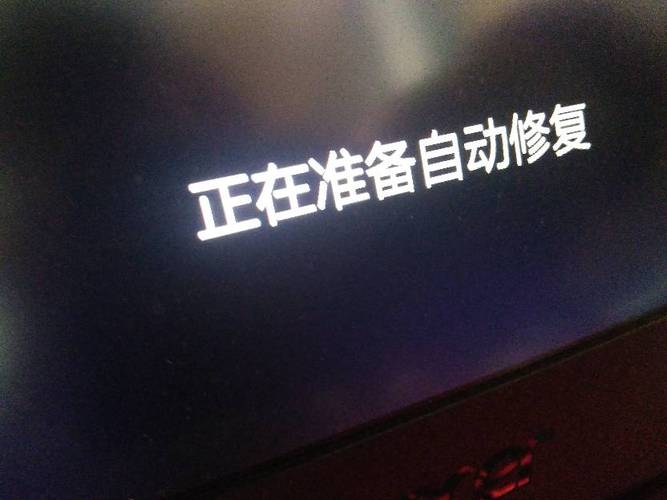
这是最重要的一点,自动修复过程可能需要一些时间,从几分钟到十几分钟甚至更久都有可能。请务必给它足够的时间来完成,期间不要强制关机或重启电脑,否则可能会导致问题更加严重。
(图片来源网络,侵删)
您会看到屏幕上可能会有百分比进度条、不同的颜色背景(通常是蓝色、绿色或黑色),或者只是简单的“正在准备自动修复”文字,这些都是正常过程的一部分。
如果等待时间过长(例如超过30分钟)或卡住不动
如果自动修复似乎没有进展,您可以尝试以下操作,请按顺序尝试:
强制重启(最简单的尝试)
- 长按电脑的电源按钮,直到电脑完全关机。
- 等待大约30秒到1分钟。
- 再次按电源按钮,启动电脑。
- 看看是否能正常进入系统,或者再次进入自动修复界面,一次简单的重启就能解决问题。
进入高级启动选项(如果自动修复失败后出现)
如果电脑多次尝试自动修复都失败,它通常会自动引导您进入一个蓝色的“选择一个选项”界面,如果它没有自动进入,您可以在启动时强制进入:
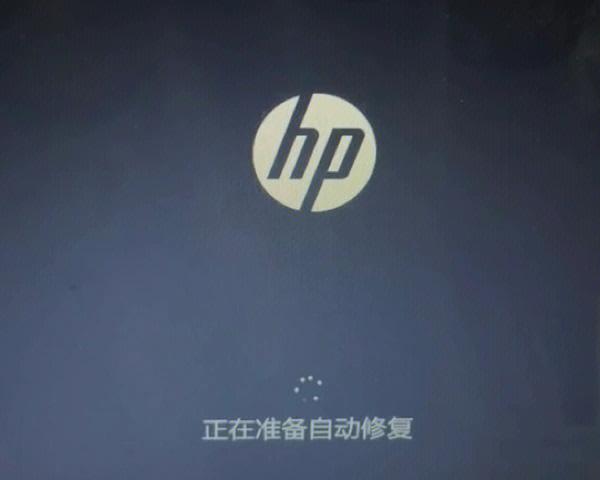
- 在电脑启动出现品牌LOGO时,连续强制关机(按住电源键5秒,再松开,重复2-3次)。
- 电脑会自动进入Windows恢复环境,您会看到“选择一个选项”的蓝色界面。
在这个界面中,您可以尝试以下几种方案:
(图片来源网络,侵删)
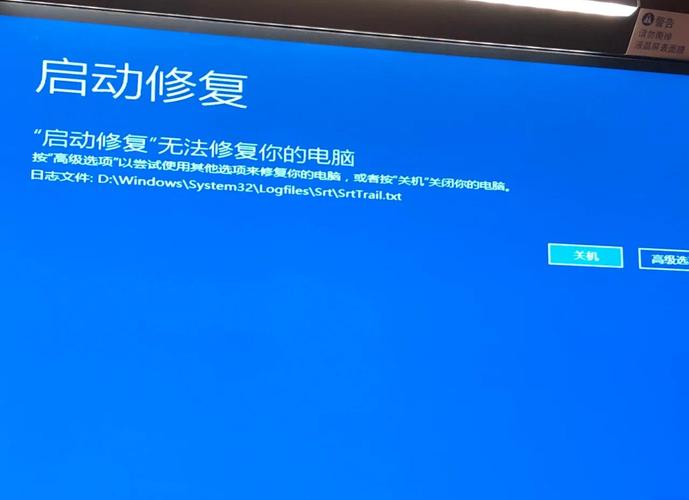
方案A:启动修复
- 点击“疑难解答”。
- 点击“高级选项”。
- 点击“启动修复”。
- 系统会再次尝试自动修复启动问题,这个过程也需要时间,请耐心等待。
方案B:卸载最近的更新
有时,Windows更新或驱动程序更新会导致启动问题,卸载它们是一个有效的解决方案。
- 在“高级选项”中,选择“卸载更新”。
- 您会看到两个选项:
- 卸载最新的质量更新:通常是小的安全更新或功能补丁。
- 卸载最新的功能更新:通常是大的半年一次的Windows版本更新。
- 建议先尝试“卸载最新的质量更新”,如果不行,再尝试卸载功能更新,卸载后,电脑会自动重启。
方案C:系统还原
(图片来源网络,侵删)
如果您之前创建了系统还原点,这是一个非常强大的“后悔药”功能,可以将您的系统文件和设置恢复到某个正常的时间点,而不会影响您的个人文件(如文档、照片等)。
- 在“高级选项”中,选择“系统还原”。
- 按照提示选择一个在问题发生之前的还原点,然后开始还原。
方案D:命令提示符(此方法需要一定的技术知识)
如果您熟悉命令行,可以尝试一些高级命令。
- 在“高级选项”中,选择“命令提示符”。
- 在弹出的窗口中,可以尝试输入以下命令来修复启动文件:
bootrec /fixmbrbootrec /fixbootbootrec /rebuildbcd
- 每输入一条命令后按回车,执行完毕后输入
exit退出并重启电脑。
如果以上方法都无效
如果所有恢复选项都无法解决问题,可能需要考虑更彻底的方法,但请注意,这些方法可能会导致数据丢失。
-
重置此电脑:
- 在“高级选项”中,选择“重置此电脑”。
- 您可以选择“保留我的文件”(这会重装Windows,但删除您的应用和设置,个人文件通常保留)或“删除所有内容”(完全清空电脑,恢复到出厂状态)。
-
使用Windows安装U盘进行修复:
- 如果您有另一台电脑,可以制作一个Windows安装U盘。
- 用这个U盘启动问题电脑,在语言选择界面点击“下一步”,然后左上角点击“修复计算机”。
- 之后进入的界面和“高级启动选项”类似,但功能更全,可以提供更多修复工具。
总结与建议
- 首要原则:耐心等待,让自动修复完成。
- 如果卡住:尝试强制重启。
- 进入高级选项:依次尝试 “启动修复” -> “卸载更新” -> “系统还原”。
- 数据安全:如果电脑能勉强进入系统,请立即备份您的重要文件到U盘或移动硬盘,以防不测。
- 寻求专业帮助:如果自己无法解决,特别是当您怀疑是硬件问题时(如硬盘损坏),建议联系电脑品牌的官方售后或专业的电脑维修店。
希望您的电脑能尽快恢复正常!


