


使用“启动台”(最常用、最直观)
这是最简单直接的方法,适合所有 macOS 用户。
(图片来源网络,侵删)
-
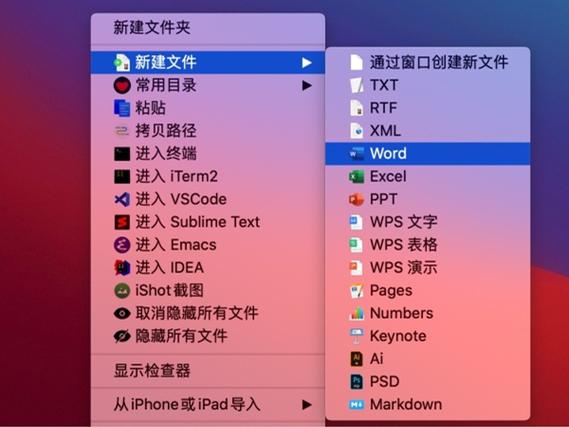
打开“启动台”:
- 点击屏幕 Dock 栏上的 “启动台”图标(一个像火箭一样的 🚀 图标)。
- 或者,在触控板上用四指或拇指向上滑动,或者在 Mac 的触控板上用三指向上轻点(根据您的系统设置)。
-
搜索并打开 Word:
- 在启动台的搜索框中输入 “Word”。
- 找到 Word 的图标,双击 打开它。
-
新建文档:
- Word 启动后,您会看到一个启动界面。
- 直接点击 “新建文档” 按钮。
- Word 已经打开,点击左上角的 “文件” 菜单,然后选择 “新建” 或按快捷键
Command + N。
使用“访达”(Finder)
如果您习惯通过文件管理器来操作,这个方法很方便。
(图片来源网络,侵删)
-
打开“访达”:
- 点击屏幕 Dock 栏上的 “访达”图标(一个蓝色的笑脸 😊 图标)。
-
进入“文稿”文件夹:
- 在访达侧边栏中,点击 “文稿”,这是 Mac 上存放文档的默认位置。
-
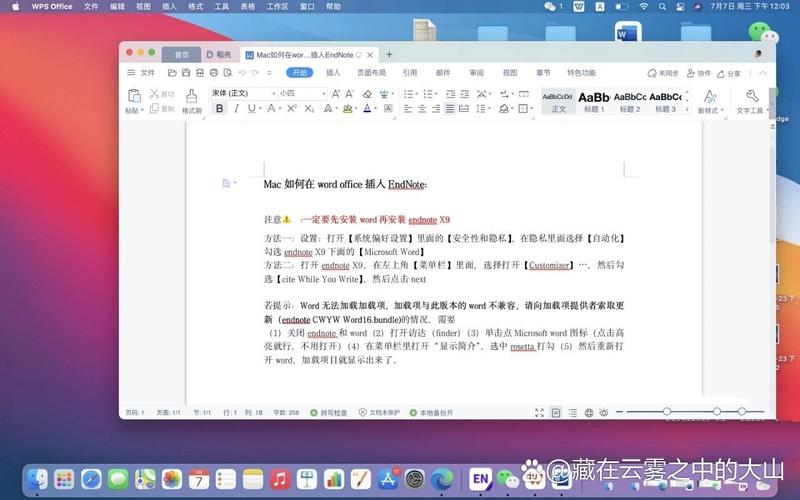
创建新文档:
- 点击访达窗口顶部工具栏的 “新建文稿” 按钮(一个带加号的图标)。
- 在下拉菜单中,选择 “Microsoft Word 文档”。
- 一个名为 “未命名 Word 文档.docx” 的新文件就会出现在您的文稿文件夹中,您可以立即重命名它。
通过 Spotlight 搜索(最快)
如果您不想用鼠标,这是最快的方法。
(图片来源网络,侵删)
-
打开 Spotlight:
- 按下键盘上的
Command (⌘) + 空格键。 - 屏幕中央会出现一个搜索框。
- 按下键盘上的
-
搜索并创建:
- 在搜索框中输入 “Word”。
- 在搜索结果中,您会看到 Word 应用。不要双击打开它。
- 继续在搜索框中输入一个空格,然后输入您想给新文档起的名字,
我的报告。 - 按下
回车键。 - 系统会自动启动 Word 并创建一个以您输入名字命名的新文档。
从现有文档另存为(适合修改模板)
如果您想基于一个已有的 Word 文档或模板来创建新文档。
- 打开一个已有的 Word 文件。
- 点击左上角的 “文件” 菜单。
- 选择 “另存为” (或按快捷键
Command + Shift + S)。 - 在弹出的窗口中,修改文件名,选择保存位置,然后点击 “存储”。
- 这样就得到了一个新文档,而原文档保持不变。
重要提示:必须安装 Microsoft Office
无论使用以上哪种方法,您的前提条件是:您的 Mac 上已经安装了 Microsoft Office 套件(包含 Word, Excel, PowerPoint 等)。
- 如何安装?
- 您可以从 Mac App Store 中搜索并下载安装。
- 如果您有 Office 365 订阅,也可以直接从官网下载安装包。
对于没有安装 Office 的用户:免费的替代方案
如果您没有安装付费的 Microsoft Office,苹果电脑自带的 “文本编辑” (TextEdit) 和 “页面” (Pages) 应用也可以创建和编辑类似 Word 的文档。
- 文本编辑:类似 Windows 自带的记事本,但功能更强大,可以保存为
.docx格式。 - 页面:苹果公司推出的免费文字处理软件,功能和界面与 Word 类似,是 Mac 用户制作报告、简历等的好帮手,它也可以导出为 Word 格式。
| 方法 | 优点 | 适用场景 |
|---|---|---|
| 启动台 | 直观、简单,适合新手 | 日常启动 Word 并新建文档 |
| 访达 | 文件管理清晰,适合整理 | 在特定文件夹中创建文档 |
| Spotlight | 速度最快,无需鼠标 | 追求效率的专业用户 |
| 另存为 | 基于现有模板或文档修改 | 复制或改编已有内容 |
希望这些方法能帮助您轻松地在 Mac 上新建 Word 文档!


