


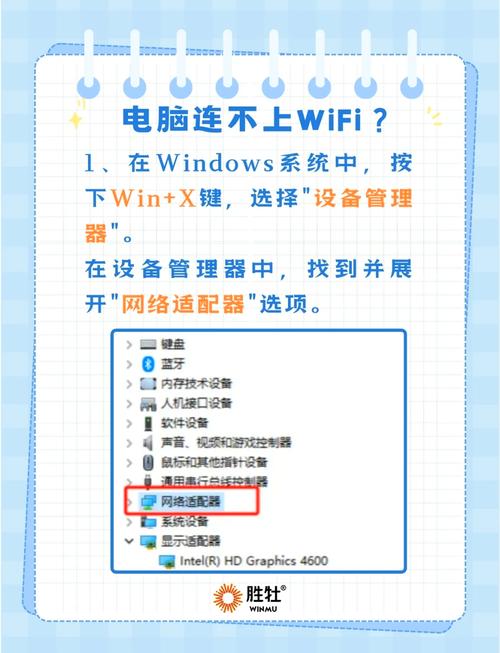
电脑远程连接不上是一个非常常见的问题,可能由多种原因导致,别担心,我们可以按照一个清晰的步骤来排查和解决。
(图片来源网络,侵删)
我会把问题分为两大类:被连接方(你想要远程的那台电脑)和连接方(你用来发起远程的电脑),大多数问题都出在被连接方。
第一步:检查被连接方(目标电脑)的设置
这是最关键的一步,80%的问题都出在这里。
远程桌面功能是否开启?
这是最基本的前提,对于不同版本的Windows系统,操作略有不同:
-
Windows 10 / Windows 11 家庭版 (Home Edition):
 (图片来源网络,侵删)
- 注意: 家庭版默认不支持使用Windows自带的“远程桌面”功能作为服务器,它只能作为客户端去连接其他专业版或企业版的电脑。
- 解决方案: 你需要升级到专业版、企业版或教育版,或者使用第三方远程控制软件,如 TeamViewer, AnyDesk, 向日葵等。
-
Windows 10 / Windows 11 专业版/企业版 (Pro/Enterprise Edition):
- 右键点击“开始”按钮,选择“系统”。
- 在左侧菜单中,点击“远程桌面”。
- 确保“启用远程桌面”的开关是打开状态。
- 在“高级设置”中,建议将“需要使用网络级别身份验证连接到计算机”设置为“不允许”或“仅允许运行远程桌面 with Network Level Authentication 的计算机连接”(如果连接方也是较新的Windows系统,这个选项可以开启,更安全),如果连接失败,可以先尝试关闭此选项。
电脑是否处于开机状态且网络连接正常?
- 电源: 目标电脑必须处于开机状态,并且不能进入睡眠或休眠模式,可以在“电源选项”中设置为“从不睡眠”。
- 网络:
- 确保电脑已连接到互联网(有线或Wi-Fi)。
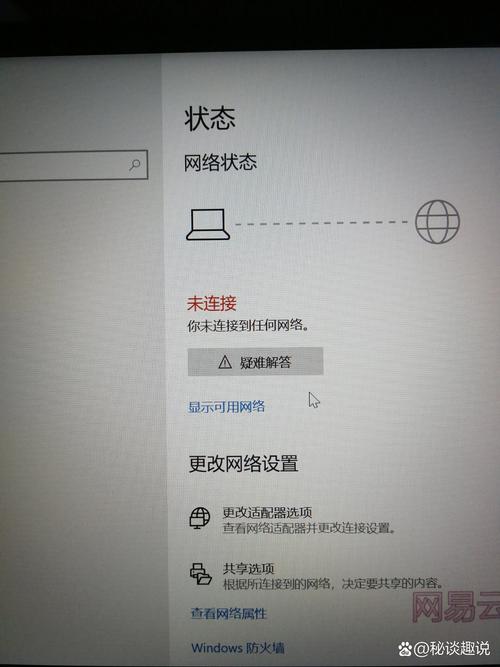
- 检查网络图标,看是否有感叹号或叉号。
- 非常重要: 如果目标电脑是通过路由器上网的,它通常有一个内网IP地址(如
168.1.100),这个地址只在局域网内有效,你需要确保路由器设置了端口转发,将公网访问的3389端口(远程桌面默认端口)映射到这台电脑的内网IP地址上,否则,你从外部网络是无法直接连接的。
防火墙是否阻止了连接?
Windows防火墙或其他杀毒软件可能会阻止远程桌面连接。
-
检查Windows防火墙:
- 在Windows搜索栏中输入“防火墙”,并打开“Windows Defender 防火墙”。
- 点击左侧的“允许应用或功能通过 Windows Defender 防火墙”。
- 在列表中找到“远程桌面”,确保它的复选框是勾选状态,专用”和“公用”网络配置下都是允许,如果不是,请勾选并保存。
-
检查第三方杀毒软件:
 (图片来源网络,侵删)
- 如果你安装了360安全卫士、腾讯电脑管家、火绒等安全软件,请暂时退出它们,或者在其设置中查找“防火墙”或“网络防护”功能,将“远程桌面”或相关端口(3389)添加到允许列表中。
用户账户设置是否正确?
- 必须设置密码: 用于远程登录的本地账户或微软账户必须设置一个密码,空密码的账户无法进行远程桌面连接。
- 检查账户权限: 默认情况下,管理员组的账户都有远程权限,如果你使用的是标准用户账户,需要手动添加权限:
- 右键点击“此电脑” -> “管理”。
- 打开“本地用户和组” -> “用户”。
- 双击你想要用于远程登录的用户账户。
- 切换到“隶属于”选项卡,确保该账户属于“Remote Desktop Users”组,如果不在,点击“添加”,输入“Remote Desktop Users”并确定。
是否正在被其他用户连接?
Windows专业版默认只允许一个用户进行远程桌面会话,如果当前有人正在使用这台电脑,你就无法再连接了,可以请那台电脑上的用户注销或切换到登录界面。
第二步:检查连接方(你的电脑)的设置和操作
使用正确的地址和凭据
- 地址输入:
- 局域网内连接: 如果两台电脑在同一个路由器下,直接输入目标电脑的内网IP地址(在目标电脑上按
Win + R,输入cmd,再输入ipconfig查看“IPv4 地址”)。 - 外网连接(互联网): 你需要输入目标电脑的公网IP地址,你可以在百度搜索“IP地址”来获取。公网IP地址会动态变化,如果路由器没有设置DDNS(动态域名解析),每次连接前都需要重新查询。
- 局域网内连接: 如果两台电脑在同一个路由器下,直接输入目标电脑的内网IP地址(在目标电脑上按
- 用户名和密码:
- 用户名: 如果目标电脑是本地账户,格式是
目标电脑名\用户名或.\用户名,如果目标电脑加入了域,格式是域名\用户名,最稳妥的方式是直接输入完整的用户名@域名.com(如果使用微软账户)。 - 密码: 确保输入的密码完全正确,注意大小写。
- 用户名: 如果目标电脑是本地账户,格式是
检查网络连接
- 确保你的电脑(连接方)也连接到了互联网。
- 如果目标电脑在内网,而你的电脑在外网,请确认目标电脑的路由器端口转发是否已正确设置。
尝试ping测试
这是一个简单的网络连通性测试。
- 在连接方的电脑上,打开命令提示符(
cmd)。 - 输入
ping 目标电脑的IP地址。- 如果显示“来自...的回复”,说明网络是通的。
- 如果显示“请求超时”或“无法访问目标主机”,说明网络不通,问题可能出在防火墙、路由器或目标电脑本身。
第三步:常见问题与终极解决方案
问题1:错误代码提示
- 错误代码 0x104: 目标电脑处于睡眠状态或未开机。
- 错误代码 0x204: 防火墙或杀毒软件阻止了连接。
- 错误代码 0x208: 目标电脑已达到最大连接数(通常是被占用了)。
- 错误代码 0x401: 用户账户权限不足,未添加到“Remote Desktop Users”组。
- 错误代码 0x8007000e: 系统资源不足。
问题2:连接超时或无法访问
- 原因: 最可能是公网IP问题或端口转发没做好。
- 解决方案:
- 确认公网IP: 在百度搜索“IP地址”,获取目标电脑的公网IP。
- 登录路由器: 在连接目标电脑的路由器管理后台(通常是
168.1.1或168.0.1),找到“端口转发”或“虚拟服务器”设置。 - 添加规则:
- 服务端口/外部端口:
3389 - 内部IP地址:填写目标电脑的内网IP地址(如
168.1.100) - 内部端口:
3389 - 协议:
TCP - 启用该规则。
- 服务端口/外部端口:
- 设置DDNS(可选但推荐): 由于公网IP会变,可以注册一个DDNS服务(如花生壳),给动态的公网IP绑定一个固定的域名,这样你就可以用域名来连接,一劳永逸。
问题3:速度慢、卡顿、画质差
- 原因: 网络带宽不足或设置不当。
- 解决方案:
- 在连接窗口左下角点击“显示选项”。
- 在“体验”选项卡中,根据你的网络状况选择合适的连接速度(如“宽带”)。
- 可以尝试勾选“启用位图缓存”来提升性能。
- 如果在内网,可以尝试直接使用内网IP连接,速度会快很多。
如果以上都无效,试试这些终极方法
- 重启大法: 重启被连接方和连接方的电脑,解决很多临时性软件冲突。
- 更新系统: 确保两台电脑都安装了最新的Windows更新,修复了潜在的远程桌面漏洞。
- 使用第三方软件: 如果Windows远程桌面问题频发,或者你用的是家庭版,强烈推荐使用第三方软件,它们通常更简单、更稳定,并且支持文件传输、远程唤醒等功能。
- TeamViewer / AnyDesk / 向日葵: 下载安装后,两台电脑运行软件,通过对方显示的ID和密码即可连接,无需复杂设置,非常适合新手。
总结排查清单
- [ ] 目标电脑系统版本? (家庭版不支持)
- [ ] 远程桌面功能开启了吗?
- [ ] 目标电脑开机且联网了吗?
- [ ] 目标电脑的用户有密码吗?
- [ ] 防火墙和杀毒软件放行远程桌面了吗?
- [ ] 用户的权限够吗? (在 Remote Desktop Users 组里吗?)
- [ ] 连接方输入的IP地址和用户名密码正确吗?
- [ ] 是外网连接吗? (如果是,路由器端口转发设置了吗?)
按照这个清单一步步检查,绝大多数远程连接问题都能迎刃而解,祝你成功!


