


这里为你总结了6种主流方法,从最简单快捷到最专业,你可以按需查阅。
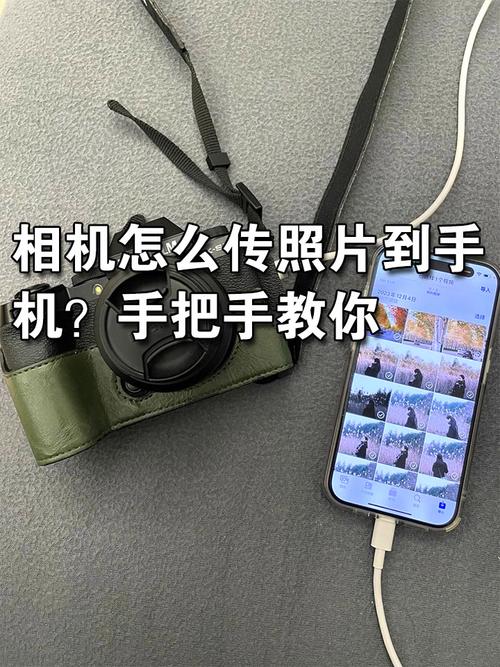
(图片来源网络,侵删)
通过 Wi-Fi 直连(最常用、最方便)
这是目前大多数新款相机都具备的功能,可以实现无需数据线,直接在手机上查看、下载和分享照片。
适用场景:快速传输照片到手机,方便在社交媒体分享。
操作步骤(以佳能、索尼、尼康为例,大同小异):
-
在相机上设置:
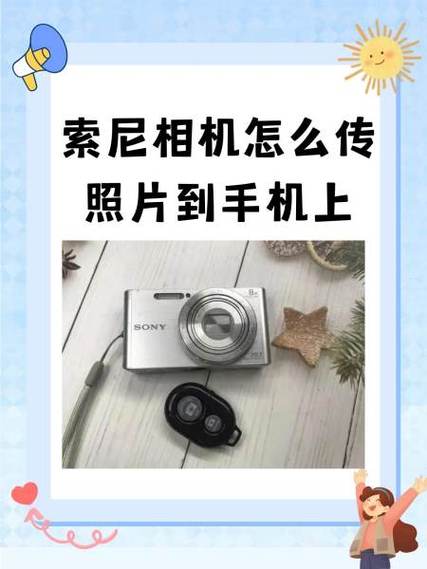 (图片来源网络,侵删)
- 打开相机,进入菜单设置。
- 找到“无线通讯功能”、“Wi-Fi”或类似选项。
- 选择“发送至智能设备”或“连接至智能手机”。
- 根据提示,相机可能会生成一个Wi-Fi网络名称(SSID)和密码。
-
在手机上连接:
- 打开手机的“设置” > “Wi-Fi”。
- 找到相机生成的那个Wi-Fi网络名称(通常以相机品牌开头,如
Canon_EOS)。 - 点击连接,并输入相机屏幕上显示的密码。
-
在手机上下载:
- 佳能相机:连接成功后,手机会自动打开 “Canon Camera Connect” App,在App内选择要传输的照片即可。
- 索尼相机:连接成功后,手机会自动打开 “Imaging Edge Mobile” App,在App内可以浏览和下载照片。
- 尼康相机:连接成功后,手机会自动打开 “SnapBridge” App,连接后会自动传输或手动选择传输。
- 富士相机:连接成功后,手机会自动打开 “FUJIFILM Camera Remote” App。
优点:
- 无需数据线,方便快捷。
- 可以远程遥控相机拍摄(部分型号支持)。
缺点:
(图片来源网络,侵删)
- 相机和手机需要重新连接,比较耗电。
- 传输速度受Wi-Fi信号影响。
- 老旧相机可能不支持此功能。
通过蓝牙/NFC 自动传输(最省心)
这是Wi-Fi功能的“懒人版”,一旦配对成功,相机和手机会自动连接,新拍的照片会自动传输到手机,无需任何手动操作。
适用场景:希望照片“自动”出现在手机里,不想每次都手动操作。
操作步骤:
-
首次配对:
- 确保相机和手机的蓝牙都已打开。
- 在相机的Wi-Fi/蓝牙菜单中,选择“用智能手机配对”或“NFC配对”。
- 如果支持NFC:将手机背面NFC区域靠近相机NFC感应区,手机会自动弹出配对请求,点击确认即可。
- 如果不支持NFC:按照相机提示,在手机上下载对应官方App(如SnapBridge),通过App扫描相机屏幕上的二维码或输入配对码来完成首次连接。
-
自动传输:
- 首次配对成功后,之后只需打开相机,手机App就会在后台自动连接。
- 当相机拍摄新照片时,会通过蓝牙启动传输,照片会自动下载到手机指定的相册中。
优点:
- 一次配对,永久省心,新照片自动同步。
- 蓝牙功耗低,非常省电。
缺点:
- 通常需要配合Wi-Fi使用,蓝牙仅用于“握手”和启动传输,实际文件传输还是通过Wi-Fi。
- 需要首次进行配对设置。
通过数据线连接(最传统、最可靠)
如果你的相机不支持Wi-Fi,或者Wi-Fi传输不稳定,数据线是最稳妥的选择。
适用场景:相机没有无线功能,或者需要一次性导入大量照片。
操作步骤:
-
准备工具:
- 相机的原装USB数据线。
- 一个USB OTG适配器(如果你的手机是Micro-USB或USB-C接口,且相机是标准USB-A接口,这个适配器是必须的,现在很多手机可以直接直连)。
-
连接设备:
将数据线一端插入相机,另一端通过OTG适配器(如果需要)插入手机的充电口。
-
在手机上操作:
- 连接成功后,手机会弹出“USB使用方式”的选项。
- 选择“传输文件(MTP)”或“传输照片(PTP)”,推荐优先选择“MTP”。
- 手机会像连接U盘一样,识别出相机存储卡。
-
复制照片:
- 打开手机的“文件管理”App。
- 找到名为“内部共享存储设备”或类似名称的设备,进入后就能看到相机存储卡里的文件夹。
- 找到
DCIM文件夹,里面就是拍摄的照片了,选中你想要的照片,复制并粘贴到手机相册即可。
优点:
- 传输速度快且稳定,不受网络影响。
- 适用于所有有USB接口的相机和手机。
- 可以直接访问和管理相机里的所有文件。
缺点:
- 需要随身携带数据线和OTG适配器。
- 操作步骤比无线方式稍显繁琐。
通过存储卡读卡器(最快、最通用)
这是专业摄影师和需要处理大量照片的用户的首选方法。
适用场景:需要快速导入大量RAW格式照片或视频文件。
操作步骤:
- 取出存储卡:从相机中取出SD卡或CFexpress卡。
- 连接读卡器:将存储卡插入读卡器,然后将读卡器通过USB OTG适配器连接到手机。
- 传输文件:接下来的步骤和方法三完全一样,手机会识别出存储卡,你可以在“文件管理”App中直接复制粘贴照片。
优点:
- 传输速度是所有方法中最快的(尤其是搭配高速读卡器时)。
- 不需要消耗相机电量。
- 通用性极强,任何手机和存储卡都能用。
缺点:
- 需要额外购买读卡器和OTG适配器。
- 比较麻烦,需要手动插拔存储卡。
通过云存储服务(最现代、最智能)
一些高端相机(如富士X-T5, X-H2S等)支持直接将照片上传到云端(如Dropbox, Google Photos, FTP等)。
适用场景:希望照片能自动备份到云端,并随时随地访问。
操作步骤:
-
在相机上设置:
- 进入相机的“无线通讯功能”或“上传设置”。
- 选择一个云服务(如Dropbox)。
- 按照提示,在手机上打开对应的云服务App(如Dropbox App),扫描相机屏幕上的二维码进行登录授权。
-
自动上传:
- 设置完成后,只要相机连接上Wi-Fi,拍摄的照片就会自动上传到你的云账户。
- 之后,你可以在任何设备上登录云服务App查看和下载这些照片。
优点:
- 真正的“无感”备份,解放双手。
- 照片安全存储在云端,不怕设备丢失。
- 可以方便地在多设备间同步。
缺点:
- 依赖Wi-Fi环境。
- 需要订阅云存储服务(免费空间可能不够用)。
- 只有部分特定型号相机支持。
通过第三方App(功能最强大)
市面上有一些第三方App(如 Flickr, AirDroid)可以实现更强大的功能。
- Flickr:很多相机(尤其是索尼)支持直接将照片“发送”到Flickr账户,你可以在相机上设置好Flickr账户,拍摄后直接上传,非常方便管理和分享。
- AirDroid:在你的相机和电脑上安装AirDroid,电脑再和手机在同一局域网下,可以实现照片从相机传到电脑,再从电脑“推”送到手机,功能非常灵活。
总结与建议
| 方法 | 优点 | 缺点 | 推荐人群 |
|---|---|---|---|
| Wi-Fi 直连 | 方便快捷,无需线缆 | 需手动连接,较耗电 | 绝大多数用户,日常分享首选 |
| 蓝牙自动传 | 一次配对,永久省心 | 首次设置稍复杂,依赖Wi-Fi | 懒人用户,希望照片自动同步 |
| 数据线连接 | 稳定可靠,速度快 | 需要带线和OTG适配器 | 相机无Wi-Fi功能或传输大量文件 |
| 存储卡读卡器 | 速度最快,通用性强 | 需额外购买设备,操作繁琐 | 专业摄影师,重度用户 |
| 云存储服务 | 自动备份,多端同步 | 依赖网络,可能需付费 | 注重安全和备份的用户 |
| 第三方App | 功能强大,灵活 | 设置复杂,依赖特定平台 | 高级玩家,有特定需求 |
给你的建议:
- 如果你是普通用户:直接学习你相机品牌官方App(如Canon Camera Connect, SnapBridge)的Wi-Fi或蓝牙自动传输功能,这是最省心省力的选择。
- 如果你是摄影爱好者或专业用户:强烈建议你同时掌握Wi-Fi传输和存储卡读卡器两种方法,Wi-Fi用于快速预览和挑选照片,读卡器用于导入所有RAW文件进行后期处理。
- 如果你的相机很老:那么数据线连接或读卡器是你唯一的选择。


