


在主屏幕上查找(最常用)
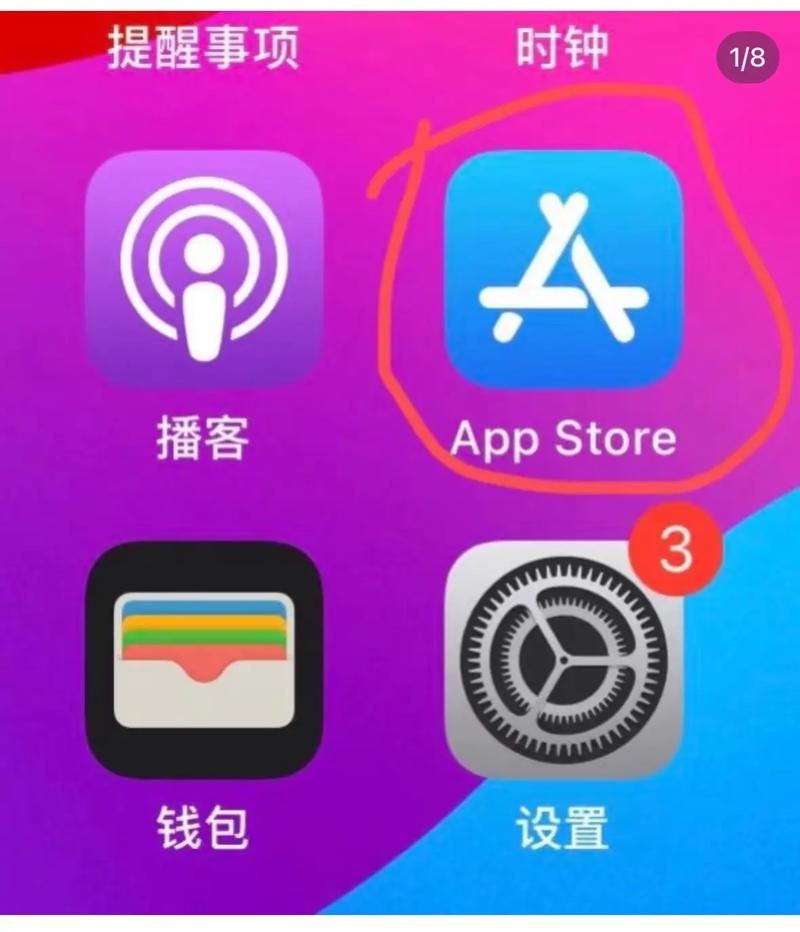
这是最直接、最常用的方法,当你从App Store下载并安装一个软件后,它的图标会自动出现在你的iPhone主屏幕上。
(图片来源网络,侵删)
- 直接在主屏幕上找:就像找其他图标一样,在主屏幕上滑动,寻找你下载的软件图标。
- 可能不在第一页:如果你的主屏幕图标很多,新下载的软件可能会被放在最后一页,或者被系统自动归类到 “App 资源库”(App Library) 中。
使用“App 资源库”(iOS 14及以上版本)
如果你在主屏幕上找不到,它很可能在“App 资源库”里,这是一个自动分类所有应用的地方,无论你是否把它放在主屏幕上,它都在这里。
- 打开“App 资源库”:
- 在主屏幕的最右边缘,向左滑动,直到看到屏幕上出现一个带有网格图标的页面,那就是“App 资源库”。
- 或者,在主屏幕上任意空白处,从屏幕底部边缘向上轻扫并按住,直到应用图标开始轻微抖动,然后点击屏幕左下角的“App 资源库”按钮。
- 在分类中查找:
- “App 资源库”会自动将应用按类别分组,社交”、“效率”、“娱乐”等。
- 你可以浏览这些分类,或者点击顶部的搜索栏直接搜索应用名称。
- 找到应用后,长按它的图标,选择“添加到主屏幕”,就能把它放回主屏幕方便使用了。
使用“搜索”功能(最快的方法)
如果你知道软件的名字,这是最快、最准确的方法。
- 从主屏幕或锁屏下拉:在主屏幕或锁屏界面,从屏幕中间向下滑动,调出“Spotlight 搜索”(全局搜索)。
- 输入应用名称:在顶部的搜索框里输入你要找的软件名称。
- 打开应用:搜索结果会立刻出现,点击应用图标即可直接打开,无需返回主屏幕或“App 资源库”寻找。
在“App Store”中管理
App Store本身也记录了你的下载历史。
- 打开 App Store:点击主屏幕上的蓝色“App Store”图标。
- 进入个人账户:点击右上角的你的头像或圆形图标。
- 查看已购项目:
- 你可以看到“已购项目”。
- 重要提示:如果你用同一个Apple ID在不同的设备上登录过,这里会显示你所有设备上下载过的应用。
- 你可以通过点击“不在此设备上”的云朵下载图标(☁️),重新下载这个应用到你的当前手机上。
总结一下
| 方法 | 优点 | 适用情况 |
|---|---|---|
| 主屏幕查找 | 最直观,打开即用 | 刚下载,或者习惯把应用放在主屏幕上 |
| App 资源库 | 自动分类,永不丢失 | 主屏幕上找不到,应用被隐藏或删除了图标 |
| Spotlight 搜索 | 速度最快,准确率高 | 知道应用名字,想快速打开 |
| App Store 已购 | 管理所有设备历史 | 换了新手机,想重新下载旧手机上的应用 |
(图片来源网络,侵删)
- 想用? 去主屏幕或“App 资源库”找。
- 想快速打开? 直接用全局搜索。
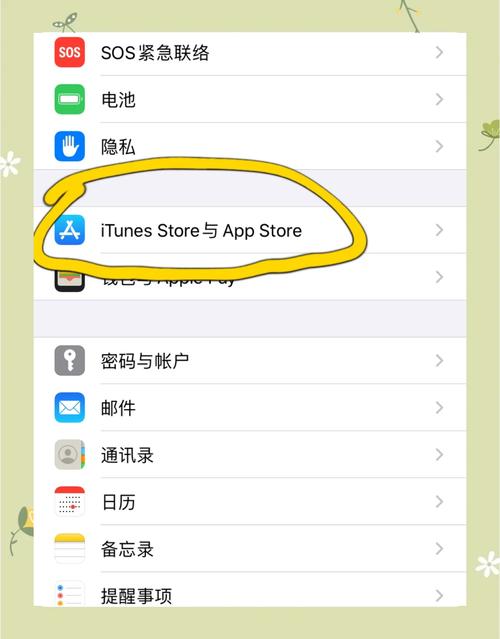
- 想重新下载? 去 App Store 的“已购项目”里找。
希望这些方法能帮你轻松找到你需要的软件!
(图片来源网络,侵删)


