


使用显示器物理按键
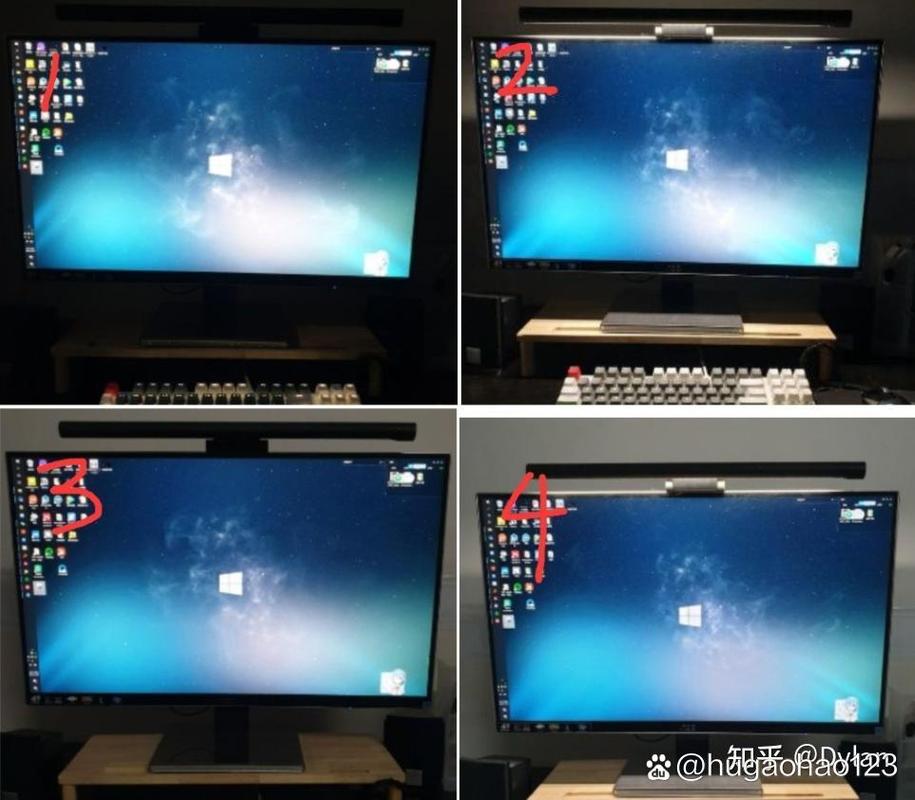
这是调节显示器亮度和对比度的最常用、最直接的方法,适用于所有Acer台式机(无论品牌机还是自己组装的Acer显示器)。
(图片来源网络,侵删)
-
找到按键:在您的Acer显示器底部或侧面,找到几个带有图标的物理按钮,通常包括:
- 电源键
- 菜单/OK键:通常是一个“圆圈”或对勾图标,用于进入OSD(On-Screen Display,屏幕显示菜单)。
- + / - 键:用于在菜单中导航和调节数值。
- 快捷功能键:可能有一个太阳图标(代表亮度)或一个显示器图标(代表模式切换)。
-
操作步骤:
- 按下 菜单/OK键,屏幕上会弹出设置菜单。
- 使用 + / - 键 在菜单中找到带有 太阳图标 的 “Brightness”(亮度)选项。
- 选中后,再次使用 + / - 键 来增加或减少亮度。
- 调节到满意的效果后,等待几秒钟或按一下菜单键退出即可。
通过Windows系统软件调节
如果您不方便使用显示器按键,或者想进行更精细的调节,可以通过Windows系统本身来完成。
方法1:使用Windows 10/11的“设置”应用(推荐)
这是最现代、最系统化的调节方式。
(图片来源网络,侵删)
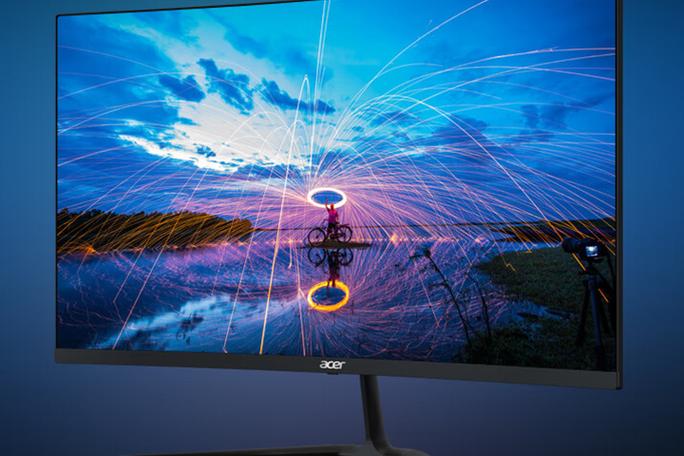
- 在桌面空白处点击鼠标右键,选择 “显示设置”。
- 在打开的设置窗口中,向下滚动找到 “亮度与颜色” 部分。
- 您会看到一个 “亮度” 滑块,直接拖动它就可以调节当前显示器的亮度。
- 重要提示:如果您连接了多个显示器,请确保在顶部的 “选择显示器” 下拉菜单中选择了您想要调节的那个Acer显示器。
方法2:使用Windows Mobility Center(仅限笔记本或特定主板)
这个方法在台式机上不一定可用,但如果您的台式机主板支持相关功能,可以尝试。
- 在键盘上按下
Win+X键。 - 在弹出的菜单中选择 “Windows 移动中心”。
- 在打开的窗口中,您会看到一个 “显示器亮度” 的滑块,可以直接拖动调节。
方法3:使用显卡控制面板(NVIDIA / AMD)
如果您使用的是独立显卡,可以通过显卡的控制面板进行更专业的调节,甚至可以为不同的应用程序设置不同的亮度。
对于NVIDIA显卡:
- 在桌面空白处点击右键,选择 “NVIDIA 控制面板”。
- 在左侧导航栏中,选择 “显示” -> “更改桌面颜色设置”。
- 在右侧,选择您要调节的显示器。
- 您可以拖动 “亮度”、“对比度” 和 “Gamma” 滑块进行调节。
- 勾选 “使用NVIDIA设置” 可以让这些设置覆盖Windows的默认设置。
对于AMD显卡:
(图片来源网络,侵删)
- 在桌面空白处点击右键,选择 “AMD软件”。
- 在主界面中,点击 “显示” 选项卡。
- 您会看到 “亮度”、“对比度” 和 “Gamma” 的滑块,直接调节即可。
如果亮度调节无效,怎么办?(故障排查)
如果您尝试了以上方法但亮度无法调节,可以检查以下几点:
-
检查显示器信号线:
- 确保视频线(如HDMI、DisplayPort、VGA)两端都插紧了。
- 如果可能,换一根视频线或换一个接口(比如从HDMI换到DP)试试,排除线材或接口故障。
-
检查显示器设置菜单:
- 进入显示器的OSD菜单,检查是否有 “亮度锁定” 或 “工厂默认设置” 的选项,如果被锁定了,需要解锁或恢复出厂设置。
-
更新显卡驱动程序:
-
检查显示器硬件:
如果以上所有方法都无效,可能是显示器内部的背光电路或电源模块出现了硬件故障,这种情况下,建议联系Acer官方售后服务进行检测和维修。
| 调节方式 | 优点 | 缺点 | 适用场景 |
|---|---|---|---|
| 显示器物理按键 | 最直接、响应快、通用性强 | 需要手动操作,功能相对简单 | 日常快速调节,首选方法 |
| Windows设置 | 方便、集成度高,可针对多显示器 | 调节范围可能不如物理按键精细 | 在不方便碰显示器时使用 |
| 显卡控制面板 | 功能强大,可精细调节Gamma等 | 设置稍复杂,需独立显卡 | 对画质有专业要求的用户 |
| 恢复出厂设置 | 解决软件设置冲突 | 会重置所有显示器自定义设置 | 当怀疑设置错乱时作为排查步骤 |
希望这份详细的指南能帮助您顺利调节好Acer台式电脑的屏幕亮度!


