


在 Mac 电脑上操作 (最推荐、最彻底、最安全)
这是最推荐的方法,因为它可以让你在删除前预览并仔细筛选,操作精准,且不会遗漏任何相关联的数据(如“我的名片”信息)。
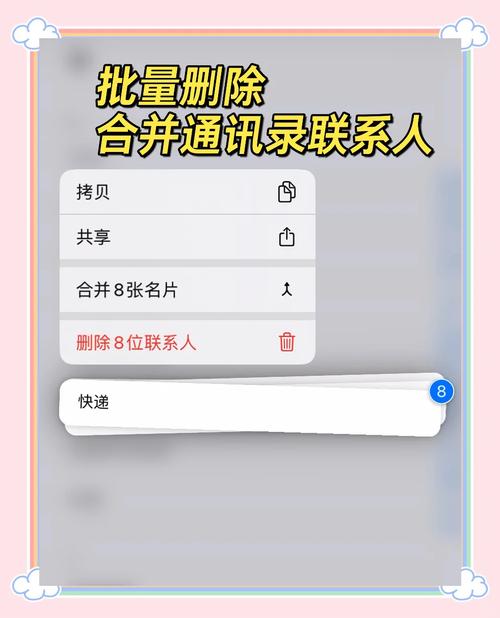
适用场景: 拥有 Mac 电脑,且通讯录联系人较多,需要精确筛选。
操作步骤:
-
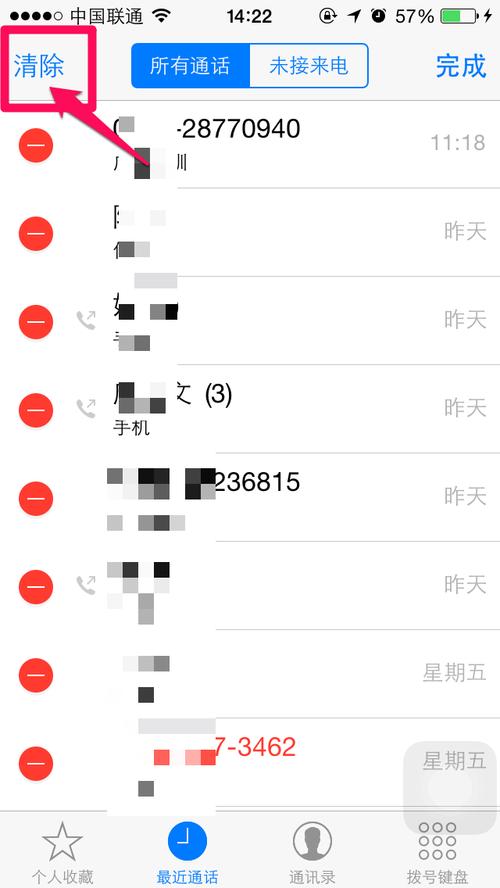
打开“通讯录”应用:
在你的 Mac 上,点击“启动台”,找到并打开“通讯录”应用。
 (图片来源网络,侵删)
 -
选择要删除的联系人:
- 方法A (连续选择): 点击第一个联系人,然后按住
Shift键,再点击最后一个联系人,这样就可以选中两者之间的所有联系人。 - 方法B (多选不连续): 按住
Command (⌘)键,然后逐个点击你想要删除的联系人。 - 方法C (使用搜索): 在搜索框中输入关键词(一个你不再需要的公司名、一个共同的标签名),搜索结果会显示所有相关的联系人,你可以全选搜索结果,进行批量删除。
- 方法A (连续选择): 点击第一个联系人,然后按住
-
删除联系人:
- 选中所有联系人后,有两种方式删除:
- 菜单栏: 点击屏幕顶部菜单栏的“通讯录” > “所选项目” > “删除...”。
- 右键菜单: 在选中的联系人上点击鼠标右键,选择“删除...”。
- 选中所有联系人后,有两种方式删除:
-
确认删除:
- 系统会弹出一个确认窗口,询问“您确定要删除所选的 X 个联系人吗?”,点击 “删除”。
-
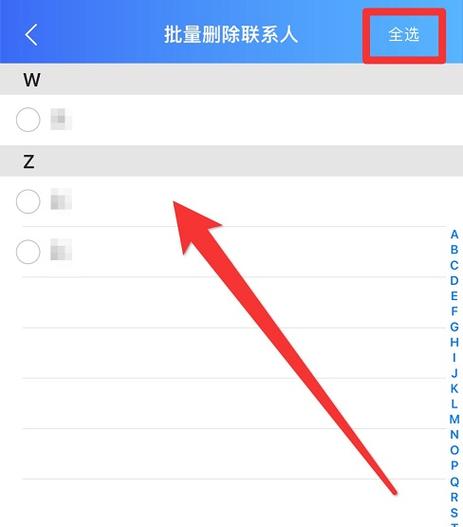
从“所有已删除”中永久移除 (关键步骤!):
 (图片来源网络,侵删)
- 通讯录不会立即永久删除联系人,而是会将它们移到一个名为“所有已删除”的文件夹里,并保留30天。
- 在侧边栏中找到并点击 “所有已删除”。
- 你可以再次检查,确认这些联系人确实可以删除。
- 选中“所有已删除”文件夹中的所有联系人,然后再次点击菜单栏的“通讯录” > “永久删除...”。
- 确认后,这些联系人才会被彻底清除。
在 iPhone 上操作 (适合少量或特定筛选)
如果你没有 Mac 电脑,也可以直接在 iPhone 上操作,但效率相对较低,且容易误触。
适用场景: 只有 iPhone,需要删除的联系人数量不多,或者可以通过特定分组快速定位。
操作步骤:
-
打开“电话”或“通讯录”App:
在 iPhone 主屏幕上,打开“电话”或“通讯录”应用。
-
进入“标签”或“分组”:
- 如果你使用“标签”: 点击右下角的“标签”,然后选择一个你想要清空的标签(旧同事”、“无效联系人”),这样列表里只会显示这个标签下的联系人。
- 如果你使用“分组”: 点击右上角的“分组”,然后选择一个你想要清空的组。
-
进入“编辑”模式:
- 在联系人列表的左上角,点击 “编辑” 按钮。
-
选择联系人并删除:
- 每个联系人左侧会出现一个圆形的复选框。
- 点击勾选所有你想要删除的联系人,你也可以点击左下角的“全选”来选择当前列表中的所有联系人。
- 勾选完毕后,点击右上角的 “删除” 按钮。
-
确认删除:
- 系统会弹出确认窗口,点击 “删除联系人”。
注意:
- iPhone 的删除操作没有“回收站”,删除后通常无法恢复(除非通过 iCloud 备份)。
- 如果联系人很多,一个一个勾选会非常麻烦。强烈建议先在 iPhone 上为要删除的联系人创建一个“标签”或“分组”,将他们集中起来,然后再一次性删除。
通过 iCloud.com 网页版操作 (适用于所有苹果设备)
如果你的联系人主要存储在 iCloud 上,这个方法非常方便,不需要 Mac 或特定 iPhone。
适用场景: 任何设备(Windows PC, Mac, iPhone, iPad),只要能上网,适合删除跨设备的联系人。
操作步骤:
-
登录 iCloud.com:
- 在浏览器中访问 iCloud.com。
- 使用你的 Apple ID 和密码登录。
-
打开“通讯录”:
在主界面中,点击“通讯录”图标。
-
选择联系人:
- 操作逻辑与 Mac 上的“通讯录”应用完全相同:
- 按住
Command (⌘)键 (Mac) 或Ctrl键 (Windows) 进行多选。 - 按住
Shift键进行连续选择。 - 也可以使用搜索功能来筛选。
- 按住
- 操作逻辑与 Mac 上的“通讯录”应用完全相同:
-
删除联系人:
- 选中联系人后,点击左下角的 “删除” 图标(一个垃圾桶形状)。
-
确认删除:
- 在弹出的确认窗口中,点击 “删除”。
-
检查“已删除”:
- 在侧边栏中,点击 “已删除”。
- 你可以查看或永久删除这些联系人(同样有30天保留期)。
⚠️ 重要注意事项 (必读)
在批量删除之前,请务必了解以下几点:
-
备份!备份!备份!
- 这是最重要的一步! 在进行任何大规模删除操作前,请务必备份你的通讯录。
- 在 Mac 上: 打开“通讯录” > 点击菜单栏“通讯录” > “偏好设置” > “账户”,选择你的 iCloud 账户,勾选“同步”并确保“同步”按钮是绿色的。
- 在 iPhone 上: 前往 “设置” > “[你的姓名]” > “iCloud” > “通讯录”,确保开关是打开的,确保你的 iPhone 有完整的 iCloud 或 iTunes 备份。
-
“我的名片”不会被误删:
无论你使用哪种方法,你自己的“我的名片”卡片都不会被包含在批量删除的选择中,所以不用担心会删掉自己的信息。
-
删除后无法恢复 (:
只有在 Mac 或 iCloud.com 的“所有已删除”/“已删除”文件夹中,你才有可能在30天内恢复联系人,一旦执行了“永久删除”,或者这30天过去了,联系人数据将很难找回,这也是为什么备份至关重要的原因。
-
检查数据关联:
- 删除联系人时,与该联系人相关的信息(如短信、通话记录、照片等)不会被一同删除,但如果你在日历或提醒事项中邀请了该联系人,相关的邀请信息可能会受到影响。
总结与建议
| 方法 | 优点 | 缺点 | 推荐度 |
|---|---|---|---|
| Mac 电脑 | 最安全、最精准、可预览、有回收站 | 需要一台 Mac | ★★★★★ |
| iPhone | 方便快捷,无需额外设备 | 操作繁琐、无回收站、易误操作 | ★★★☆☆ |
| iCloud.com | 跨平台、方便、有回收站 | 依赖网络,操作体验不如原生App | ★★★★☆ |
对于大多数用户,我的首选建议是:
使用 Mac 电脑进行操作。 如果没有 Mac,先在 iPhone 上为要删除的联系人创建一个“标签”,然后进入该标签进行批量删除,这是最稳妥的 iPhone 方案,或者直接使用 iCloud.com 网页版。


