


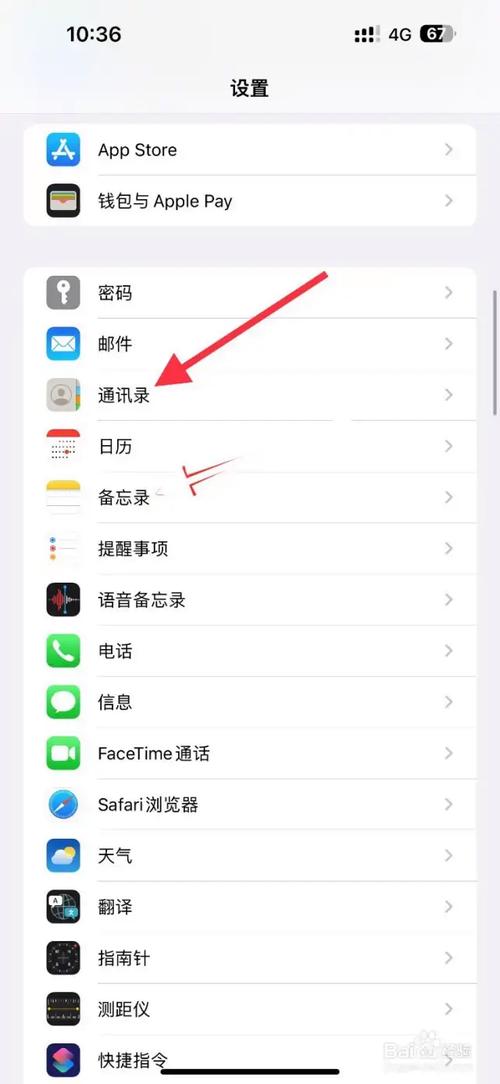
iPhone本身并不能直接将手机通讯录写入到SIM卡,iPhone的通讯录是与iCloud深度绑定的,它默认的存储和同步方式是iCloud,这个过程需要借助一台Windows电脑作为“中转站”。
(图片来源网络,侵删)
下面我将为您提供两种最常用、最有效的方法。
使用电脑作为中转站(最推荐、最可靠)
这是最标准、最稳妥的方法,成功率最高,适合所有用户。
准备工作:
- 一台Windows电脑(Windows 7/8/10/11均可)。
- 一台iPhone。
- 一张可用的SIM卡(插在电脑或读卡器上)。
- 数据线(用于连接iPhone和电脑)。
- 电脑上需要安装的软件:
- iTunes(即使较新版本的Windows系统可能不再需要,但安装它能确保电脑能正确识别iPhone)。
- Microsoft Outlook(免费版即可),这是关键步骤,因为苹果官方的工具只支持通过Outlook来导出联系人到CSV文件,再由Windows导入到SIM卡。
详细步骤:
第一步:在iPhone上将联系人同步到电脑
-
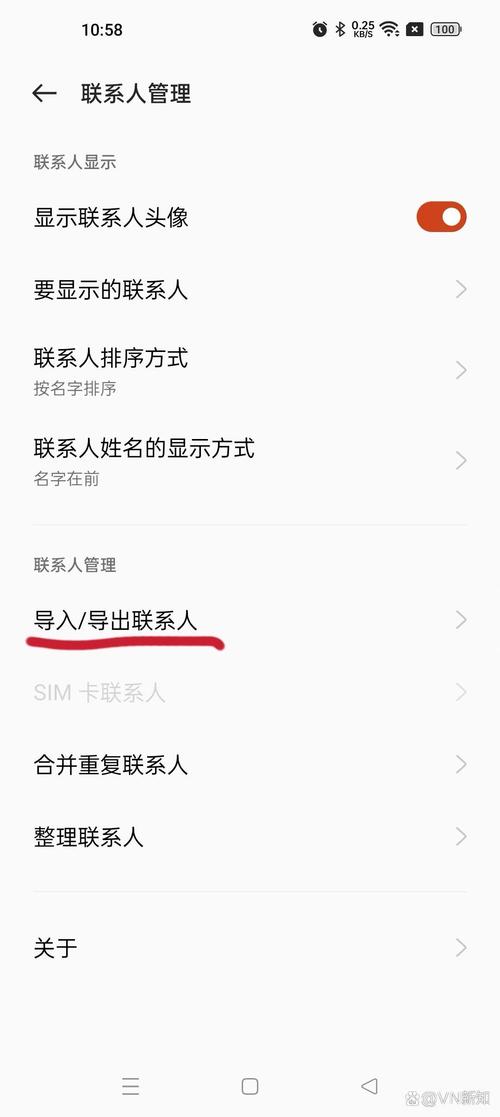
连接iPhone和电脑:使用数据线将iPhone连接到Windows电脑,首次连接时,手机上会弹窗询问“是否信任此电脑?”,请点击“信任”,并在电脑上输入锁屏密码以授权。
 (图片来源网络,侵删)
 -
打开iTunes:在电脑上打开iTunes,如果iTunes没有自动识别你的iPhone,请点击左上角的手机小图标进入设备页面。
-
备份iPhone:在设备页面,点击“立即备份”,确保你的通讯录等数据已经备份到电脑上,这是一个好习惯,以防万一。
第二步:通过Microsoft Outlook导出联系人
-
打开Microsoft Outlook:在电脑上启动Microsoft Outlook。
-
导入通讯录:
- 点击顶部菜单栏的“文件” > “打开和导出” > “导入/导出...”。
- 在弹出的窗口中,选择“从另一程序或文件导入”,然后点击“下一步”。
- 在“选择要从中导入的文件类型”列表中,选择“逗号分隔值 (Windows)”,然后点击“下一步”。
- 在“导入文件”窗口中,点击“浏览...”,找到并选择之前iTunes备份文件中的通讯录文件,这个文件通常位于以下路径(需要将
你的用户名替换为你的Windows用户名):C:\Users\你的用户名\AppData\Roaming\Apple Computer\MobileSync\Backup\[一串随机字符]\3d0d7e5fb2ce288813306e4d4636395e047a3d28- 重要提示:这个文件没有后缀名,但你可以通过修改文件查看方式(在“文件夹选项”中勾选“隐藏已知文件类型的扩展名”),并按名称排序,找到以
3d0d7e5fb...开头的那个文件。
- 重要提示:这个文件没有后缀名,但你可以通过修改文件查看方式(在“文件夹选项”中勾选“隐藏已知文件类型的扩展名”),并按名称排序,找到以
- 选择文件后,点击“下一步”。
- 在“选项”页面,选择“允许重复条目”,然后选择“替换重复的条目”或“不导入重复的条目”(根据你的需求选择,通常选择“不导入”即可),然后点击“下一步”。
- 在“将导入的文件夹选定为”中,选择“联系人”,然后点击“完成”。
-
导出联系人到CSV文件:
- 联系人导入到Outlook后,点击顶部菜单栏的“文件” > “打开和导出” > “导入/导出...”。
- 这次选择“导出到文件”,点击“下一步”。
- 选择“逗号分隔值 (Windows) (.csv)”,点击“下一步”。
- 选择“联系人”文件夹作为导出源,点击“下一步”。
- 选择一个保存位置,为文件命名(
contacts.csv),然后点击“完成”。
第三步:在Windows中将联系人导入SIM卡
-
插入SIM卡读卡器:将你的SIM卡插入到一个USB SIM卡读卡器中,然后将读卡器插入电脑的USB接口。
-
打开Windows通讯录导入功能:
- 打开Windows自带的“邮件”应用(如果找不到,可以在开始菜单搜索“Mail”)。
- 点击“文件” > “选项” > “联系人”。
- 在“联系人”选项卡下,找到“将联系人导出到文件”或类似功能的按钮(不同版本的Windows位置可能略有不同)。
- 选择“从文件导入”或“管理联系人” > “导入”。
- 选择文件类型为“逗号分隔值 (Windows)”,然后找到并选择刚刚导出的
contacts.csv文件。 - 按照提示完成导入,联系人数据已经被写入到你的SIM卡中。
最后一步: 将这张SIM卡插入到你的新手机(安卓手机等)中,开机后,系统通常会自动提示是否从SIM卡导入联系人,选择“是”即可。
使用第三方手机管理软件(更简单,但需谨慎选择)
如果您觉得方法一太复杂,也可以使用一些第三方手机管理软件,它们通常集成了“导出SIM卡联系人”的功能。
常用软件:
- iMazing (功能强大,有免费试用版)
- AnyTrans (老牌管理工具)
- 手机厂商自带的管理软件 (如华为的“华为手机助手”,小米的“小米手机助手”,但它们通常只支持自家品牌手机)
基本步骤(以iMazing为例):
- 在电脑上下载并安装iMazing软件。
- 通过USB连接iPhone,并信任电脑。
- 在iMazing的左侧设备列表中,点击“联系人”。
- 在联系人列表上方,找到“导出”或“SIM卡”相关的按钮。
- 选择“导出到SIM卡”或类似的选项,软件会自动将当前显示的联系人写入到连接到电脑的SIM卡中。
优点:操作图形化,通常比方法一更简单直接。 缺点:
- 部分软件是收费的。
- 来源不明的软件可能存在安全风险,请务必从官方网站下载。
总结与重要提醒
| 方法 | 优点 | 缺点 | 推荐度 |
|---|---|---|---|
| 电脑中转站 | 免费、安全、最可靠、兼容性最好 | 步骤较多,需要安装Outlook等软件 | ★★★★★ (首选) |
| 第三方软件 | 操作简单,图形化界面 | 可能收费,存在安全风险 | ★★★☆☆ (备用选择) |
重要提醒:
- SIM卡容量限制:一张SIM卡能存储的联系人数量是有限的(通常在200-500个之间,具体看SIM卡类型),如果你的iPhone联系人非常多,可能无法全部导出。
- 联系人格式问题:从iPhone导出的联系人可能包含一些苹果特有的字段(如FaceTime ID、iMessage信息等),这些在非苹果手机上可能无法正常显示。
- 备份!备份!备份! 在进行任何导入导出操作前,请务必备份好你的iPhone数据,以防意外发生。
希望这个详细的指南能帮助您顺利完成联系人转移!


