


核心概念:你需要了解的几种技术
在开始之前,先简单了解几个关键词,这能帮助你更好地理解操作:
(图片来源网络,侵删)
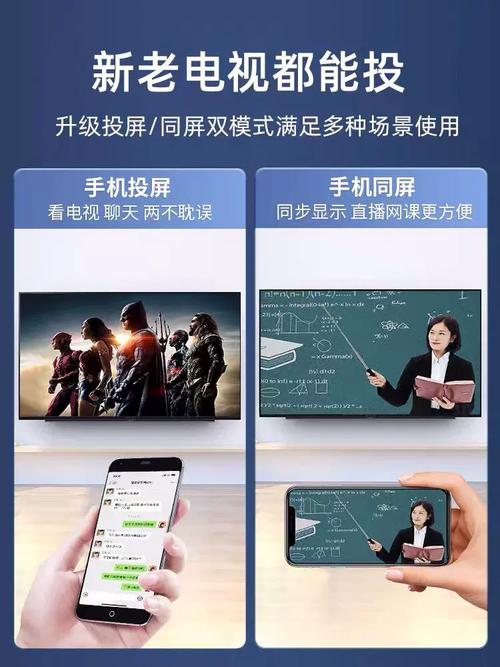
- Miracast (无线显示):这是一种屏幕镜像技术,它会把你的手机屏幕一模一样地投射到电视上,包括所有操作、界面、视频和游戏,就像把你的手机屏幕复制到了电视上。
- DLNA / DMP (数字媒体播放器):这是一种内容串流技术,它不镜像整个屏幕,而是将手机里的特定媒体文件(如照片、音乐、视频)的“播放地址”发送给电视,让电视自己去播放,手机可以正常做别的事。
- Wi-Fi Direct (Wi-Fi直连):允许两个设备在没有传统Wi-Fi路由器的情况下直接连接,某些电视的投屏功能或手机热点连接会用到它。
- Chromecast (谷歌投屏):这是谷歌推出的一个硬件/软件方案,手机不直接把视频推送给电视,而是告诉电视去一个网址(比如YouTube、Bilibili)上播放某个视频,电视是主动的播放方,手机是遥控器。
无线投屏 / 屏幕镜像 (最常用、最推荐)
这是大多数人想要的功能,可以玩游戏、看直播、操作应用等,实现手机和电视屏幕同步。
操作步骤:
第1步:准备工作
- 确保在同一网络:你的手机和电视必须连接到同一个Wi-Fi网络下,这是最基本也是最重要的一步。
- 开启电视的投屏功能:
- 不同品牌的电视菜单位置不同,但通常路径是:
设置->网络->无线显示或投屏。 - 找到后,开启它,并记下电视显示的设备名称("Hisense-TV"、"Samsung-1234")。
- 不同品牌的电视菜单位置不同,但通常路径是:
- 检查手机投屏功能:
- 大部分安卓手机(如小米、华为、OPPO、VIVO、三星等)都内置了“无线投屏”或“屏幕镜像”功能。
- 通常可以通过从屏幕顶部向下滑动,调出快捷菜单栏,找到“投屏”、“无线显示” 或 “屏幕镜像” 的图标,如果没找到,可能需要进入
设置->连接与共享->无线投屏或类似菜单里找。
第2步:开始连接
- 在手机上打开“投屏”或“屏幕镜像”功能。
- 手机会自动搜索同一网络下开启了投屏功能的设备。
- 在设备列表中,找到并点击你电视上显示的那个设备名称。
- 等待片刻,电视上可能会弹出一个确认连接的提示,在电视上确认一下。
- 连接成功后,你的手机屏幕内容就会实时显示在电视上了。
如果手机没有内置投屏功能怎么办?
可以使用第三方投屏App,如 ApowerMirror、MirrorOp 等,这些App通常需要付费,但功能强大,兼容性更好。
DLNA 串流播放 (省电,适合看本地文件)
如果你只想在电视上播放手机里的照片、电影或音乐,不关心手机屏幕,这个方法更省电,且连接更稳定。
操作步骤:
- 确保在同一网络:和方法一一样,手机和电视必须在同一个Wi-Fi下。
- 开启电视的DLNA功能:
- 在电视的设置中找到
媒体播放器、DLNA或共享功能并开启,电视会作为一个“接收端”等待设备连接。
- 在电视的设置中找到
- 在手机上使用DLNA功能:
- 系统相册:打开手机相册,选择一张或多张照片,点击“分享”按钮,在分享菜单中找到 “投送到设备” 或 “DLNA” 选项,然后选择你的电视。
- 视频播放器:打开手机上的视频播放App(如系统自带的“视频”、MX Player等),播放一部电影,然后播放器界面通常会有一个投屏按钮(一个带Wi-Fi图标的方块),点击后选择你的电视。
- 音乐播放器:同理,在音乐App中找到投屏选项。
连接成功后,电视会自动打开对应的媒体播放器(如“乐播投屏”等内置应用)来播放你选择的内容,而你的手机可以解锁去做别的事情。
手机开热点,电视直连 (无路由器时使用)
如果你的电视没有Wi-Fi功能,或者你不想连接家庭路由器,可以用这个方法。
操作步骤:
- 开启手机热点:
- 在手机设置中打开“个人热点”功能。
- 重要:为了稳定,建议将热点加密方式设置为 WPA2-PSK (AES)。
- 记下热点的名称和密码。
- 连接电视到手机热点:
在电视的Wi-Fi设置中,找到你刚刚开启的手机热点名称,输入密码进行连接。
- 开始投屏:
- 手机和电视已经通过热点直接连接了。
- 在手机上使用方法一(无线投屏)或方法二(DLNA)进行连接即可。
注意:这种方式会消耗手机较多的电量,并且可能影响手机的正常通话和数据网络。
常见问题与解决方法
| 问题现象 | 可能原因 | 解决方法 |
|---|---|---|
| 电视搜索不到手机 | 不在同一Wi-Fi网络。 2. 电视或手机的投屏功能未开启。 3. 路由器设置了AP隔离(设备间无法互相发现)。 |
确保手机和电视连接同一个Wi-Fi。 2. 检查并开启双方的投屏功能。 3. 登录路由器管理后台,关闭“AP隔离”或“客户端隔离”功能。 |
| 手机搜索不到电视 | 同上,或者距离太远,信号不好。 | 确保在同一网络。 2. 将手机和电视靠近一些,减少障碍物。 3. 重启路由器和电视。 |
| 连接后电视黑屏/没声音 | 电视输入源选错。 2. 版权限制(部分视频App不允许投屏)。 3. 手机设置中开启了“仅第二屏幕”模式。 |
用电视遥控器将输入源切换到HDMI或对应的投屏应用界面。 2. 尝试播放本地视频或不同App的内容。 3. 检查手机投屏设置,选择“镜像模式”而非“仅第二屏幕”。 |
| 投屏延迟卡顿严重 | Wi-Fi信号差。 2. 网络带宽不足(尤其在看高清视频时)。 3. 路由器性能差或连接设备过多。 |
靠近路由器,或使用5GHz频段的Wi-Fi(干扰少,速度快)。 2. 确保网络带宽足够,其他设备没有大量占用带宽。 3. 重启路由器。 |
总结与推荐
- 想玩游戏、看直播、操作应用? -> 首选方法一:无线投屏(屏幕镜像),这是最直观、功能最全的方式。
- 只想在电视上看看手机里的照片和电影? -> 推荐方法二:DLNA串流,更省电,手机可以解放出来。
- 电视没网或者环境没有路由器? -> 使用方法三:手机开热点,应急之选,注意耗电。
希望这份详细的指南能帮助你成功地将手机连接到电视!


