


哈哈,这确实是一个经典又让人头疼的提示!
(图片来源网络,侵删)
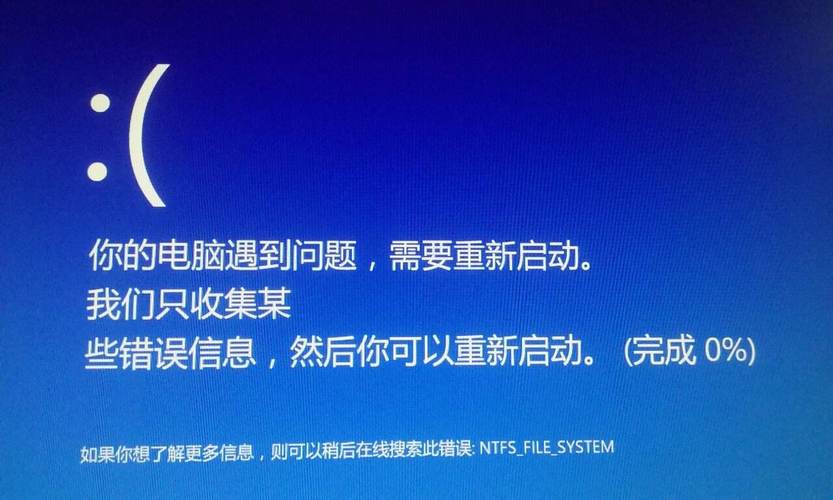
别担心,你不是一个人在战斗,这个蓝色的错误屏幕(通常被称为 蓝屏死机 或 BSOD - Blue Screen of Death)是 Windows 系统为了防止硬件或软件损坏而采取的“壮士断腕”式的保护措施。
我无法直接重启你的电脑,但我可以为你提供一个详细的“自救指南”,帮你一步步排查和解决问题。
第一步:紧急处理(如果电脑还能进入系统)
如果这个错误是偶尔出现,并且你还能正常进入 Windows 系统,那么你可以先尝试以下方法:
- 重启电脑:这只是一个临时的系统小故障,重启就能解决。
- 检查 Windows 更新:
- 进入 设置 > 更新和安全 > Windows 更新。
- 点击 “检查更新”,并安装所有可用的更新,特别是“可选更新”中的驱动程序更新,微软经常会通过更新来修复已知的系统漏洞和驱动问题。
- 运行系统文件检查器:
- 在任务栏的搜索框中输入
cmd。 - 右键点击“命令提示符”,选择 “以管理员身份运行”。
- 在黑色的窗口中输入
sfc /scannow然后按回车。 - 等待扫描完成,它会自动修复被损坏的系统文件。
- 在任务栏的搜索框中输入
- 查看问题原因:
- 在重启后,进入 设置 > 更新和安全 > 查看更新历史记录 > 卸载更新**。
- 如果是在安装某个特定更新后出现蓝屏,可以在这里尝试卸载它。
- 你也可以在 控制面板 > 管理工具 > 事件查看器 中查看“Windows 日志” -> “系统”,找到带有红色错误标记的日志,这可能会告诉你是哪个组件导致了问题。
第二步:如果无法进入系统(蓝屏后反复重启)
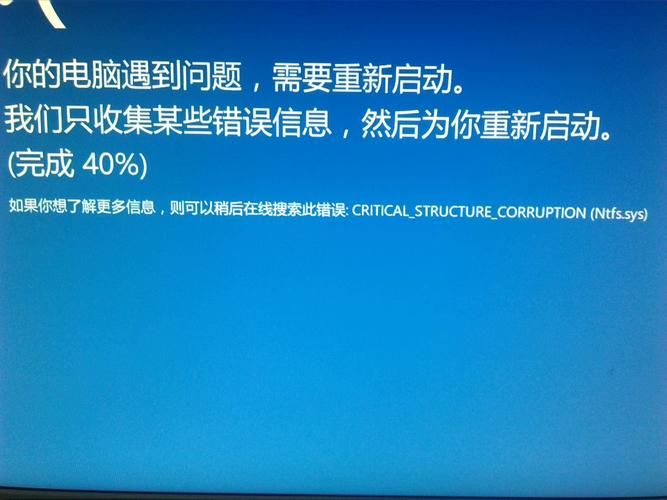
如果电脑卡在蓝屏界面,每次重启后都直接回到蓝屏,你需要使用 高级启动选项。
(图片来源网络,侵删)
- 强制重启:长按电源按钮,直到电脑完全关机,然后再按一次电源按钮启动,在看到 Windows 标志时,再次长按电源按钮强制关机,重复这个操作 2-3 次,Windows 会自动进入“自动修复”界面,并带你进入高级选项。
- 进入高级启动选项:在自动修复界面,选择 “高级选项”。
在高级选项中,你可以尝试以下几种方法(按推荐顺序尝试):
方法 A:卸载最近更新的驱动程序
这是最常见的原因,尤其是显卡驱动。
- 在高级选项界面,选择 “卸载更新” > “卸载最新的质量更新”(先尝试这个)。
- 如果问题依旧,重启电脑再次进入高级选项,选择 “卸载更新” > “卸载最新的功能更新”。
- 如果怀疑是显卡驱动,可以尝试在安全模式下卸载(见方法 B)。
方法 B:进入安全模式
安全模式只加载最基本的驱动和服务,可以帮你判断是否是第三方软件或驱动导致的问题。
- 在高级选项界面,选择 “启动设置”,然后点击 “重启”。
- 电脑重启后,按数字键
4或F4进入 安全模式。 - 在安全模式下:
- 卸载可疑软件:进入“控制面板”或“设置”,卸载最近安装的软件,特别是优化软件、游戏平台等。
- 卸载可疑驱动:右键点击“此电脑”>“管理”>“设备管理器”,找到设备(如显卡、网卡)并卸载其驱动,然后重启看是否能正常进入系统。
方法 C:使用系统还原
如果你之前创建了系统还原点,这是一个非常好的回退方法。
(图片来源网络,侵删)
- 在高级选项界面,选择 “系统还原”。
- 选择一个在出现问题之前的还原点,然后按照提示进行操作。注意: 这不会影响你的个人文件(如文档、照片),但会卸载在该还原点之后安装的程序和更新。
方法 D:启动修复
让 Windows 自动尝试诊断和修复问题。
- 在高级选项界面,直接选择 “启动修复”,然后等待它完成。
第三步:终极解决方案(如果以上方法都无效)
如果蓝屏问题非常顽固,你可能需要更彻底的解决方案。
-
重置此电脑(保留或删除文件)
- 在高级选项界面,选择 “疑难解答” > “重置此电脑”。
- 你可以选择 “保留我的文件”(会重装系统,但个人文件会保留)或 “删除所有内容”(彻底清空硬盘)。
- 这相当于一次系统重装,能解决绝大多数软件层面的问题。
-
全新安装 Windows
- 这是最彻底的方法,你需要准备一个至少 8GB 的 U 盘,并在另一台电脑上使用“媒体创建工具”制作 Windows 安装盘。
- 用这个 U 盘启动你的电脑,然后按照提示进行全新安装。注意: 这会清除硬盘上的所有数据,请务必提前备份重要文件!
常见蓝屏代码及含义
如果你能记下蓝屏上的 “停止代码”(CRITICAL_PROCESS_DIED, SYSTEM_SERVICE_EXCEPTION, IRQL_NOT_LESS_OR_EQUAL),可以更精确地定位问题,你可以将这个代码在网上搜索,通常能找到针对性的解决方案。
你的行动路径应该是:
- 能进系统 -> 更新/扫描文件 -> 查看日志。
- 进不了系统 -> 强制重启进高级选项 -> 卸载更新/进入安全模式 -> 尝试系统还原。
- 所有方法都失败 -> 重置系统或全新安装。
希望这些步骤能帮你解决问题!如果需要更具体的帮助,请告诉我蓝屏上的停止代码或错误信息。


