


别担心,安卓手机视频误删后,在大多数情况下都是可以恢复的,关键在于“尽快行动”和“避免写入新数据”,因为新数据可能会覆盖掉你想要恢复的视频。
(图片来源网络,侵删)
下面我为你整理了一套从易到难、成功率递增的恢复方法,请根据你的情况选择最合适的一种。
核心原则:立即停止使用手机并写入新数据!
这是最重要的一步!当你删除视频后,它并没有立即从手机里消失,而是被标记为“可覆盖空间”,只要你不对手机进行新的写入操作(如拍新视频、下载新文件、安装App等),这些视频数据就还在原处,等待被找回。
检查手机自带回收站/相册垃圾桶
这是最简单、成功率最高的第一步,很多安卓手机(尤其是华为、小米、OPPO、vivo等品牌)都有这个功能。
- 打开手机相册 App。
- 寻找名为“回收站”、“垃圾桶”、“最近删除”或“垃圾箱”的相册。
- 进入后,你可能会看到最近30天内删除的所有照片和视频。
- 找到你误删的视频,长按选中,然后点击“恢复”或“还原”按钮。
适用情况:删除时间不长,且手机系统自带了回收站功能。
(图片来源网络,侵删)
检查云备份服务
如果你开启了云同步功能,视频可能已经自动备份到了云端。
-
Google Photos (谷歌相册):
- 打开 Google Photos App。
- 点击左上角的菜单图标(三条横线)。
- 选择“回收站”(Trash)。
- 在这里可以找到30天内删除的媒体文件,选中并点击“恢复”。
-
手机厂商云服务:
- 华为:打开“云空间”App -> “相册” -> “回收站”。
- 小米:打开“相册”App -> 点击“相册” -> “回收站”。
- OPPO:打开“相册”App -> 点击“相册” -> “最近删除”。
- vivo:打开“相册”App -> 点击“相册” -> “最近删除”。
- 在这些回收站中,通常可以找回15-30天内的删除文件。
适用情况:你开启了云同步功能,且删除时间在云服务的回收站保留期内。

(图片来源网络,侵删)
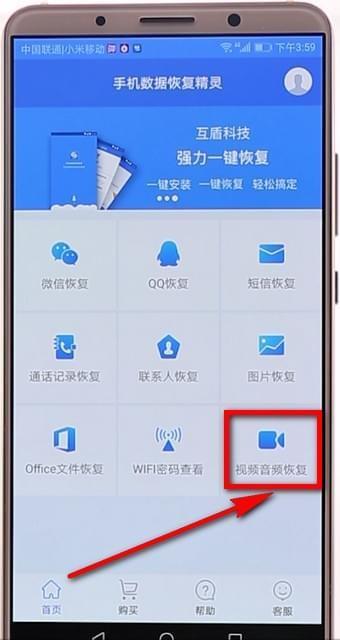
使用专业的数据恢复软件(最有效的方法)
如果以上方法都失败了,就需要借助电脑上的专业数据恢复软件,这类软件通过扫描手机存储,找到被删除文件的“残余数据”。
操作前提:
- 一台电脑(Windows 或 Mac)。
- 一根质量良好的数据线。
- 强烈建议在操作前将手机中的所有其他重要数据备份到电脑,以防恢复过程中出现意外。
推荐软件(请选择信誉良好的知名软件):
- 电脑端:Recuva (免费,界面友好), EaseUS Data Recovery Wizard, Disk Drill。
- 安卓端:Dr.Fone, iMobie PhoneRescue (部分功能收费)。
通用操作步骤(以电脑端软件为例):
-
准备工作:
- 在电脑上下载并安装你选择的数据恢复软件。
- 在手机上关闭“USB调试模式”(如果之前开启过),然后通过USB线连接电脑。
- 在手机弹出的USB连接选项中,选择“传输文件” 或 “MTP (Media Transfer Protocol)” 模式。
-
扫描手机存储:
- 打开电脑上的恢复软件,它会自动检测到你连接的手机。
- 选择手机的内部存储空间进行扫描。注意:不要只扫描SD卡(如果有的话)。
- 扫描过程可能需要几分钟到几十分钟,具体取决于手机存储容量和文件数量。
-
预览并恢复视频:
- 扫描完成后,软件会列出所有可以恢复的文件,包括图片、视频、文档等。
- 在左侧的文件类型列表中,勾选 “视频”。
- 在右侧的预览窗口中,找到你想要恢复的视频,很多软件支持预览,你可以确认是不是你要找的视频。
- 勾选所有需要恢复的视频,然后点击 “恢复” 按钮。
- 选择一个安全的路径来保存恢复的视频(强烈建议保存到电脑硬盘上,而不是手机原来的位置)。
适用情况:手机没有云备份,或回收站里找不到,这是物理恢复数据最常用的方法。
通过备份恢复(终极方案)
如果你有定期备份的习惯,那么恢复就变得非常简单。
-
使用Google Drive进行整机恢复:
- 确保你的手机在删除视频前已经备份到Google Drive。
- 在设置中,找到“系统” > “备份”。
- 如果有可用的备份,你可以选择“从备份恢复”。注意:这会恢复整个手机到备份时的状态,导致备份后产生的新数据丢失。
-
使用电脑备份恢复:
- 如果你之前使用电脑(如通过华为手机助手、小米手机助手、或简单的文件拖拽)对手机进行过完整备份。
- 你需要连接电脑,找到备份文件,然后手动从备份中找到视频文件夹,将视频复制回手机。
适用情况:你有完整的备份习惯,且不介意恢复整个手机设置。
总结与建议
| 方法 | 优点 | 缺点 | 推荐度 |
|---|---|---|---|
| 手机回收站 | 简单快捷,成功率最高 | 仅限部分手机,保留期短(15-30天) | ⭐⭐⭐⭐⭐ |
| 云备份 | 无需连接电脑,方便 | 依赖网络和云服务,保留期短 | ⭐⭐⭐⭐ |
| 专业软件 | 成功率较高,适用范围广 | 需要电脑,操作稍复杂,部分收费 | ⭐⭐⭐⭐ |
| 整机恢复 | 恢复最彻底 | 会覆盖所有新数据,耗时较长 | ⭐⭐ |
给你的行动建议:
- 立即停止使用手机进行任何可能写入数据的操作。
- 先尝试方法一和方法二,这是最简单快捷的。
- 如果不行,立刻使用方法三,连接电脑进行恢复。时间越早,恢复成功率越高!
- 如果以上都失败,且你有备份,再考虑方法四。
为了防止未来再次发生类似情况,建议你:
- 定期开启手机云备份(如Google Photos、厂商云空间)。
- 重要视频定期手动备份到电脑或移动硬盘。


